PhotoCAD
Convert
Patent DrawingsArchitectureSurveyorsIndustrial DesignFashion DesignDigital FabricationHeritage & ArchaeologyIllustration
GalleryAPIPricing
Log in

Black Friday: over 30% offOffer ends Nov 30, 2026Black Friday: over 30% off annual plans

·

Offer ends Nov 30, 2026

See plans
PhotoCAD

Convert photos to CAD-ready vector files. DXF, DWG and SVG for manufacturing, CNC, IP work and architectural drawings.

Product

  • How it works
  • Convert
  • Gallery
  • Projects
  • Sample files
  • Pricing
  • API

Solutions

  • Patent Drawings
  • Architecture
  • Surveyors
  • Industrial Design
  • Fashion Design
  • Digital Fabrication
  • Heritage & Archaeology
  • Illustration
  • Laser Cutting
  • Vinyl Cutting
  • CNC Routing
  • Plasma & Metal Art

Converters

  • Image to CAD
  • Sketch to CAD
  • PDF to DWG
  • JPG to DWG
  • PNG to DWG
  • Image to DXF
  • PDF to DXF
  • JPG to DXF
  • PNG to DXF
  • Raster to Vector
  • Trace Photo to Vector
  • Logo to Vector
  • Signature to Vector

Guides

  • Paper drawing to CAD
  • Floor plan to CAD
  • Photo to elevation drawing
  • Orthophoto to CAD
  • Archaeological drawing
  • Point cloud to CAD
  • Aerial image to CAD
  • Trace an image in AutoCAD
  • PDF to DWG in AutoCAD
  • Image to SolidWorks
  • Make a DXF file
  • AI for CAD drawings

Company

  • About
  • Contact
  • Privacy Policy
  • Terms of Service
  • License
  • Trust & Security

© 2026 PhotoCAD. All rights reserved. PHOTOCAD® is a registered trade mark.

Guide in italianoAnleitungen auf DeutschGuides en français
/Anleitungen/Punktwolke in CADEnglishItalianoFrançais

PhotoCAD Anleitungen

Punktwolke in CAD: Grundrisse, Ansichten und Schnitte

Ein 3D-Laserscan, ein LiDAR- oder mobiler Scan, eine Aufnahme mit Matterport oder Polycam. Exportieren Sie eine Ansicht davon als Bild, und PhotoCAD zeichnet Grundriss, Ansicht oder Schnitt als DWG, in Originalgröße und lagerichtig.

PhotoCAD zeichnet aus einer Ansicht von jedem dieser Scans

  • Terrestrische Laserscans

    Ein Horizontalschnitt oder eine orthografische Ansicht aus Cyclone, SCENE, RealWorks oder ReCap: PhotoCAD zeichnet daraus den Grundriss oder die Ansicht.

Bestandspläne aus einem Scan erstellen

Grundrisse, Ansichten und Schnitte des Bestands, jeweils aus einem Bild, das aus einem Laserscan exportiert und in PhotoCAD umgewandelt wurde. Ziehen Sie den Regler zum Vergleichen.
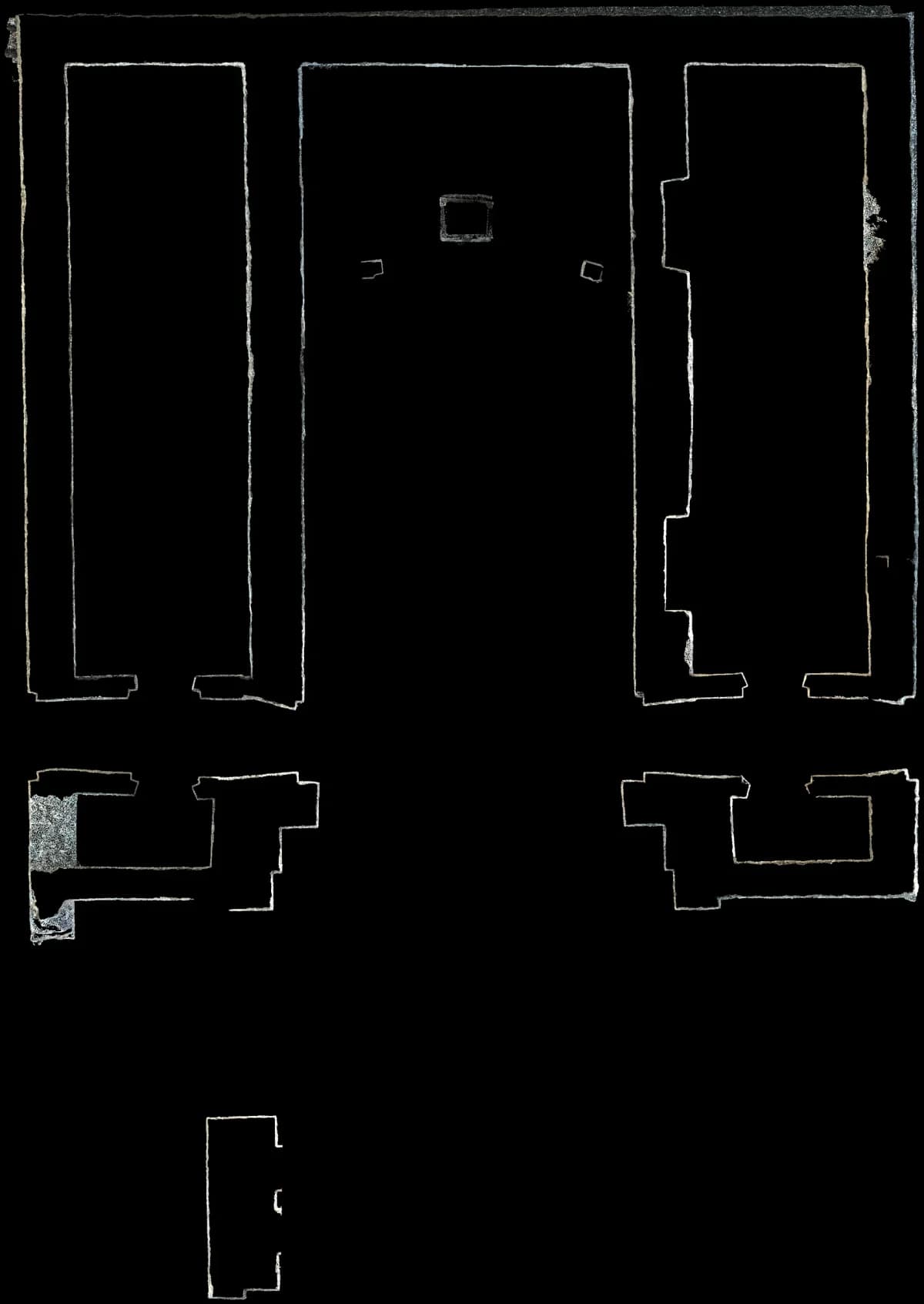
Original photo of Zobor Church Ruin Plan from a Laser Scan
Floor plan line drawing of the ruined church of St Joseph on Zobor Hill, Slovakia, drawn from a horizontal slice through a laser scan

Kirchenruine am Zobor, Slowakei. Laserscan: P. Gawronek, CC BY 4.0, bearbeitet.

Grundrisse aus einem Punktwolkenschnitt

Schneiden Sie die Punktwolke etwa einen Meter über dem Boden und exportieren Sie die Ansicht von oben. PhotoCAD zeichnet beide Seiten jeder Wand als geschlossene Konturen, mit den Öffnungen und Pfeilern, und lässt die Streupunkte weg.
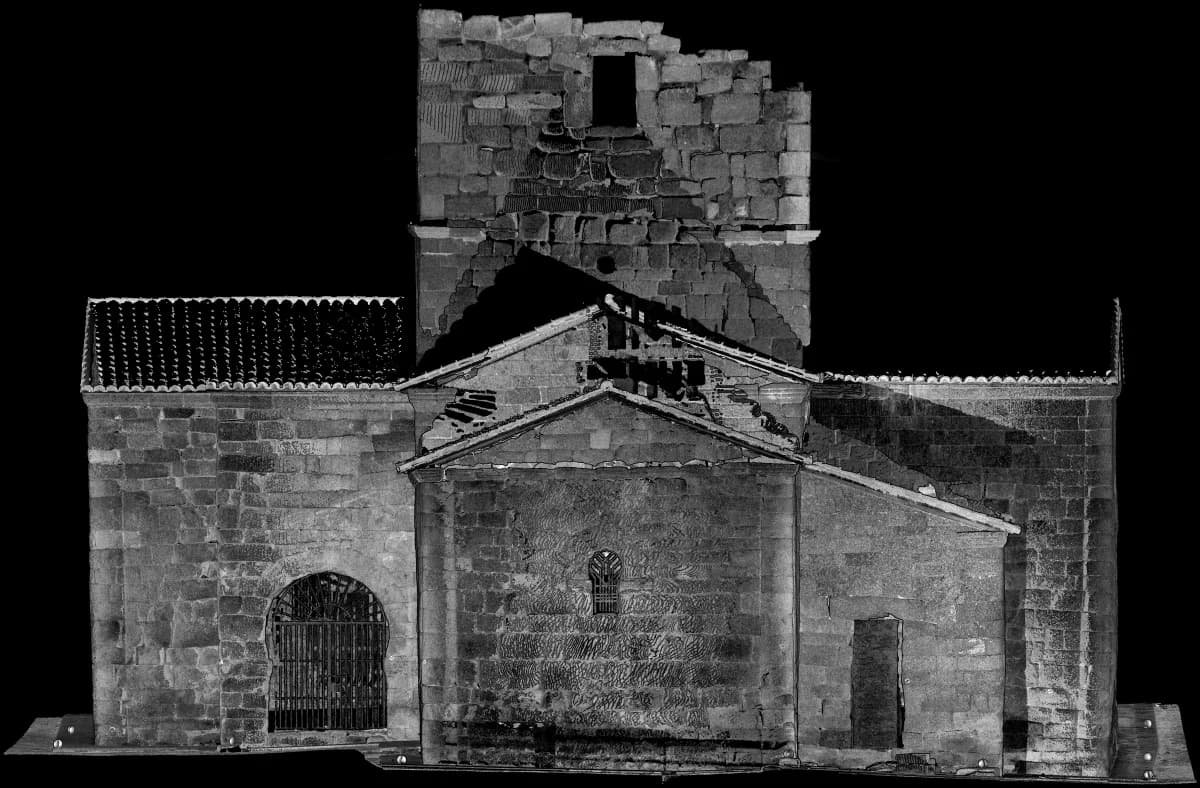
Original photo of Santa María de Melque Elevation from a Laser Scan
Elevation line drawing of the Visigothic church of Santa María de Melque, Spain, stone by stone, drawn from a laser scan intensity view

PhotoCAD im Vergleich mit den anderen Wegen, aus einer Punktwolke zu zeichnen

PhotoCAD im Vergleich mit den anderen Wegen, aus einer Punktwolke zu zeichnen
MethodeZeitKostenErgebnis
Von Hand nachzeichnenZeitStunden pro ZeichnungKostenIhre ZeitDie Punktwolke in AutoCAD oder Revit schneiden und darüberzeichnen, Wand für Wand. Exakt, und der langsamste Teil des Auftrags.
Punktwolken-SoftwareZeitStunden, halbautomatischKostenAb 1.200 €/Jahr je PlatzEin Plug-in fängt Linien an klaren Kanten, direkt in Ihrem CAD-Programm. Mauerwerk, Ruinen und alles Unregelmäßige zeichnen Sie weiterhin selbst.
ZeichenserviceZeitTageKostenHunderte $ pro Ansicht

Vom Scan zur CAD-Zeichnung, Schritt für Schritt

  1. 1

    Ansicht des Scans exportieren

    Beschneiden Sie die Punktwolke in Ihrer Software auf ein Geschoss, eine Wand oder einen Schnitt und exportieren Sie die Ansicht als Bild: von oben für einen Grundriss, frontal für eine Ansicht.

So exportieren Sie eine Ansicht für PhotoCAD aus Ihrer Software

Jedes Punktwolkenprogramm kann die Ansicht zeigen, die PhotoCAD braucht, und die meisten können sie als Bild speichern. Hier finden Sie den Export.

So exportieren Sie eine Ansicht für PhotoCAD aus Ihrer Software
SoftwareHorizontalschnittAnsicht oder SchnittGut zu wissen
Autodesk ReCap ProDraufsicht, eine Limit Box um ein Geschoss, dann Export ImageOrtho-Kamera, eine Limit Box um die Wand, dann Export Image

Ein Gebäude zu scannen dauert einen Nachmittag. Es zu zeichnen dauert Tage: Jemand schneidet die Punktwolke in AutoCAD oder Revit und zeichnet jede Wand, jede Öffnung und jeden Stein von Hand nach, um die Grundrisse, Ansichten und Schnitte zu erstellen, die der Auftraggeber bestellt hat. Bei einem typischen Aufmaß mit dem Laserscanner ist die Zeit im Büro ein Mehrfaches der Zeit vor Ort, und sie fließt in genau diesen Schritt von der Punktwolke ins CAD, Scan to CAD.

Vektorisierer können diese Arbeit nicht übernehmen, denn sie folgen Pixelkanten, und eine Punktwolke enthält keine Linien, nur Millionen von Punkten. PhotoCAD arbeitet stattdessen mit einem semantischen Verständnis des Bildes. Es erkennt, was die exportierte Ansicht zeigt, die Wände, die Öffnungen, das Mauerwerk, und zeichnet es als saubere, proportional genaue Vektorlinien, ohne das Rauschen, die Lücken und die Streupunkte. Ein World-File legt Maßstab und Lage fest, oder Sie legen beides über eine Länge und einen Punkt fest, die Sie kennen; setzen Sie die Zeichnung auf ein Blatt und laden Sie eine DWG herunter, die sich in Originalgröße und lagerichtig öffnet.

PhotoCAD übernimmt das erste Zeichnen, nicht das Vermessen. Die Zeichnung folgt dem Bild, das Sie exportieren; ihre Genauigkeit kommt also aus Ihrem Scan und dem Maßstab, den Sie festlegen. Prüfen Sie sie an der Punktwolke, korrigieren Sie im CAD, was nötig ist, und geben Sie sie heraus wie jede Zeichnung aus Ihrem Büro.

Exporteinstellungen für die sauberste Zeichnung

  • Werkzeuge ausblenden

    Messungen, Cursor, Raster, Beschriftungen und Markierungen sind Teil des Bildes. Schalten Sie sie vor dem Export aus.

Möchten Sie es ausprobieren?

Exportieren Sie einen Schnitt oder eine Ansicht aus Ihrem Scan und sehen Sie, wie PhotoCAD sie in einer Minute zeichnet.
Die ersten 3 Konvertierungen sind kostenlos, ohne Kreditkarte.

Scanbild umwandeln

Häufige Fragen

Die Datei selbst nicht: PhotoCAD arbeitet mit einem Bild des Scans. Öffnen Sie ihn in Ihrer Punktwolken-Software, exportieren Sie einen Horizontalschnitt oder eine orthografische Ansicht als PNG, JPG oder TIFF und laden Sie das Bild hoch. Die Tabelle auf dieser Seite zeigt, wo der Export in ReCap, Cyclone, SCENE, RealWorks, CloudCompare, Revit, Matterport und Polycam zu finden ist.

So genau wie die Ansicht, die Sie exportieren, und der Maßstab, den Sie festlegen: PhotoCAD zeichnet die Geometrie proportional zum Bild, und der Scan selbst ist so genau wie Ihr Scanner und Ihre Registrierung. Wie bei jeder Zeichenarbeit kann gelegentlich ein kleines Detail falsch gelesen werden; prüfen Sie die Zeichnung daher an der Punktwolke, bevor Sie sie herausgeben.

Ja, wenn die Ansicht mit der Datei kommt, die ihre Lage angibt: einem World-File oder der .txt, die Cyclone 3DR neben einer Ansicht speichert. DWG und DXF liegen dann an diesen Koordinaten, mit dem Bild darunter verknüpft, sodass die Zeichnung zu allem passt, was in denselben Koordinaten gezeichnet ist. Ohne eine solche Datei legen Sie die Größe über eine bekannte Länge fest und geben dann die Koordinaten eines Punkts ein, den Sie kennen. Für Downloads mit Lagebezug gilt die Regel für das Bearbeiten: beim ersten Upload kostenlos, danach Pro.

Ja, und das ist der übliche Weg. In AutoCAD holt POINTCLOUDATTACH ein ReCap-Projekt (RCP oder RCS) herein; in Revit verknüpft Insert > Point Cloud die Punktwolke. Dann schneiden Sie die Wolke und zeichnen jede Wand und jede Öffnung von Hand. PhotoCAD erstellt diese Zeichnung aus einer exportierten Ansicht in etwa einer Minute, und die DWG öffnet sich in AutoCAD oder Revit in Originalgröße, zum Prüfen an der Punktwolke.

Ja. Exportieren Sie den schematischen Grundriss aus Matterport, den Grundriss aus Polycam oder eine Draufsicht auf den Scan als Bild, und PhotoCAD macht daraus eine bearbeitbare DWG und DXF, maßstäblich über eine Länge, die Sie kennen. Prüfen Sie die wichtigsten Maße: Kamera- und Smartphone-Scans sind weniger genau als ein Laserscanner.

Weiter entdecken

Konverter

JPG in DWGPNG in DWGJPG in DXFPNG in DXFPDF in DWGPDF in DXF

Anleitungen

Pläne digitalisierenGrundriss digitalisierenFoto entzerrenOrthofoto in CADArchäologische ZeichnungLuftbild in CADBild in AutoCAD einfügenPDF in AutoCAD importierenBild in SolidWorks

Mobile SLAM-Scans

Handgeführte und mobile SLAM-Scans, auch in Intensitätsgrau auf Schwarz. Exportieren Sie die Ansicht, wie Sie sie sehen.

  • Matterport und Smartphone-LiDAR

    Ein Grundriss oder eine frontale Ansicht aus Matterport, Polycam oder Scaniverse, umgewandelt in eine bearbeitbare DWG.

  • Ansichten aus Revit und Viewern

    Grundriss oder Schnitt einer verknüpften Punktwolke in Revit oder ein Screenshot aus jedem Viewer.

  • Santa María de Melque, Spanien. Laserscan: J. Raimundo, CC BY 4.0, bearbeitet.

    Ansichten, steingerecht

    Eine orthografische Ansicht der Fassade, in Intensität oder Farbe. PhotoCAD arbeitet jeden Stein heraus, die Tür mit Hufeisenbogen, das Fenster und die Dachziegel, und ignoriert das Scannerrauschen.
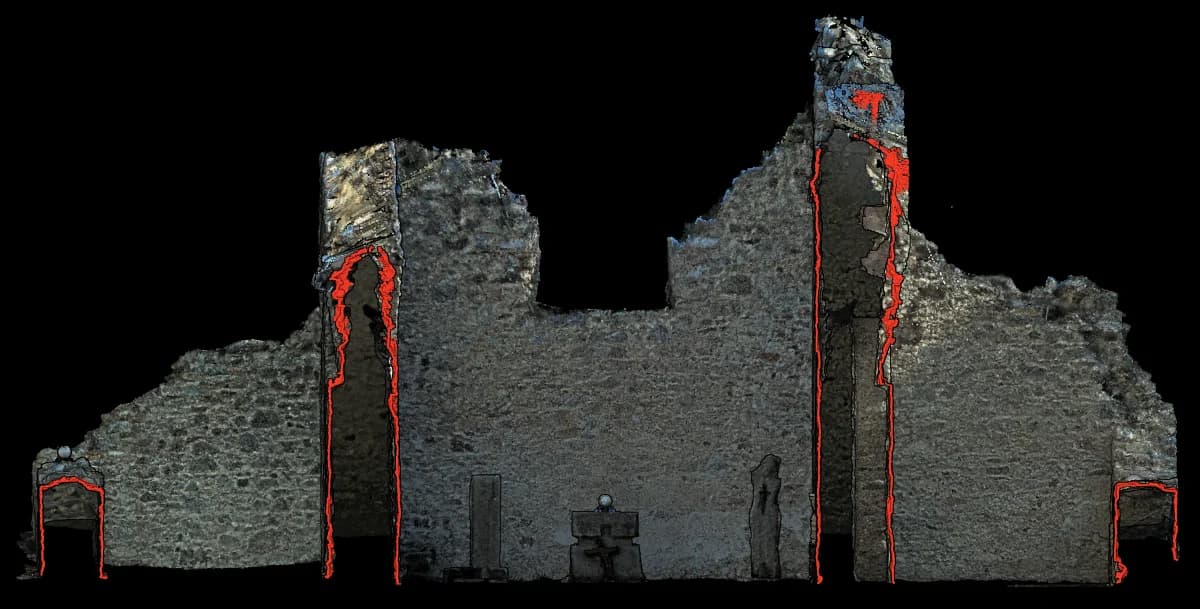
    Original photo of Zobor Church Ruin Section from a Laser Scan
    Section line drawing through the nave of the Zobor Hill church ruin, with the interior wall beyond, drawn from a laser scan

    Kirchenruine am Zobor, Slowakei. Laserscan: P. Gawronek, CC BY 4.0, bearbeitet.

    Schnitte

    Ein vertikaler Schnitt durch das Gebäude. PhotoCAD zeichnet die geschnittenen Wände und die Innenwand dahinter.
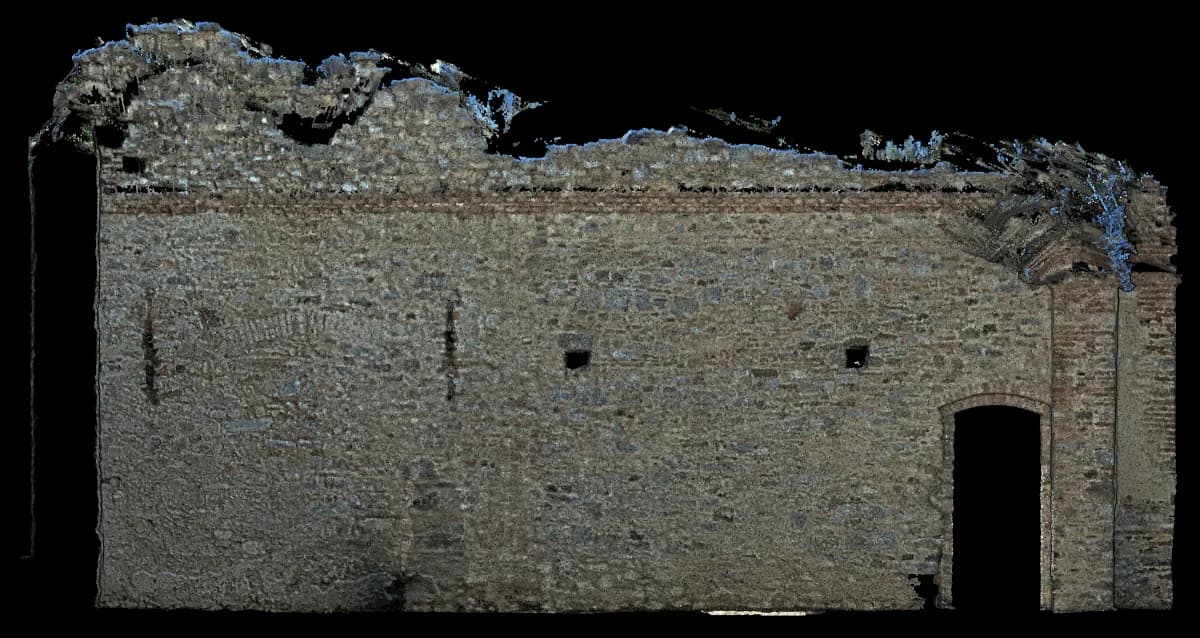
    Original photo of Zobor Church Ruin Interior Elevation from a Laser Scan
    Interior elevation line drawing of one wall of the Zobor Hill church ruin, rubble masonry and a doorway, drawn from a laser scan

    Kirchenruine am Zobor, Slowakei. Laserscan: P. Gawronek, CC BY 4.0, bearbeitet.

    Innenansichten

    Eine Wand, frontal aus dem Raum gesehen. PhotoCAD zeichnet das Mauerwerk, die Öffnungen und die Bögen, Stein für Stein.

    Sie geben den Scan außer Haus, bekommen Grundrisse und Ansichten nach Ihrem Layerstandard zurück und prüfen sie.
    PhotoCADZeitEtwa eine MinuteKosten~1 $ pro ZeichnungJede Ansicht als saubere DWG-Linien, in Originalgröße und lagerichtig, zur Prüfung durch Sie.
  • PNGPGW
    2

    Bei PhotoCAD hochladen

    Legen Sie das PNG, JPG oder TIFF mit seinem World-File in PhotoCAD ab, bis 150 MB und 2.000 Megapixel. Eine Ansicht pro Upload; in einer großen wählen Sie den zu zeichnenden Bereich aus.

  • 3

    Umwandeln

    PhotoCAD erkennt die Wände, die Öffnungen und das Mauerwerk in der Ansicht und zeichnet sie als saubere Vektorlinien, ohne das Rauschen, die Lücken und die Streupunkte.

  • 8,40 m
    4

    Maßstab festlegen

    Ein World-File legt die Originalgröße von selbst fest. Andernfalls klicken Sie die beiden Enden einer bekannten Länge an, je länger, desto besser, und geben sie ein. Die Zeichnung wird entsprechend skaliert, in Metern oder in Fuß und Zoll.

  • GRUNDRISS EGGEZEICHNET VONMAßSTAB1:100
    5

    Bemaßen und aufs Blatt setzen

    Ergänzen Sie Maße und Texte und setzen Sie Grundriss, Ansichten und Schnitte in 1:50 oder 1:100 auf ein Blatt mit Schriftfeld.

  • grundriss.dwg
    6

    Prüfen und im CAD fertigstellen

    Vergleichen Sie die Zeichnung mit dem Scan, öffnen Sie dann die DWG in AutoCAD oder Revit in Originalgröße und lagerichtig und weisen Sie die Linien Ihren Layern zu.

  • Scanbild umwandeln

    3 Konvertierungen kostenlos. Keine Kreditkarte nötig.

    Der Konverter selbst ist vorerst auf Englisch.

    Das Bild hat keinen Maßstab. Legen Sie ihn in PhotoCAD über eine bekannte Länge fest.
    Leica Cyclone REGISTER 360Ortho Image von oben, mit einer SchnittdickeOrtho Image auf einer vertikalen EbeneViele Pixel pro Einheit einstellen, damit feine Details erhalten bleiben.
    Leica Cyclone 3DRExtract OrthoImage, DraufsichtExtract OrthoImage, Ansicht über drei gewählte PunkteSpeichert neben einer Draufsicht ein World-File (.jgw) und neben einer Ansicht eine .txt: Wählen Sie die Datei zusammen mit dem Bild aus, und PhotoCAD legt Originalgröße und Lage fest.
    FARO SCENECreate Orthophoto von obenCreate Orthophoto auf der FassadenebeneLeere Bereiche werden transparent exportiert; PhotoCAD liest sie als Weiß.
    Trimble RealWorksOrtho-Projection auf einer horizontalen EbeneOrtho-Projection auf der FassadenebeneWählen Sie Echtfarbe oder Intensität.
    CloudCompare (kostenlos)Draufsicht, Schnittwerkzeug (Cross Section), dann Render to FileVorderansicht, Schnittwerkzeug (Cross Section), dann Render to FileÄndern Sie zuerst den Hintergrund: Voreingestellt ist ein blauer Verlauf.
    Autodesk RevitEine Grundrissansicht, die die verknüpfte Punktwolke schneidet, dann Export > ImageEine Ansicht oder ein Schnitt der Punktwolke, dann Export > ImageZuerst Raster, Beschriftungen und Ansichtsmarkierungen ausblenden, damit sie nicht mitgezeichnet werden.
    MatterportDas schematische GrundrissbildEine frontale Ansicht des RaumsEine schnelle Alternative dazu, eine CAD-Datei des Raums zu bestellen.
    PolycamDer Grundriss oder eine Draufsicht auf den ScanEine frontale Ansicht des ScansEin Smartphone-Scan ist weniger genau als ein Laserscan: Prüfen Sie die wichtigsten Maße.

    Mobile Scanner (NavVis, GeoSLAM, BLK2GO) und jede andere Software: Öffnen Sie den registrierten Scan in einem dieser Programme, oder machen Sie einen frontalen Screenshot, bei dem Werkzeuge und Cursor ausgeblendet sind.

  • Wegschneiden, was stört

    Nehmen Sie bei einem Grundriss die Decke weg und bei einer Ansicht den Vordergrund. Ein Geschoss, eine Wand oder ein Schnitt pro Bild.

  • Groß exportieren, dann auswählen

    Exportieren Sie in der höchsten Auflösung, die Ihre Software bietet. Zuschneiden ist nicht nötig: Wählen Sie den Raum, die Achse oder die Ansicht in PhotoCAD aus.

  • Eine Länge kennen

    Ein World-File legt den Maßstab für Sie fest. Andernfalls eine Wand, die Sie gemessen haben, eine Tür oder zwei Passpunkte: Eine bekannte Länge skaliert die gesamte Zeichnung.

  • Ein Geschoss pro Grundriss, eine Wand pro Ansicht, eine Schnittebene pro Schnitt. In einer großen Ansicht wählen Sie einen Bereich aus: Er wird aus dem Bild in voller Auflösung gezeichnet, eine Achse erhält also mehr Detail als eine ganze Fassade. Für steingerechte Arbeit wählen Sie Achse für Achse aus und öffnen die Bereiche zusammen als eine Zeichnung.

    Ja, aus einer sauber exportierten Ansicht. Mobile Scans zeigen Menschen und bewegte Objekte oft als Geisterbilder; schneiden Sie sie vor dem Export heraus. Ein Smartphone-Scan ist weniger genau als ein Scanner auf dem Stativ: Prüfen Sie die wichtigsten Maße mit dem Maßband.

    Auf dem, der die Kanten am deutlichsten zeigt: Weiß, Schwarz und Grau funktionieren alle. Vermeiden Sie einen Verlauf und schalten Sie alles aus, was über der Punktwolke liegt. In jedem Fall gilt: Prüfen Sie die Zeichnung am Scan.

    PhotoCAD legt die umgewandelten Linien auf einen einzigen Layer; Maße, Beschriftungen und das Schriftfeld, die Sie ergänzen, erhalten eigene Layer. Die Linien weisen Sie im CAD den Layern Ihres Büros zu.

    CloudCompare ist kostenlos zum Ansehen und Schneiden einer Punktwolke und zum Export von Ansichten als Bild, und AutoCAD und Revit laden eine Punktwolke zum Nachzeichnen; gezeichnet wird aber von Hand. Software, die einen Teil davon automatisiert, ist kostenpflichtig. Bei PhotoCAD sind die ersten 3 Konvertierungen kostenlos, ohne Kreditkarte, danach ~1 $ pro Zeichnung.

    PhotoCAD macht Scan to 2D. Scan to BIM baut ein 3D-Modell in Revit oder ArchiCAD; PhotoCAD zeichnet die 2D-Grundrisse, -Ansichten und -Schnitte, die sich in Revit oder ArchiCAD in Originalgröße öffnen. Wenn ein Auftrag nur die 2D-Zeichnungen braucht, ist das der schnellere Weg.

    Ja. PhotoCAD trainiert niemals KI-Modelle mit Ihren Bildern oder Zeichnungen, und das Löschen einer Konvertierung vernichtet Bild und Zeichnung endgültig, innerhalb von 30 Tagen. Für vertrauliche Arbeiten hält PhotoCAD Stealth die Verarbeitung in einer vertraglich gesicherten Kette ohne Training und löscht automatisch; Einzelheiten auf der Trust-Seite. Wenn Sie für einen Auftraggeber einen vertraulichen Arbeitsablauf einrichten möchten, sprechen Sie uns an.

    DWG, DXF, SVG und PDF aus einer einzigen Konvertierung. Die DWG öffnet sich in Originalgröße im Modellbereich in AutoCAD, Revit, ArchiCAD, BricsCAD oder SketchUp, mit dem Blatt als Layout im Papierbereich, wenn Sie eines angelegt haben.

    Diese Seite ja. Der Konverter und der Kontobereich von PhotoCAD sind vorerst auf Englisch: Es gibt nur wenige Bedienelemente, und die Dateien, die Sie herunterladen, hängen nicht von der Sprache ab.
    DXF-Datei erstellen
    KI für CAD-Zeichnungen
    Alle Anleitungen
