Black Friday: over 30% offOffer ends Nov 30, 2026Black Friday: over 30% off annual plans
Offer ends Nov 30, 2026
Guide PhotoCAD
Una scansione laser 3D, un rilievo LiDAR o con scanner mobile, un'acquisizione Matterport o Polycam. Esporta una vista come immagine, e PhotoCAD disegna la pianta, il prospetto o la sezione in un DWG in scala reale e nelle sue coordinate.
Esporta una sezione orizzontale o una vista ortografica da Cyclone, SCENE, RealWorks o ReCap, e PhotoCAD disegna la pianta o il prospetto.
Piante, prospetti e sezioni dello stato di fatto, ciascuno da un'immagine esportata da una scansione laser e convertita in PhotoCAD. Trascina il cursore per confrontare.
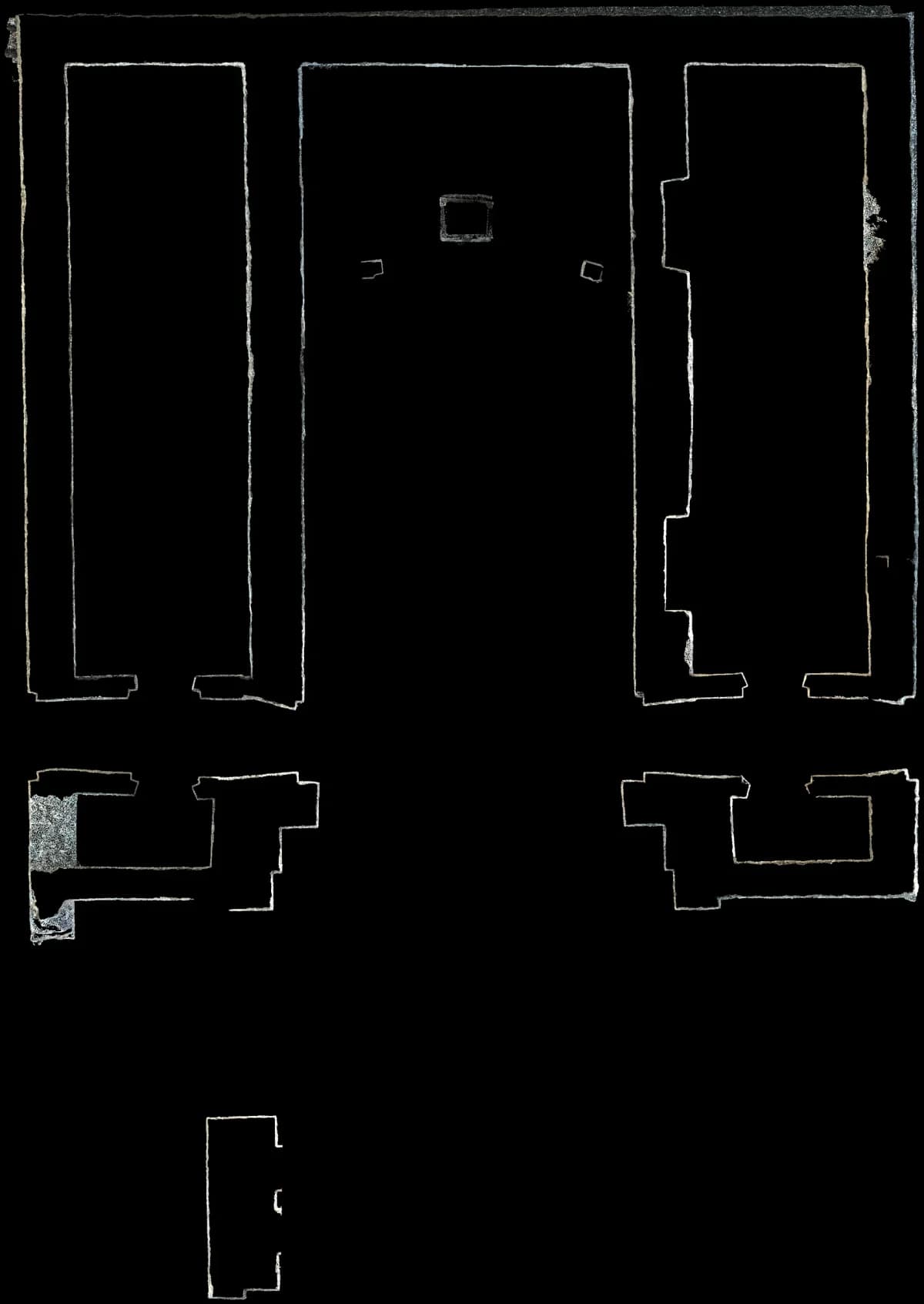

Rudere di chiesa, colle Zobor, Slovacchia. Scansione laser: P. Gawronek, CC BY 4.0, adattata.
Taglia la nuvola di punti a circa un metro dal pavimento ed esporta la vista dall'alto. PhotoCAD disegna entrambe le facce di ogni muro come contorni chiusi, con le aperture e i pilastri, e lascia fuori i punti dispersi.

| Metodo | Tempo | Costo | Cosa ottieni |
|---|---|---|---|
| Ricalcarla a mano | Ore per ogni disegno | Il tuo tempo | Si seziona la nuvola in AutoCAD o in Revit e ci si disegna sopra, muro per muro. Esatto, ed è la parte più lenta del lavoro. |
| Plugin per nuvole di punti | Ore, semiautomatico | Da 1.200 € l'anno | Un plugin, con licenza per postazione, aggancia le linee agli spigoli netti dentro il tuo programma CAD. Murature, ruderi e tutto ciò che è irregolare li disegni comunque tu. |
| Servizio di disegno CAD | Giorni | Centinaia di $/prospetto |
Nel tuo software per nuvole di punti, isola un piano, una parete o un taglio ed esporta la vista come immagine: una sezione vista dall'alto per una pianta, una vista frontale per un prospetto.
Ogni programma per nuvole di punti sa mostrare la vista che serve a PhotoCAD, e quasi tutti la salvano come immagine. Ecco dove trovare l'esportazione.
| Software | Sezione orizzontale | Prospetto o sezione | Buono a sapersi |
|---|---|---|---|
| Autodesk ReCap Pro | Vista dall'alto, un limit box attorno a un piano, poi Export Image | Camera ortografica, un limit box attorno alla parete, poi Export Image |
Un rilievo laser scanner di un edificio richiede un pomeriggio. Disegnarlo richiede giorni: qualcuno seziona la nuvola di punti in AutoCAD o in Revit e ricalca a mano ogni muro, ogni apertura e ogni pietra per ottenere le piante, i prospetti e le sezioni chiesti dal committente. In un normale rilievo metrico il tempo in ufficio è diverse volte quello passato sul posto, e se ne va proprio in questo passaggio, lo scan to CAD.
I vettorializzatori automatici non possono farsi carico di quel lavoro, perché seguono i bordi dei pixel, e in una nuvola di punti non ci sono linee, solo milioni di punti. PhotoCAD parte invece da una comprensione semantica dell'immagine. Riconosce ciò che la vista esportata mostra, i muri, le aperture, la muratura, e lo restituisce a linee vettoriali pulite e fedeli nelle proporzioni, lasciando fuori la puntinatura, le lacune e i punti dispersi. Un world file imposta la scala e la posizione, oppure le imposti tu da una lunghezza e da un punto che conosci; metti il disegno su una tavola e scarica un DWG che si apre in scala reale e nelle sue coordinate.
PhotoCAD fa la prima stesura del disegno, non il rilievo. Il disegno segue l'immagine che esporti, quindi la sua precisione viene dalla tua scansione e dalla scala che imposti. Verificalo sulla nuvola, correggi in CAD ciò che serve e consegnalo come faresti con qualsiasi disegno del tuo studio.
Misure, cursori, griglie, etichette e marcatori fanno parte dell'immagine. Disattivali prima di esportare.
Esporta una sezione orizzontale o un prospetto dalla tua scansione e guarda PhotoCAD disegnarlo in un minuto.
Le prime 3 conversioni sono gratuite, senza carta di credito.
Scansioni SLAM con strumenti portatili e mobili, anche in toni di grigio dell'intensità su fondo nero. Esporta la vista così come la vedi.
Una pianta o una vista frontale da Matterport, Polycam o Scaniverse, trasformata in un DWG modificabile.
Una pianta o una sezione di una nuvola di punti collegata in Revit, oppure uno screenshot da qualsiasi visualizzatore.
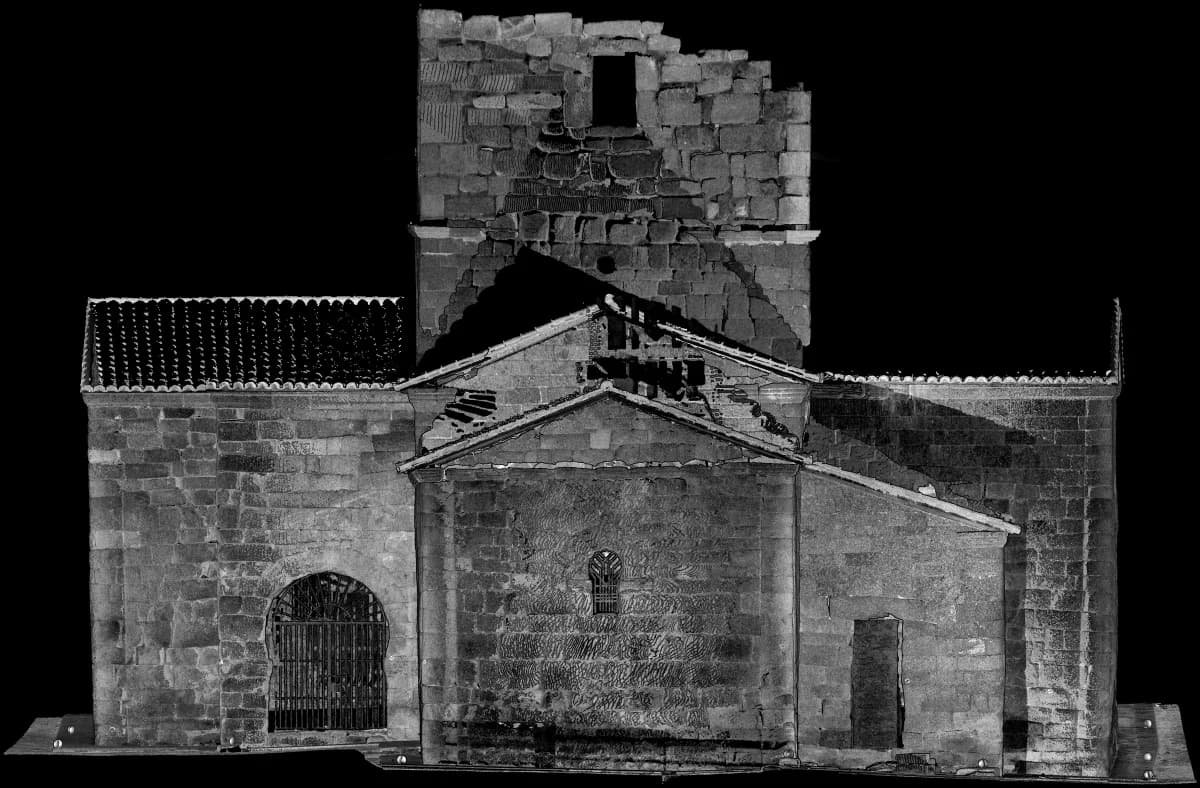
Santa María de Melque, Spagna. Scansione laser: J. Raimundo, CC BY 4.0, adattata.
Una vista ortografica del fronte, in intensità o a colori. PhotoCAD individua ogni concio, la porta con arco a ferro di cavallo, la finestra e le tegole del tetto, e ignora il rumore dello scanner.
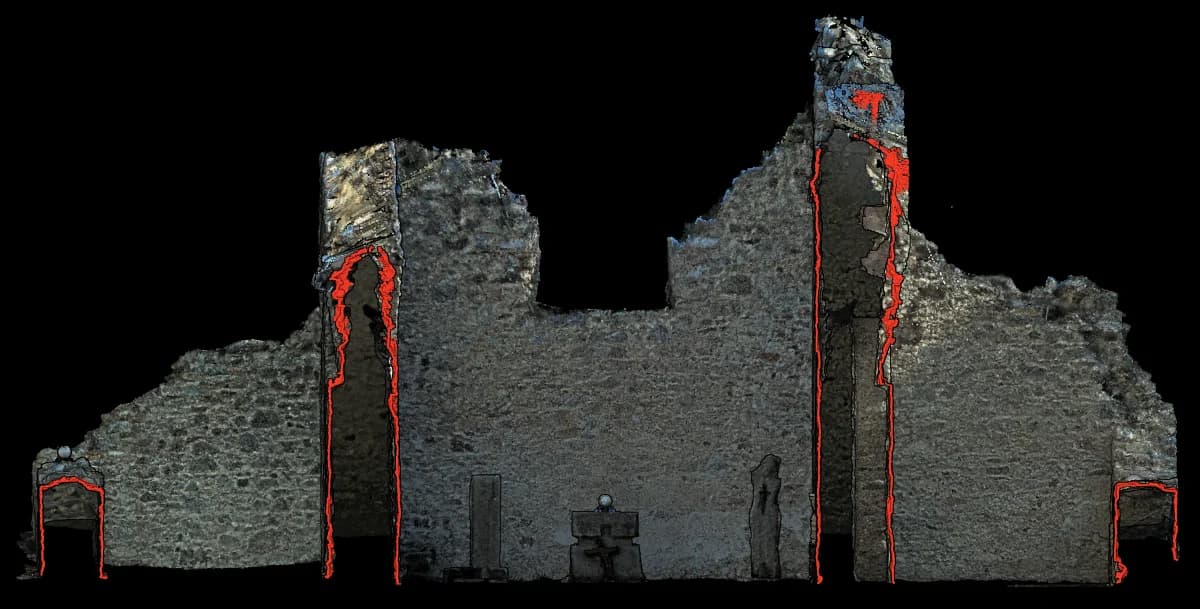

Rudere di chiesa, colle Zobor, Slovacchia. Scansione laser: P. Gawronek, CC BY 4.0, adattata.
Un taglio verticale attraverso l'edificio. PhotoCAD disegna i muri sezionati e la faccia interna che si vede oltre.
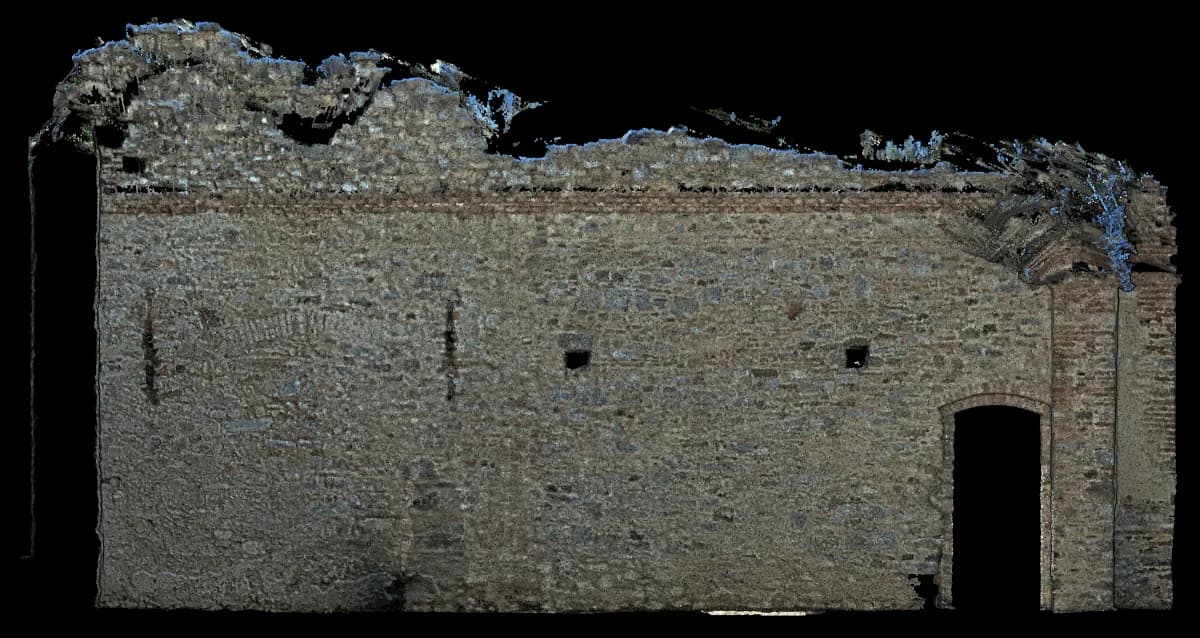

Rudere di chiesa, colle Zobor, Slovacchia. Scansione laser: P. Gawronek, CC BY 4.0, adattata.
Una parete vista di fronte dall'interno dell'ambiente. PhotoCAD disegna la muratura, le aperture e gli archi, pietra per pietra.
| Mandi fuori la scansione e ricevi piante e prospetti secondo il tuo standard di layer, poi li controlli. |
 PhotoCAD | Circa un minuto | ~1 $ a disegno | Ogni vista in DWG a linee pulite, in scala reale e nelle sue coordinate, da verificare. |
|---|
Trascina in PhotoCAD il PNG, il JPG o il TIFF con il suo world file, fino a 150 MB e 2.000 megapixel. Una vista per caricamento; se è grande, seleziona l'area da disegnare.
PhotoCAD riconosce nella vista i muri, le aperture e la muratura e li disegna come linee vettoriali pulite, lasciando fuori la puntinatura, le lacune e i punti dispersi.
Un world file imposta da sé le dimensioni reali. Altrimenti fai clic sui due estremi di una lunghezza che conosci, più è lunga meglio è, e digitala. Tutto il disegno si adatta di conseguenza, in metri o in piedi e pollici.
Aggiungi quote ed etichette, e disponi pianta, prospetti e sezioni su una tavola con cartiglio in scala 1:50 o 1:100.
Confronta il disegno con la scansione, poi apri il DWG in AutoCAD o in Revit in scala reale e nelle sue coordinate, e assegna le linee ai tuoi layer.
3 conversioni gratuite. Nessuna carta richiesta.
Il convertitore è, per ora, in inglese.
| Leica Cyclone REGISTER 360 | Ortho Image dall'alto, con uno spessore di sezione | Ortho Image su un piano verticale | Imposta un valore alto di pixel per unità, così i dettagli fini si conservano. |
|---|
| Leica Cyclone 3DR | Extract OrthoImage, vista dall'alto | Extract OrthoImage, vista di prospetto da tre punti selezionati | Salva un world file (.jgw) accanto a una vista dall'alto e un .txt accanto a un prospetto: selezionalo insieme all'immagine, e PhotoCAD imposta le dimensioni reali e la posizione. |
|---|
| FARO SCENE | Create Orthophoto dall'alto | Create Orthophoto sul piano della facciata | Le zone vuote vengono esportate come trasparenti; PhotoCAD le legge come bianco. |
|---|
| Trimble RealWorks | Ortho-Projection su un piano orizzontale | Ortho-Projection sul piano della facciata | Scegli tra colore reale e intensità. |
|---|
| CloudCompare (gratuito) | Vista dall'alto, strumento Cross Section, poi Render to File | Vista frontale, strumento Cross Section, poi Render to File | Cambia prima lo sfondo: quello predefinito è una sfumatura blu. |
|---|
| Autodesk Revit | Una vista di pianta che taglia la nuvola collegata, poi Export > Image | Una vista di prospetto o di sezione della nuvola, poi Export > Image | Nascondi prima griglie, etichette e simboli di prospetto, così restano fuori dal disegno. |
|---|
| Matterport | L'immagine della pianta schematica | Una vista frontale dell'ambiente | Un'alternativa rapida a ordinare il file CAD dell'ambiente. |
|---|
| Polycam | La pianta, oppure una vista dall'alto della scansione | Una vista frontale della scansione | Una scansione da telefono è meno precisa di una scansione laser: controlla le misure principali. |
|---|
Scanner mobili (NavVis, GeoSLAM, BLK2GO) e qualsiasi altro software: apri la scansione registrata in uno di questi programmi, oppure fai uno screenshot frontale con strumenti e cursore nascosti.
Togli il soffitto da una pianta e ciò che sta davanti da un prospetto. Un solo piano, una sola parete o una sola sezione per immagine.
Esporta alla risoluzione più alta che il tuo software offre. Non serve ritagliare da vicino: seleziona l'ambiente, la campata o il prospetto in PhotoCAD.
Un world file imposta la scala per te. Altrimenti un muro che hai misurato, una porta o due punti di controllo: una sola lunghezza nota mette in scala tutto il disegno.