PhotoCAD
Convert
Patent DrawingsArchitectureSurveyorsIndustrial DesignFashion DesignDigital FabricationHeritage & ArchaeologyIllustration
GalleryAPIPricing
Log in

Black Friday: over 30% offOffer ends Nov 30, 2026Black Friday: over 30% off annual plans

·

Offer ends Nov 30, 2026

See plans
PhotoCAD

Convert photos to CAD-ready vector files. DXF, DWG and SVG for manufacturing, CNC, IP work and architectural drawings.

Product

  • How it works
  • Convert
  • Gallery
  • Projects
  • Sample files
  • Pricing
  • API

Solutions

  • Patent Drawings
  • Architecture
  • Surveyors
  • Industrial Design
  • Fashion Design
  • Digital Fabrication
  • Heritage & Archaeology
  • Illustration
  • Laser Cutting
  • Vinyl Cutting
  • CNC Routing
  • Plasma & Metal Art

Converters

  • Image to CAD
  • Sketch to CAD
  • PDF to DWG
  • JPG to DWG
  • PNG to DWG
  • Image to DXF
  • PDF to DXF
  • JPG to DXF
  • PNG to DXF
  • Raster to Vector
  • Trace Photo to Vector
  • Logo to Vector
  • Signature to Vector

Guides

  • Paper drawing to CAD
  • Floor plan to CAD
  • Photo to elevation drawing
  • Orthophoto to CAD
  • Archaeological drawing
  • Point cloud to CAD
  • Aerial image to CAD
  • Trace an image in AutoCAD
  • PDF to DWG in AutoCAD
  • Image to SolidWorks
  • Make a DXF file
  • AI for CAD drawings

Company

  • About
  • Contact
  • Privacy Policy
  • Terms of Service
  • License
  • Trust & Security

© 2026 PhotoCAD. All rights reserved. PHOTOCAD® is a registered trade mark.

Guide in italianoAnleitungen auf DeutschGuides en français
/Anleitungen/Orthofoto in CADEnglishItalianoFrançais

PhotoCAD Anleitungen

Orthofoto in CAD: Ansichten und Pläne aus Photogrammetrie

Das Orthofoto einer Fassade oder Innenwand aus Metashape, RealityCapture oder Pix4D, ein entzerrtes Foto, das Orthomosaik eines Bodens. PhotoCAD zeichnet die Ansicht oder den Plan als saubere Linien, in Originalgröße und lagerichtig.

PhotoCAD zeichnet aus jedem Orthofoto eines Gebäudes

  • Orthofotos von Fassaden

    Das ebene Orthofoto einer Fassade aus Metashape, RealityCapture, RealityScan oder Pix4D, gezeichnet als maßstäbliche Ansicht.

Bauzeichnungen aus einem Orthofoto erstellen

Jede Zeichnung wurde in PhotoCAD aus einem Orthofoto oder einem entzerrten Foto umgewandelt. Ziehen Sie den Regler zum Vergleichen.
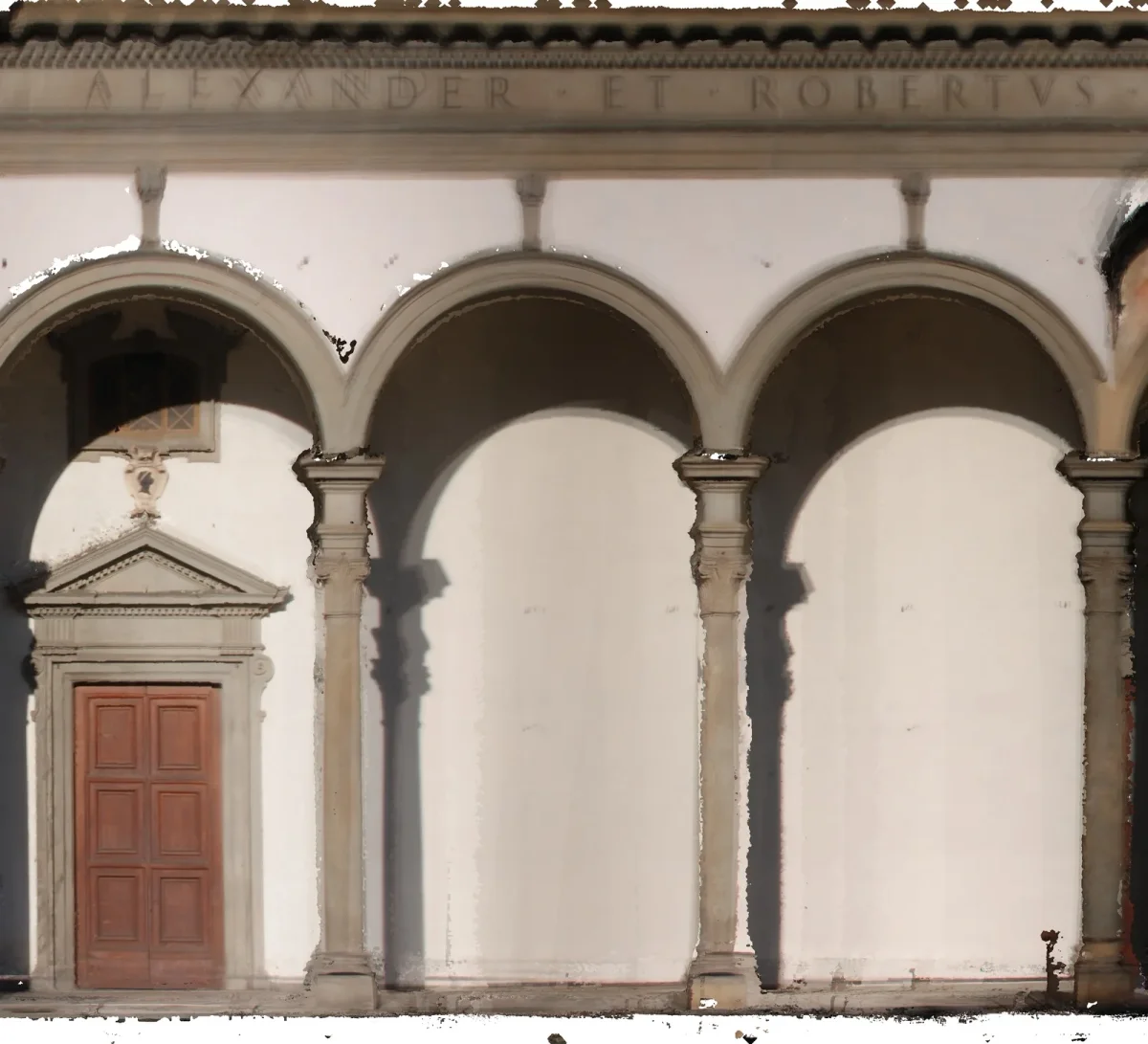
Original photo of Santissima Annunziata Portico Elevation from an Orthophoto
Elevation line drawing of three bays of the Renaissance portico of Santissima Annunziata, Florence, with its arches, columns, pedimented door and inscription

Portikus der Santissima Annunziata, Florenz. Photogrammetrie: E. Pellis et al., CC BY 4.0, bearbeitet.

Fassadenansichten

Das photogrammetrische Orthofoto eines Renaissance-Portikus. PhotoCAD zeichnet die Bögen, Säulen, Kapitelle und das Portal mit Giebel, gibt die Inschrift Buchstabe für Buchstabe wieder und lässt die tiefen Schatten weg.

PhotoCAD im Vergleich mit den anderen Wegen, nach einem Orthofoto zu zeichnen

PhotoCAD im Vergleich mit den anderen Wegen, nach einem Orthofoto zu zeichnen
MethodeZeitKostenErgebnis
Von Hand nachzeichnenZeitStunden pro AnsichtKostenIhre ZeitDas Orthofoto in AutoCAD hinterlegen, über zwei Punkte skalieren und jeden Stein und jede Öffnung auf Layern zeichnen.
Automatisch vektorisierenZeitMinuten, dann NacharbeitKostenIn AutoCAD/IllustratorFolgt Pixelkanten, nicht dem Gebäude: Flecken, Schatten und Verwitterung werden zu einem Liniengewirr, das Sie löschen müssen.
ZeichenserviceZeitTageKostenHunderte $ pro Ansicht

Vom Orthofoto zur CAD-Zeichnung, Schritt für Schritt

  1. TIF
    1

    Orthofoto exportieren

    Projizieren Sie das Modell auf die Ebene, die Sie zeichnen, die Fassade, die Wand oder den Boden, und exportieren Sie das Orthofoto als JPG, PNG oder TIFF mit seinem World-File.

Den Bereich auf den Zeichnungsmaßstab abstimmen

Laden Sie die ganze Fassade hoch und wählen Sie einen Bereich aus: Jeder Bereich wird mit derselben Auflösung gezeichnet, ein kleinerer Bereich gibt also jedem Stein mehr Detail. Historic England, die englische Denkmalbehörde, legt für jeden Zeichnungsmaßstab die größte Pixelgröße des Orthofotos fest; dies ist die Fassadenbreite, die Sie als einen Bereich auswählen.

Den Bereich auf den Zeichnungsmaßstab abstimmen
ZeichnungsmaßstabBereichsbreite, etwaGeeignet für
1:20 (Pixel 1 mm)2,4 mEine Achse, eine Fenster- oder Türeinfassung, steingerecht
1:50 (Pixel 2 mm)

Die Architekturphotogrammetrie hat das Orthofoto, auch Orthophoto geschrieben, zur Standarddokumentation eines Gebäudes gemacht: ein Foto, aus dem die Perspektive herausgerechnet ist, maßstabsgetreu über eine ganze Fassade, eine Innenwand oder einen Boden. Historic England, die englische Denkmalbehörde, behandelt es inzwischen als den genaueren Nachfolger der Bildentzerrung, des klassischen Bildplans. Doch der Bauherr, die Denkmalbehörde oder die ausführende Firma will weiterhin eine maßstäbliche Zeichnung, oft als verformungsgerechtes Aufmaß, und der übliche Weg dorthin ist, das Orthofoto im CAD zu hinterlegen und jede Öffnung, jede Steinlage und jeden Stein von Hand nachzuzeichnen.

Vektorisierer können Ihnen das nicht abnehmen: Sie folgen Pixelgrenzen, und so wird jeder Fleck, jeder Schatten und jede verwitterte Stelle zu einer Linie. PhotoCAD arbeitet stattdessen mit einem semantischen Verständnis des Bildes. Es sieht die Architektur, die Öffnungen, Profile, Gesimse und Fugen im Mauerwerk, und zeichnet sie als saubere, proportional genaue Vektorlinien, ohne etwas für die Flecken und Schatten. Das World-File des Orthofotos legt Maßstab und Lage fest, oder Sie legen beides über eine eingemessene Länge fest; setzen Sie die Zeichnung im Maßstab 1:50 oder 1:100 auf ein Blatt und laden Sie eine DWG herunter, die sich in Originalgröße und lagerichtig über dem Orthofoto öffnet: ein Bestandsplan für eine Bauaufnahme am Denkmal, eine Maßnahmenplanung oder einen Bauantrag.

Eine Dokumentationszeichnung muss zeigen, was da ist, und sonst nichts. PhotoCAD übernimmt das erste Zeichnen; Sie prüfen die Zeichnung am Orthofoto, wo eine ausgefranste Kante geglättet oder ein unklares Detail falsch gelesen worden sein kann, und korrigieren sie im CAD, bevor Sie sie herausgeben.

Für das beste Ergebnis

Möchten Sie es ausprobieren?

Laden Sie ein Orthofoto hoch und sehen Sie, wie PhotoCAD die Ansicht in einer Minute zeichnet.
Die ersten 3 Konvertierungen sind kostenlos, ohne Kreditkarte.

Orthofoto umwandeln

Häufige Fragen

Über den Export mit ebener oder orthogonaler Projektion in Ihrer Photogrammetrie-Software. In Metashape ist es das Orthomosaik mit ebener Projektion (Planar) auf die Fassade, in der Professional Edition; in RealityCapture und RealityScan ist es Ortho Projection mit einer Seitenansicht. Exportieren Sie ein JPG, PNG oder TIFF und laden Sie es bei PhotoCAD hoch.

Bis 150 MB und 2.000 Megapixel, als JPG, PNG oder TIFF. Ein großes Orthofoto, als JPG gespeichert, liegt meist weit unter der Dateigrenze. Laden Sie die ganze Fassade hoch: Für steingerechtes Detail wählen Sie eine Achse als Bereich aus (die Tabelle auf dieser Seite nennt die Größen je Maßstab).

Ja, einen Plan von allem, was das Orthofoto von oben zeigt: das Muster und die Beläge eines Bodens oder die Mauern einer Ruine ohne Dach. Für einen Lage- oder Dachplan aus Drohnenbildern siehe die Anleitung zu Luftbildern; für Grabungsschnitte und Befunde die Anleitung zur archäologischen Zeichnung.

Beides sind Fotos, aus denen die Perspektive entfernt wurde, maßstabsgetreu über das ganze Bild. Ein Orthomosaik ist aus vielen überlappenden Fotos zusammengesetzt, das übliche Ergebnis einer Drohnenbefliegung; Orthofoto ist der weitere Begriff und umfasst auch ein einzelnes entzerrtes Foto. Bei einer Fassade kommt es darauf an, dass auf die Fassadenebene projiziert wird und nicht auf den Boden. PhotoCAD wandelt beides auf dieselbe Weise um.

Ja. Ein frontal aufgenommenes Foto funktioniert, und PhotoCAD entzerrt eine schräg fotografierte Gebäudefassade; das behandelt die Anleitung zu Ansichten aus Fotos. Ein Orthofoto ist besser, wenn es auf Genauigkeit ankommt, weil es nirgends im Bild Perspektive hat.

Weiter entdecken

Konverter

JPG in DWGPNG in DWGJPG in DXFPNG in DXFPDF in DWGPDF in DXF

Anleitungen

Pläne digitalisierenGrundriss digitalisierenFoto entzerrenArchäologische ZeichnungPunktwolke in CADLuftbild in CADBild in AutoCAD einfügenPDF in AutoCAD importierenBild in SolidWorks

Innenwände

Das Orthofoto einer Innenwand, gezeichnet als Innenansicht für einen Ausbau, eine Instandsetzung oder die Dokumentation eines Denkmals.

  • Entzerrte Fotos und Bildpläne

    Die Bildentzerrung, die altbewährte Methode der Denkmalpflege, wird auf dieselbe Weise gezeichnet wie ein Orthofoto.

  • Böden und Beläge

    Das Orthomosaik eines Bodens, Fliesenbelags oder Mosaiks, gezeichnet als Plan des Musters und seiner Bordüren.
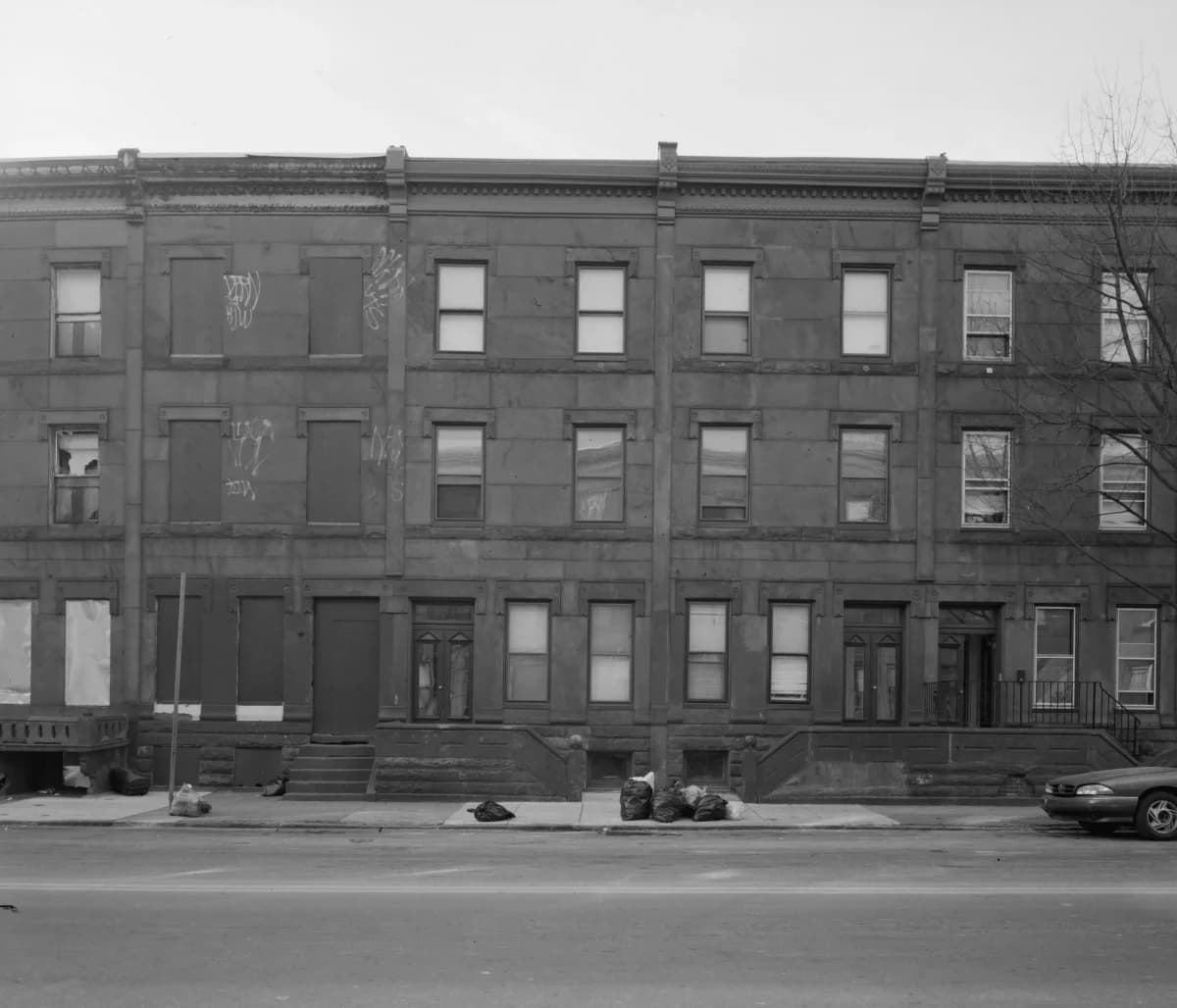
  • Original photo of Diamond Street Row Houses Street Elevation
    Street elevation line drawing of attached row houses on Diamond Street, Philadelphia, with cornices, windows, doors and stoops

    Diamond Street, Philadelphia. Foto: Joseph Elliott, HABS, Library of Congress.

    Straßenabwicklungen

    Mehrere aneinandergebaute Fassaden in einem Bild. PhotoCAD zeichnet die Gesimse, Fensterachsen, Türen und Eingangstreppen als eine durchgehende Ansicht.
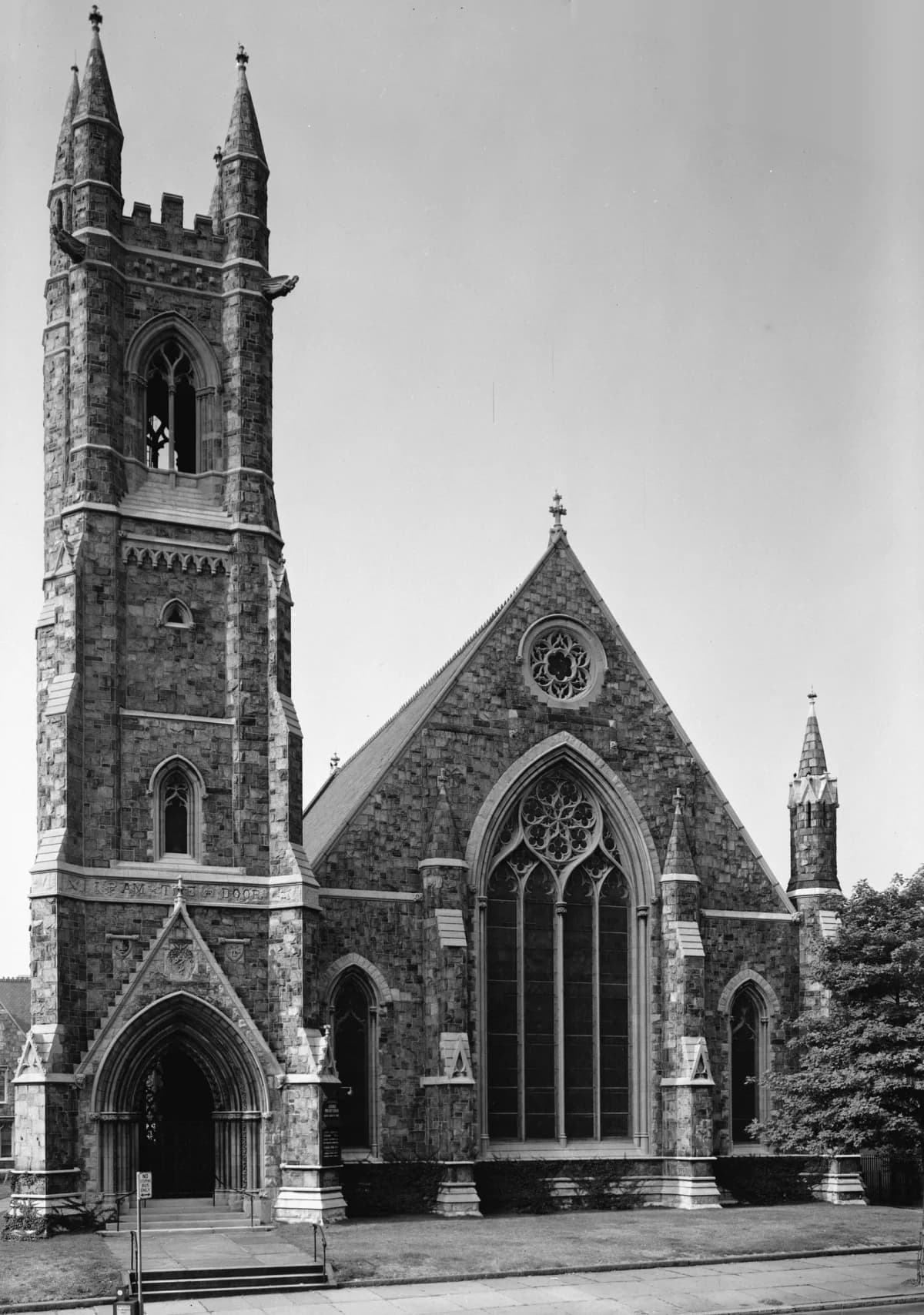
    Original photo of Tabernacle Presbyterian Church Front Elevation
    Line drawing of the Gothic Revival front of Tabernacle Presbyterian Church, Philadelphia, with its tower, tracery window and entrance arch

    Tabernacle Presbyterian Church, Philadelphia. Foto: Jack Boucher, HABS, Library of Congress.

    Entzerrte Fotos

    Das perspektivisch entzerrte Foto einer Kirchenfassade. PhotoCAD zeichnet den Turm, das Maßwerk, die Fensterrose und den Portalbogen.
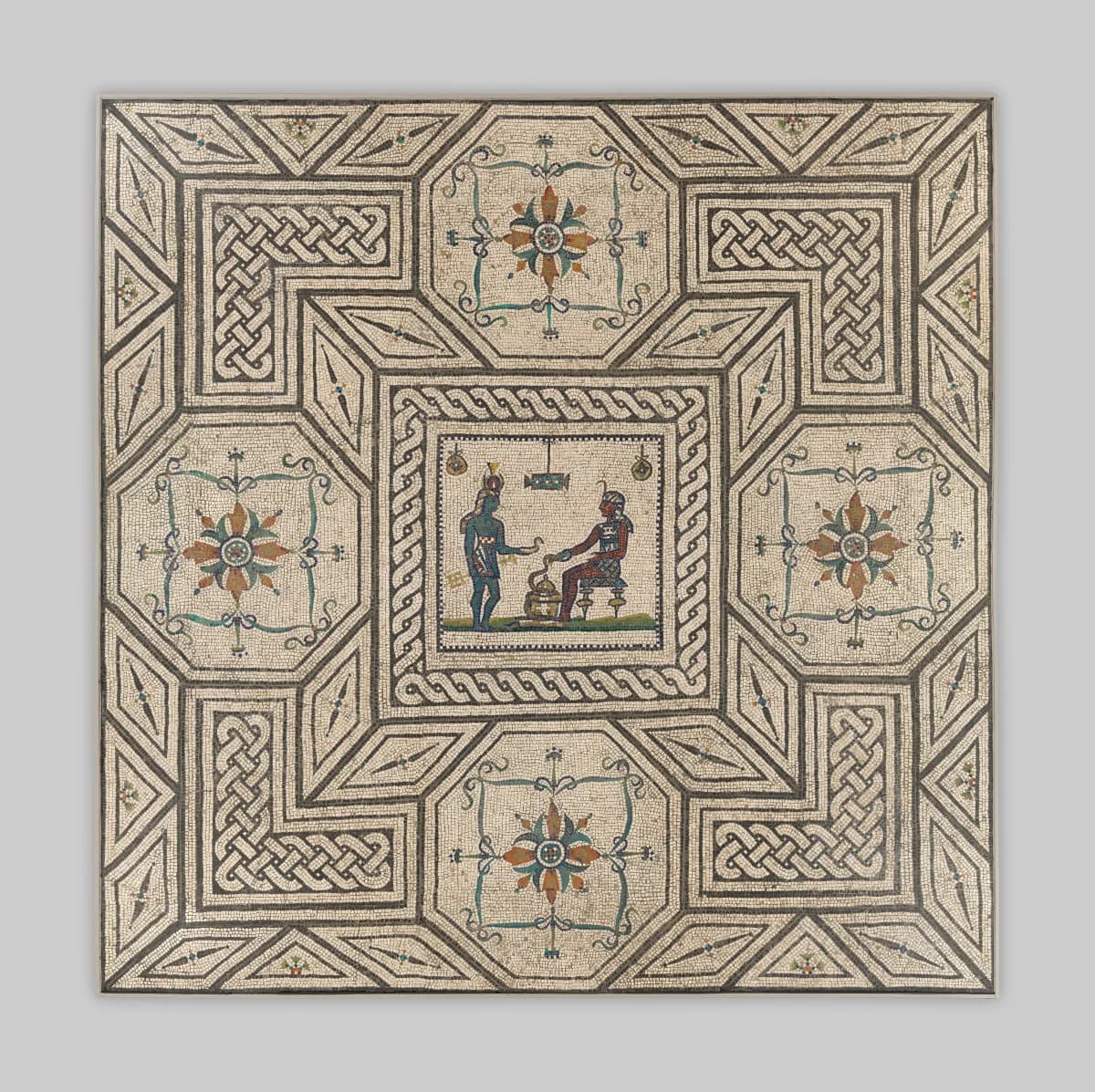
    Original photo of Roman Mosaic Floor Drawing
    Line drawing of a Roman mosaic floor with guilloche borders, octagons, rosettes and a central figured panel

    Römischer Mosaikboden. The Metropolitan Museum of Art.

    Bodenpläne und Mosaike

    Ein Mosaikboden, senkrecht von oben fotografiert. PhotoCAD zeichnet jede Bordüre, jeden Flechtknoten und jede Rosette als Linien, bereit für den Maßstab.

    Ein Vermessungs- oder Zeichenbüro zeichnet die Ansicht nach Ihrem Orthofoto oder Scan, nach seinem eigenen Standard.
    PhotoCADZeitEtwa eine MinuteKosten~1 $ pro ZeichnungDie Ansicht oder der Plan als saubere DWG-Linien, in Originalgröße und lagerichtig.
  • TIFTFW
    2

    Bei PhotoCAD hochladen

    Legen Sie das Orthofoto und sein World-File in PhotoCAD ab, bis 150 MB und 2.000 Megapixel. Laden Sie die ganze Fassade hoch und wählen Sie dann eine Achse als Bereich aus, für steingerechtes Detail.

  • 3

    Umwandeln

    PhotoCAD erkennt die Öffnungen, Profile, Gesimse und Mauerwerksfugen und zeichnet sie als saubere Linien, ohne die Flecken und Schatten.

  • 12,60 m
    4

    Maßstab festlegen

    Das World-File legt die Originalgröße von selbst fest. Andernfalls klicken Sie zwei Punkte mit bekanntem Abstand an, am besten eingemessene Passpunkte oder die ganze Breite der Fassade, und geben ihn ein.

  • ANSICHT NORDGEZEICHNET VONMAßSTAB1:100
    5

    Bemaßen und aufs Blatt setzen

    Ergänzen Sie Maße und Notizen und setzen Sie die Ansicht in 1:50 oder 1:100 auf ein Blatt mit Schriftfeld, neben die anderen Fassaden.

  • ansicht.dwg
    6

    Prüfen und im CAD fertigstellen

    Vergleichen Sie die Zeichnung mit dem Orthofoto und öffnen Sie die DWG in Originalgröße und lagerichtig über dem Orthofoto. Weisen Sie die Linien Ihren Layern zu und ergänzen Sie, was eine Dokumentation braucht.

  • Orthofoto umwandeln

    3 Konvertierungen kostenlos. Keine Kreditkarte nötig.

    Der Konverter selbst ist vorerst auf Englisch.

    4,8 m
    Eine kleine Fassade oder eine Achse einer großen
    1:100 (Pixel 5 mm)12 mEine Hausfassade, ein Kirchengiebel
    1:200 (Pixel 10 mm)24 mEine kurze Straßenabwicklung

    Pixelgrößen nach Historic England, Geospatial Survey Specifications for Cultural Heritage (HEAG317, 2024). Ein Anhaltspunkt für das Detail, das ein Bild trägt, keine Aussage zur Genauigkeit: Prüfen Sie jede Zeichnung an ihrem Orthofoto.

    Eben und frontal

    Projizieren Sie auf die Fassadenebene. Ein ebenes Orthofoto bewahrt jeder Öffnung über die ganze Fassade ihre wahre Form.

  • Achse für Achse für die Steine

    Je kleiner der Bereich, desto mehr bekommt jeder Stein. Wählen Sie eine lange Fassade Achse für Achse aus und öffnen Sie die Bereiche als eine Zeichnung.

  • Ränder säubern

    Maskieren Sie vor dem Export Himmel, Gerüst, parkende Autos und den ausgefransten Rand des Modells, damit sie nicht in der Zeichnung landen.

  • Über die längste Strecke skalieren

    Die ganze Breite der Fassade oder zwei eingemessene Punkte, nicht ein einzelner Ziegel.

  • Ja, als deren Zeichenschritt: Die Geometrie folgt dem Orthofoto proportional, und den Maßstab legen Sie über eine eingemessene Länge fest. PhotoCAD kann einen unregelmäßigen Stein vereinfachen oder gelegentlich ein kleines Detail falsch lesen; prüfen Sie die Zeichnung daher am Orthofoto, korrigieren Sie sie und beschreiben Sie, wie sie entstanden ist.

    Bei den meisten Fassaden ja: Steinlagen und Fugen werden überall gezeichnet, wo sie zu sehen sind, und genau das braucht eine steingerechte Ansicht. Für die feinsten Fugen wählen Sie eine Achse nach der anderen als Bereich aus und öffnen die Bereiche zusammen als eine Zeichnung (die Tabelle auf dieser Seite nennt die Größen je Maßstab).

    Über das World-File des Orthofotos oder über zwei Punkte. Exportieren Sie das Orthofoto mit seinem World-File (Write World file in Metashape, Export world file in RealityCapture und RealityScan) und laden Sie beide zusammen hoch: PhotoCAD liest die Pixelgröße und legt die Originalgröße von selbst fest. Andernfalls klicken Sie zwei Punkte mit bekanntem Abstand an und geben ihn ein: zwei eingemessene Passpunkte oder die ganze Breite der Fassade. Die gesamte Ansicht wird entsprechend skaliert, in Metern oder in Fuß und Zoll.

    Ja, mit einem World-File: DWG und DXF liegen an den Koordinaten des Orthofotos, mit dem Orthofoto darunter verknüpft, sodass die Ansicht darauf liegt und auf allem, was in denselben Koordinaten gezeichnet ist. Ohne World-File legen Sie die Größe über eine bekannte Länge fest und geben dann die Koordinaten eines Punkts ein, den Sie kennen. Für Downloads mit Lagebezug gilt die Regel für das Bearbeiten: beim ersten Upload kostenlos, danach Pro.

    PhotoCAD zeichnet Schrift als Linien, nicht als bearbeitbaren Text, und kann verwitterte oder unleserliche Schrift falsch lesen. Prüfen Sie jede Inschrift, jeden Datumsstein und jedes Schild am Foto.

    PhotoCAD legt die umgewandelten Linien auf einen einzigen Layer; Maße, Beschriftungen und das Schriftfeld, die Sie ergänzen, liegen auf eigenen. Umriss, Öffnungen und Details weisen Sie im CAD Ihren Layern zu.

    Ihre eigenen Orthofotos und Fotos oder solche, die Sie nutzen dürfen. Viele Datensätze zum Kulturerbe im Netz sind nur für die nicht kommerzielle Nutzung lizenziert; prüfen Sie daher die Lizenz, bevor Sie für einen bezahlten Auftrag danach zeichnen.

    DWG, DXF, SVG und PDF aus einer einzigen Konvertierung. Die DWG öffnet sich in Originalgröße im Modellbereich in AutoCAD, Revit, ArchiCAD oder BricsCAD, mit dem Blatt als Layout im Papierbereich, wenn Sie eines angelegt haben.

    Diese Seite ja. Der Konverter und der Kontobereich von PhotoCAD sind vorerst auf Englisch: Es gibt nur wenige Bedienelemente, und die Dateien, die Sie herunterladen, hängen nicht von der Sprache ab.
    DXF-Datei erstellen
    KI für CAD-Zeichnungen
    Alle Anleitungen
