PhotoCAD
Convert
Patent DrawingsArchitectureSurveyorsIndustrial DesignFashion DesignDigital FabricationHeritage & ArchaeologyIllustration
GalleryAPIPricing
Log in

Black Friday: over 30% offOffer ends Nov 30, 2026Black Friday: over 30% off annual plans

·

Offer ends Nov 30, 2026

See plans
PhotoCAD

Convert photos to CAD-ready vector files. DXF, DWG and SVG for manufacturing, CNC, IP work and architectural drawings.

Product

  • How it works
  • Convert
  • Gallery
  • Projects
  • Sample files
  • Pricing
  • API

Solutions

  • Patent Drawings
  • Architecture
  • Surveyors
  • Industrial Design
  • Fashion Design
  • Digital Fabrication
  • Heritage & Archaeology
  • Illustration
  • Laser Cutting
  • Vinyl Cutting
  • CNC Routing
  • Plasma & Metal Art

Converters

  • Image to CAD
  • Sketch to CAD
  • PDF to DWG
  • JPG to DWG
  • PNG to DWG
  • Image to DXF
  • PDF to DXF
  • JPG to DXF
  • PNG to DXF
  • Raster to Vector
  • Trace Photo to Vector
  • Logo to Vector
  • Signature to Vector

Guides

  • Paper drawing to CAD
  • Floor plan to CAD
  • Photo to elevation drawing
  • Orthophoto to CAD
  • Archaeological drawing
  • Point cloud to CAD
  • Aerial image to CAD
  • Trace an image in AutoCAD
  • PDF to DWG in AutoCAD
  • Image to SolidWorks
  • Make a DXF file
  • AI for CAD drawings

Company

  • About
  • Contact
  • Privacy Policy
  • Terms of Service
  • License
  • Trust & Security

© 2026 PhotoCAD. All rights reserved. PHOTOCAD® is a registered trade mark.

Guide in italianoAnleitungen auf DeutschGuides en français
/Guides/Nuage de points en DWGEnglishItalianoDeutsch

Guides PhotoCAD

Nuage de points en DWG : plans, élévations et coupes

Un scan laser 3D, un scan LiDAR ou mobile, une capture Matterport ou Polycam. Exportez-en une vue en image, et PhotoCAD dessine le plan, l'élévation ou la coupe dans un DWG à l'échelle réelle et dans ses coordonnées.

PhotoCAD dessine à partir d'une vue de chacune de ces sources

  • Scans laser sur trépied

    Exportez une coupe horizontale ou une vue orthographique depuis Cyclone, SCENE, RealWorks ou ReCap, et PhotoCAD dessine le plan ou l'élévation.

Créez les plans de l'existant à partir d'un scan

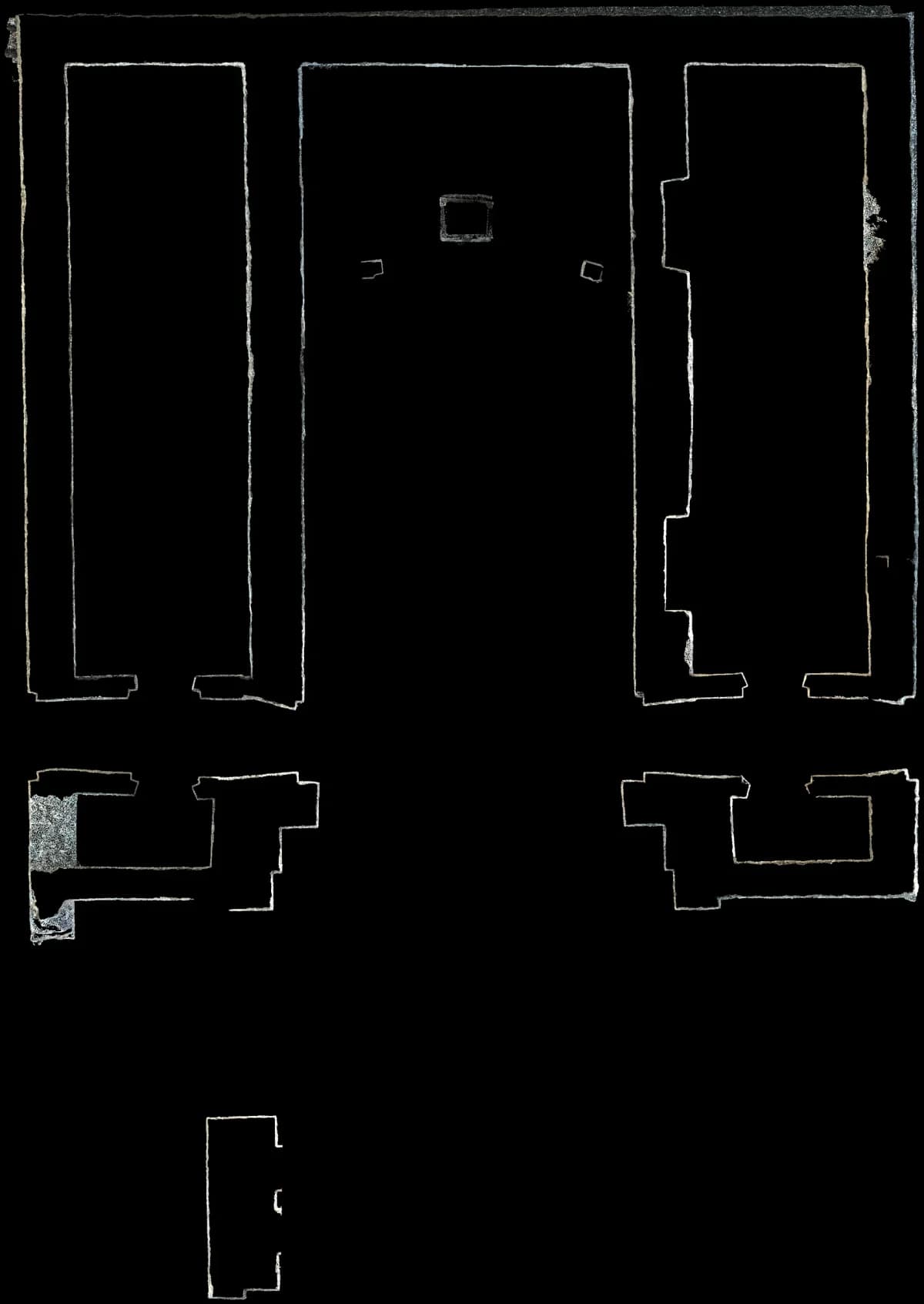
Plans, élévations et coupes de l'existant, chacun tiré d'une image exportée d'un scan laser et convertie dans PhotoCAD. Faites glisser le curseur pour comparer.
Original photo of Zobor Church Ruin Plan from a Laser Scan
Floor plan line drawing of the ruined church of St Joseph on Zobor Hill, Slovakia, drawn from a horizontal slice through a laser scan

Ruine d'église, colline de Zobor, Slovaquie. Scan laser : P. Gawronek, CC BY 4.0, adapté.

Plans à partir d'une coupe du nuage de points

Coupez le nuage de points à environ un mètre au-dessus du sol et exportez la vue de dessus. PhotoCAD dessine les deux faces de chaque mur en contours fermés, avec les baies et les piliers, et laisse de côté les points parasites.
Original photo of Santa María de Melque Elevation from a Laser Scan
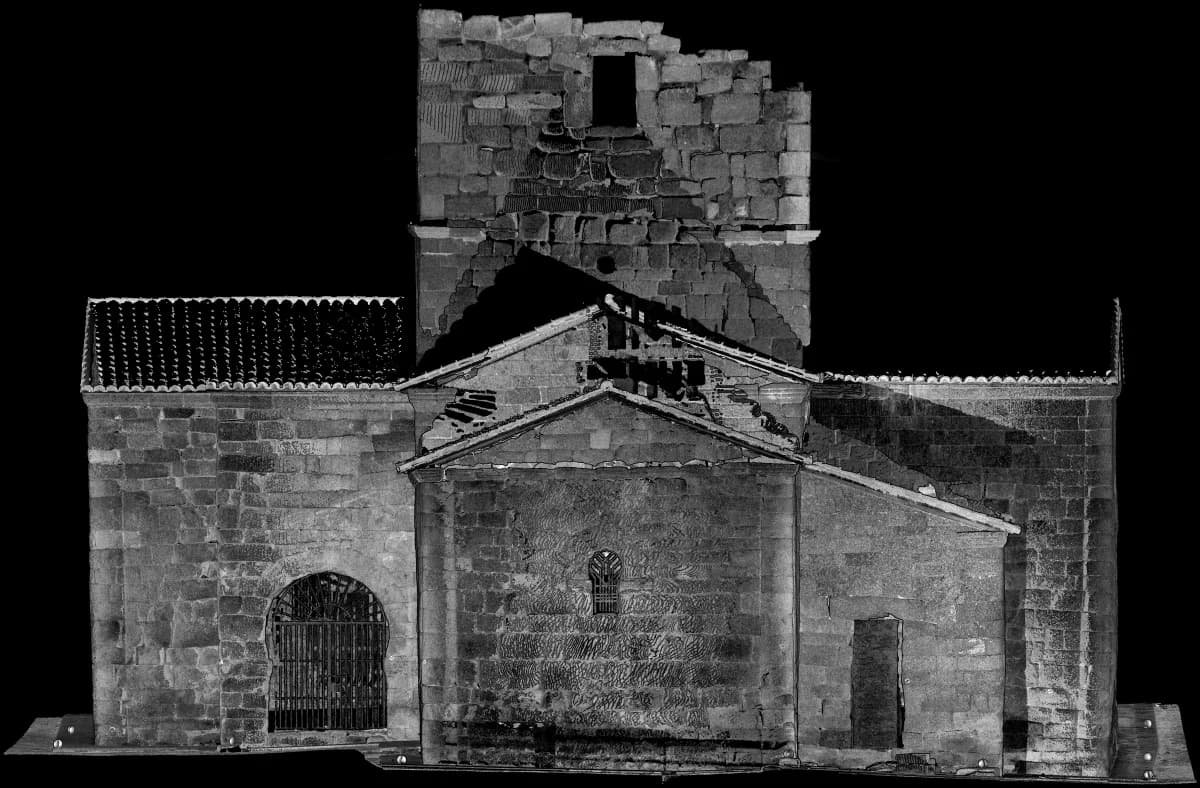
Elevation line drawing of the Visigothic church of Santa María de Melque, Spain, stone by stone, drawn from a laser scan intensity view

PhotoCAD comparé aux autres façons de dessiner à partir d'un nuage de points

PhotoCAD comparé aux autres façons de dessiner à partir d'un nuage de points
MéthodeTempsCoûtRésultat
Le décalquer à la mainTempsDes heures par dessinCoûtVotre tempsOn coupe le nuage dans AutoCAD ou Revit et on dessine par-dessus, mur après mur. Exact, et la partie la plus lente du travail.
Logiciel nuage de pointsTempsHeures, semi-automatiqueCoûtDès 1 200 €/an par posteUn module accroche des lignes aux arêtes nettes, dans votre logiciel de CAO. La maçonnerie, les ruines et tout ce qui est irrégulier, vous les dessinez toujours vous-même.
Service de dessin DAOTempsDes joursCoût

Du scan au dessin de CAO, pas à pas

  1. 1

    Exportez une vue du scan

    Dans votre logiciel de nuage de points, limitez la vue à un niveau, à un mur ou à une coupe et exportez-la en image : une coupe vue de dessus pour un plan, une vue de face pour une élévation.

Comment exporter une vue pour PhotoCAD depuis votre logiciel

Tous les logiciels de nuage de points savent afficher la vue dont PhotoCAD a besoin, et la plupart savent l'enregistrer en image. Voici où trouver l'export.

Comment exporter une vue pour PhotoCAD depuis votre logiciel
LogicielCoupe en planÉlévation ou coupeBon à savoir
Autodesk ReCap ProVue de dessus, une boîte de délimitation (Limit Box) autour d'un niveau, puis Export ImageCaméra orthographique, une boîte de délimitation autour du mur, puis Export Image

Scanner un bâtiment prend un après-midi. Le dessiner prend des jours : quelqu'un coupe le nuage de points dans AutoCAD ou Revit et décalque à la main chaque mur, chaque baie et chaque pierre pour produire les plans, les élévations et les coupes demandés par le client. Dans un relevé de bâtiment classique, le temps de bureau représente plusieurs fois le temps passé sur place, et c'est dans ce passage du nuage de points au dessin, le « scan to CAD », qu'il s'en va.

Les outils de vectorisation ne peuvent pas prendre ce travail en charge, parce qu'ils suivent les contours des pixels, et qu'un nuage de points ne contient aucune ligne, seulement des millions de points. PhotoCAD part, lui, d'une compréhension sémantique de l'image. Il reconnaît ce que montre la vue exportée, les murs, les baies, la maçonnerie, et le restitue en lignes vectorielles nettes, justes en proportion, en laissant de côté le moucheté, les lacunes et les points parasites. Un fichier de géoréférencement fixe l'échelle et la position, ou bien vous les réglez à partir d'une longueur et d'un point que vous connaissez ; placez le dessin sur une planche, et téléchargez un DWG qui s'ouvre à l'échelle réelle et dans ses coordonnées.

PhotoCAD fait le premier dessin, pas le relevé. Le dessin suit l'image que vous exportez : sa précision vient donc de votre scan et de l'échelle que vous réglez. Vérifiez-le sur le nuage, corrigez en CAO ce qui doit l'être, et remettez-le comme n'importe quel dessin sorti de votre bureau.

Les réglages d'export pour le dessin le plus net

  • Masquez les outils

    Mesures, curseurs, quadrillages, étiquettes et repères font partie de l'image. Désactivez-les avant d'exporter.

Envie d'essayer ?

Exportez une coupe ou une élévation de votre scan et voyez PhotoCAD la restituer en traits en une minute.
Vos 3 premières conversions sont gratuites, sans carte bancaire.

Convertir l'image d'un scan

Questions fréquentes

Pas le fichier lui-même : PhotoCAD travaille à partir d'une image du scan. Ouvrez le fichier dans votre logiciel de nuage de points, exportez une coupe horizontale ou une vue orthographique en PNG, JPG ou TIFF, et importez cette image. Le tableau de cette page indique où se trouve l'export dans ReCap, Cyclone, SCENE, RealWorks, CloudCompare, Revit, Matterport et Polycam.

Celle de la vue que vous exportez et de l'échelle que vous réglez : PhotoCAD dessine la géométrie en proportion de l'image, et le scan lui-même a la précision de votre scanner et de votre recalage. Comme tout travail de dessin, PhotoCAD peut parfois mal lire un petit détail : vérifiez donc le dessin sur le nuage avant de le remettre.

Oui, quand la vue est accompagnée du fichier qui la positionne : un fichier de géoréférencement (world file), ou le .txt que Cyclone 3DR enregistre à côté d'une élévation. Le DWG et le DXF arrivent à ses coordonnées, avec l'image liée en dessous : le dessin se superpose donc à tout ce qui est dessiné dans les mêmes coordonnées. Sans ce fichier, réglez la taille à partir d'une longueur connue, puis saisissez les coordonnées d'un point que vous connaissez. Le téléchargement d'un dessin positionné suit la règle des modifications : gratuit pour votre premier import, puis réservé à la formule Pro.

Oui, et c'est la méthode habituelle. Dans AutoCAD, POINTCLOUDATTACH insère un projet ReCap (RCP ou RCS) ; dans Revit, Insert > Point Cloud le lie. Vous coupez ensuite le nuage et dessinez chaque mur et chaque baie à la main. PhotoCAD produit ce dessin à partir d'une vue exportée, en une minute environ, et le DWG s'ouvre dans AutoCAD ou Revit à l'échelle réelle, pour être vérifié sur le nuage.

Oui. Exportez en image le plan schématique de Matterport, le plan de Polycam ou une vue de dessus du scan, et PhotoCAD en fait un DWG et un DXF modifiables, mis à l'échelle à partir d'une longueur que vous connaissez. Vérifiez les cotes principales : les scans faits à la caméra ou au téléphone sont moins exacts qu'un scanner laser.

Continuer à explorer

Convertisseurs

JPG en DWGPNG en DWGJPG en DXFPNG en DXFPDF en DWGPDF en DXF

Guides

Vectoriser un dessinPlan en DWGRedressement photoOrthophoto en DWGDessin archéologiquePhotogrammétrie par droneImage dans AutoCADPDF en DWG dans AutoCADImage dans SolidWorks

Scans mobiles

Scans SLAM, à main ou mobiles, même en gris d'intensité sur fond noir. Exportez la vue telle que vous la voyez.

  • Matterport et LiDAR de téléphone

    Le plan ou une vue de face issus de Matterport, Polycam ou Scaniverse, transformés en DWG modifiable.

  • Vues Revit et visionneuses

    Le plan ou la coupe d'un nuage de points lié dans Revit, ou une capture d'écran de n'importe quelle visionneuse.

  • Santa María de Melque, Espagne. Scan laser : J. Raimundo, CC BY 4.0, adapté.

    Élévations, pierre à pierre

    Une vue orthographique de la façade, en intensité ou en couleur. PhotoCAD fait ressortir chaque pierre, la porte à arc outrepassé, la fenêtre et les tuiles du toit, et ignore le bruit du scanner.
    Original photo of Zobor Church Ruin Section from a Laser Scan
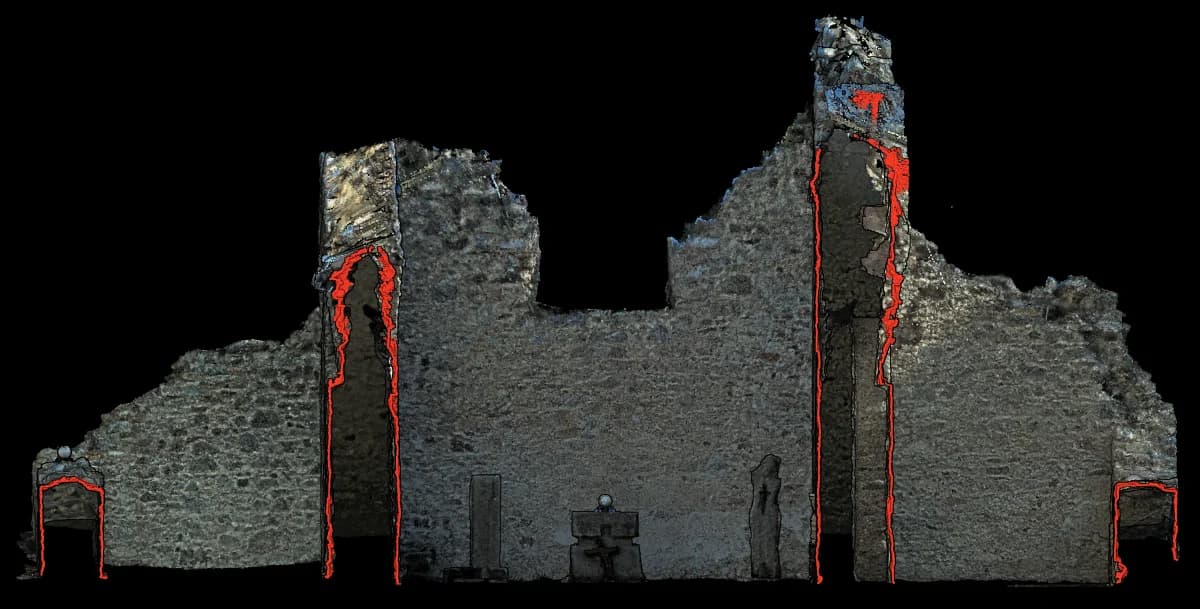
    Section line drawing through the nave of the Zobor Hill church ruin, with the interior wall beyond, drawn from a laser scan

    Ruine d'église, colline de Zobor, Slovaquie. Scan laser : P. Gawronek, CC BY 4.0, adapté.

    Coupes

    Une coupe verticale à travers le bâtiment. PhotoCAD dessine les murs coupés et le parement intérieur visible au-delà.
    Original photo of Zobor Church Ruin Interior Elevation from a Laser Scan
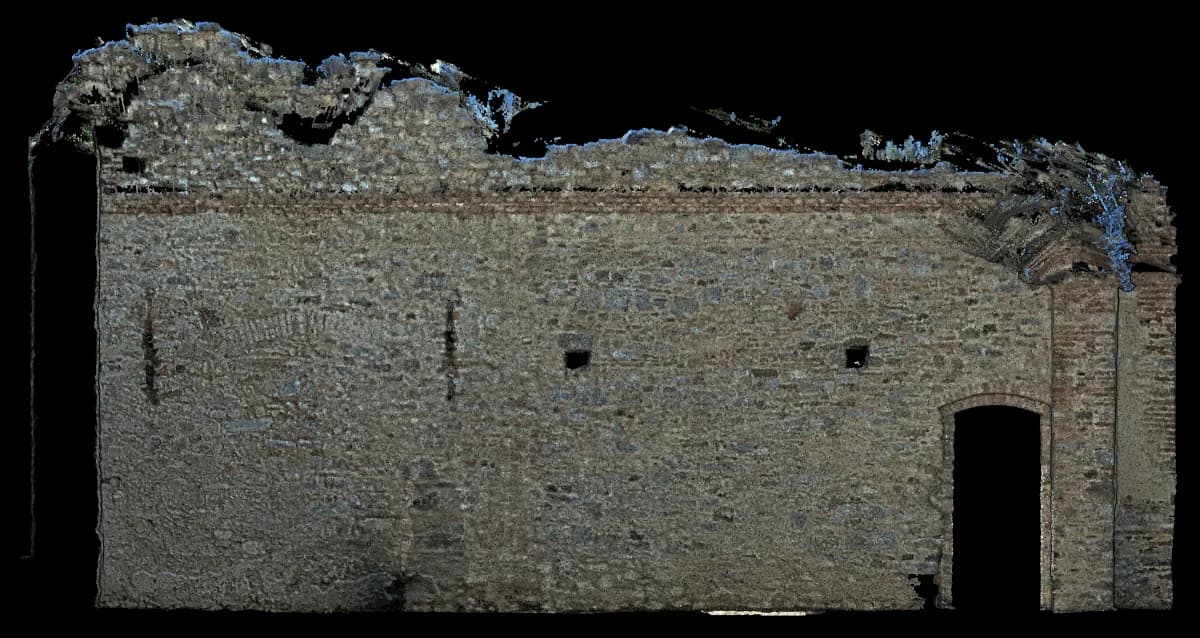
    Interior elevation line drawing of one wall of the Zobor Hill church ruin, rubble masonry and a doorway, drawn from a laser scan

    Ruine d'église, colline de Zobor, Slovaquie. Scan laser : P. Gawronek, CC BY 4.0, adapté.

    Élévations intérieures

    Un mur vu de face depuis l'intérieur de la pièce. PhotoCAD dessine la maçonnerie, les baies et les arcs, pierre à pierre.

    Centaines de $/élévation
    Vous envoyez le scan et recevez les plans et les élévations selon votre charte de calques, puis vous les vérifiez.
    PhotoCADTempsEnviron une minuteCoût~1 $ par dessinChaque vue en tracés DWG propres, à l'échelle réelle et dans ses coordonnées, que vous vérifiez.
  • PNGPGW
    2

    Importez-la dans PhotoCAD

    Déposez le PNG, le JPG ou le TIFF et son fichier de géoréférencement (world file) dans PhotoCAD, jusqu'à 150 Mo et 2 000 mégapixels. Une vue par import ; sur une grande vue, sélectionnez la zone à dessiner.

  • 3

    Convertissez

    PhotoCAD reconnaît les murs, les baies et la maçonnerie dans la vue et les dessine en lignes vectorielles nettes, en laissant de côté le moucheté, les lacunes et les points parasites.

  • 8,40 m
    4

    Réglez l'échelle

    Un fichier de géoréférencement fixe la taille réelle tout seul. Sinon, cliquez sur les deux extrémités d'une longueur que vous connaissez, la plus grande possible, et saisissez-la. Tout le dessin se met à l'échelle en conséquence, en mètres ou en pieds et pouces.

  • PLAN DU RDCDESSINÉ PARÉCHELLE1:100
    5

    Cotez et mettez en page

    Ajoutez des cotes et des étiquettes, et disposez le plan, les élévations et les coupes sur une planche avec cartouche au 1/50 ou au 1/100.

  • plan.dwg
    6

    Vérifiez, puis terminez en CAO

    Comparez le dessin au scan, puis ouvrez le DWG dans AutoCAD ou Revit à l'échelle réelle et dans ses coordonnées, et répartissez les tracés sur vos calques.

  • Convertir l'image d'un scan

    3 conversions gratuites. Sans carte bancaire.

    Le convertisseur est, pour l'instant, en anglais.

    L'image n'a pas d'échelle. Réglez-la dans PhotoCAD à partir d'une longueur que vous connaissez.
    Leica Cyclone REGISTER 360Ortho Image vue de dessus, avec une épaisseur de coupeOrtho Image sur un plan verticalRéglez un nombre élevé de pixels par unité, pour que les détails fins subsistent.
    Leica Cyclone 3DRExtract OrthoImage, vue de dessusExtract OrthoImage, vue en élévation à partir de trois points choisisEnregistre un fichier de géoréférencement (.jgw) à côté d'une vue de dessus et un .txt à côté d'une élévation : sélectionnez-le avec l'image, et PhotoCAD règle la taille réelle et la position.
    FARO SCENECreate Orthophoto vue de dessusCreate Orthophoto sur le plan de la façadeLes zones vides s'exportent en transparent ; PhotoCAD les lit comme du blanc.
    Trimble RealWorksOrtho-Projection sur un plan horizontalOrtho-Projection sur le plan de la façadeChoisissez la couleur réelle ou l'intensité.
    CloudCompare (gratuit)Vue de dessus, outil de coupe (cross-section), puis Render to FileVue de face, outil de coupe (cross-section), puis Render to FileChangez d'abord le fond : par défaut, c'est un dégradé bleu.
    Autodesk RevitUne vue en plan coupant le nuage lié, puis Export > ImageUne vue d'élévation ou de coupe du nuage, puis Export > ImageMasquez d'abord les quadrillages, les étiquettes et les repères d'élévation, pour qu'ils restent hors du dessin.
    MatterportL'image du plan schématiqueUne vue de face de l'espaceUne solution rapide, plutôt que de commander un fichier CAO de l'espace.
    PolycamLe plan, ou une vue de dessus du scanUne vue de face du scanUn scan au téléphone est moins exact qu'un scan laser : vérifiez les cotes principales.

    Scanners mobiles (NavVis, GeoSLAM, BLK2GO) et tout autre logiciel : ouvrez le scan recalé dans l'un de ces logiciels, ou faites une capture d'écran de face, outils et curseur masqués.

  • Coupez ce qui est en trop

    Retirez le plafond d'un plan et le premier plan d'une élévation. Un niveau, un mur ou une coupe par image.

  • Exportez grand, puis sélectionnez

    Exportez à la plus haute résolution que propose votre logiciel. Inutile de recadrer : sélectionnez la pièce, la travée ou l'élévation dans PhotoCAD.

  • Connaissez une longueur

    Un fichier de géoréférencement règle l'échelle pour vous. Sinon, un mur que vous avez mesuré, une porte ou deux points de calage : une seule longueur connue met tout le dessin à l'échelle.

  • Un niveau pour un plan, un mur pour une élévation, un plan de coupe pour une coupe. Sur une grande vue, sélectionnez une zone : elle est dessinée à partir de l'image en pleine résolution, si bien qu'une travée reçoit plus de détail qu'une façade entière. Pour un relevé pierre à pierre, sélectionnez une travée à la fois et ouvrez les zones ensemble comme un seul dessin.

    Oui, à partir d'une vue exportée propre. Les scans mobiles montrent souvent les personnes et les objets en mouvement sous forme de fantômes : retirez-les avant d'exporter. Un scan au téléphone est moins exact qu'un scanner sur trépied : vérifiez les cotes principales au mètre ruban.

    Celui qui montre le mieux les arêtes : le blanc, le noir et le gris conviennent tous. Évitez les dégradés, et désactivez tout ce qui est dessiné par-dessus le nuage. Quel que soit le fond, vérifiez le dessin sur le scan.

    PhotoCAD place les tracés convertis sur un seul calque, et les cotes, les étiquettes et le cartouche que vous ajoutez sur leurs propres calques. Répartissez ensuite les tracés sur les calques de votre bureau, dans votre logiciel de CAO.

    CloudCompare est gratuit pour afficher un nuage de points, le couper et exporter des vues en image, et AutoCAD comme Revit savent charger un nuage pour dessiner par-dessus, mais le dessin lui-même se fait à la main. Les logiciels qui en automatisent une partie sont payants. Les 3 premières conversions de PhotoCAD sont gratuites, sans carte bancaire, puis ~1 $ par dessin.

    PhotoCAD fait du scan vers la 2D. Le Scan to BIM construit une maquette 3D dans Revit ou ArchiCAD ; PhotoCAD dessine les plans, les élévations et les coupes en 2D, qui s'ouvrent dans Revit ou ArchiCAD à l'échelle réelle. Quand une mission ne demande que les dessins 2D, c'est la voie la plus rapide.

    Oui. PhotoCAD n'entraîne jamais de modèles d'IA sur vos images ni sur vos dessins, et la suppression d'une conversion détruit définitivement l'image et le dessin dans un délai de 30 jours. Pour les travaux confidentiels, PhotoCAD Stealth fait passer le traitement par une chaîne où l'absence d'entraînement est fixée par contrat, et supprime automatiquement ; la page Trust donne les détails. Pour mettre en place un flux de travail confidentiel pour un client, contactez-nous.

    DWG, DXF, SVG et PDF, issus de la même conversion. Le DWG s'ouvre à l'échelle réelle dans l'espace objet d'AutoCAD, de Revit, d'ArchiCAD, de BricsCAD ou de SketchUp, avec la planche en présentation (espace papier) si vous en avez mis une en page.

    Cette page, oui. Le convertisseur et l'espace personnel de PhotoCAD sont, pour l'instant, en anglais : les commandes sont peu nombreuses, et les fichiers que vous téléchargez ne dépendent pas de la langue.
    Créer un fichier DXF
    IA pour la CAO
    Tous les guides
