Black Friday: over 30% offOffer ends Nov 30, 2026Black Friday: over 30% off annual plans
Offer ends Nov 30, 2026
PhotoCAD Anleitungen
Der Grundriss aus einem Exposé, eine gescannte Zeichnung, ein Plan, auf dem Tisch fotografiert, eine Skizze auf Karopapier. Vier Wege, ihn im richtigen Maßstab ins CAD zu bringen, und was Sie jeweils zurückbekommen.
Der Grundriss aus einem Immobilienangebot oder einer Verkaufsbroschüre, als Bild oder PDF gespeichert.
Echte Konvertierungen mit PhotoCAD. Ziehen Sie den Regler, um den Originalplan mit der Vektorzeichnung zu vergleichen.

Das Bild in AutoCAD hinterlegen, skalieren und die Wände darüberzeichnen. Sie bekommen genau das, was Sie zeichnen, und nichts, bevor Sie es gezeichnet haben.
Ein sauberer 2D-Grundriss für ein Exposé, nach Ihrem Bild gezeichnet. Schnell und günstig; geliefert meist als Bild oder als Projekt in einem Viewer, nicht als DWG.
Ein Zeichner zeichnet den Grundriss von Hand neu: Layer, bearbeitbarer Text, die Standards des Büros. Eilaufträge kosten das Zwei- bis Vierfache.
 PhotoCAD
Die meisten Grundrisse gibt es nur als Bild. Der Grundriss aus dem Exposé einer Wohnung, die Sie sanieren wollen, der vor Jahren gescannte Bestandsplan eines Büros, die Skizze, die ein Kunde von seinem geplanten Anbau gemacht hat, der gerahmte Flucht- und Rettungsplan, der die einzige Zeichnung ist, die eine Hausverwaltung hat, wenn die Baufirma nach einer DWG fragt. Das Gebäude ist real, der Plan liegt vor Ihnen, und das CAD kann nichts damit anfangen. Einen Grundriss digitalisieren hieß bisher: Jemand zeichnet ihn nach.
Dieses Nachzeichnen ist der langsame Teil, und hier schleichen sich die Fehler ein: eine Wand, die leicht versetzt nachgezeichnet wurde, ein Türaufschlag in die falsche Richtung, ein Maßstab, der am falschen Maß festgemacht wurde. Eine Grundrissaufbereitung erledigt das für ein Exposé, schnell und günstig, und schickt ein Bild zurück, keine DWG. Ein CAD-Zeichenservice erledigt dieselbe Arbeit mit jemandem, der CAD beherrscht, und liefert in ein paar Tagen.
PhotoCAD liest den Grundriss als Grundriss, nicht als Pixel, und zeichnet ihn: Eine Wand wird zu zwei geraden Linien, ein Türaufschlag zu einem glatten Bogen, ein Raum schließt sich. Danach stellen Sie den Plan an Ort und Stelle fertig: Legen Sie den Maßstab über ein Maß fest, dem Sie vertrauen, ergänzen Sie die Raumnamen und Maße, die Sie brauchen, setzen Sie den Grundriss auf ein Blatt mit Schriftfeld und laden Sie eine DWG herunter, die sich in AutoCAD, Revit oder ArchiCAD in Originalgröße öffnet.
Ein Blatt mit drei Geschossen wird als drei Uploads besser umgewandelt als in einem.
Laden Sie einen Grundriss als Bild, Scan oder PDF hoch und erhalten Sie saubere Linien im richtigen Maßstab.
Die ersten 3 Konvertierungen sind kostenlos, ohne Kreditkarte.
Die Zeichnung des Architekten vom Gebäude, wie es steht, vor Jahren als PDF oder Bild gescannt, oder der Bestandsgrundriss, den ein Bauantrag verlangt.
Ein Plan auf dem Tisch, an der Wand oder an der Pinnwand im Baubüro, fotografiert aus dem Winkel, der gerade möglich war.
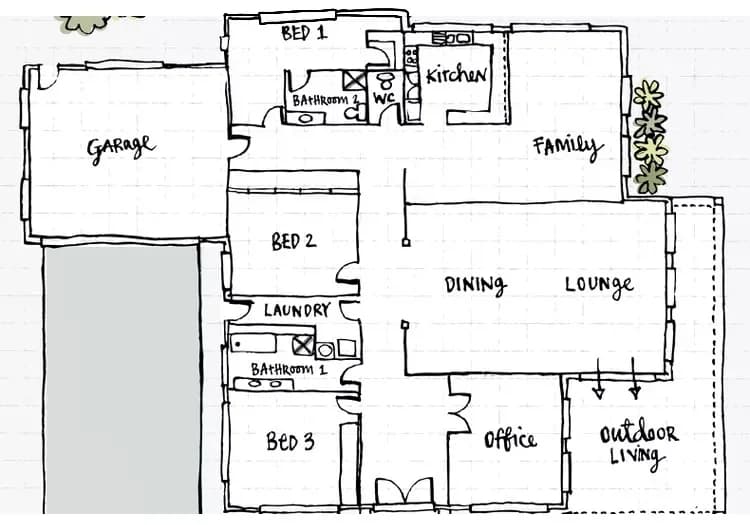
Eine Aufmaßskizze auf Karopapier oder der Plan, den ein Kunde von seinen Wünschen gezeichnet hat.
Saubere Linien im richtigen Maßstab, die Sie bemaßen, auf einem Blatt anordnen und in jedem CAD-Programm öffnen können.
Ein Scan oder die Original-PDF ist am besten. Ein Handyfoto genügt: Fotografieren Sie das Blatt möglichst frontal und bei gleichmäßigem Licht. Stimmt der Winkel nicht ganz, entzerrt PhotoCAD das Foto vor der Umwandlung.
Legen Sie die Datei ab. Eine PDF mit mehreren Seiten öffnet eine Seitenauswahl; wählen Sie das gewünschte Geschoss. Ein Geschoss pro Upload ergibt das schärfste Ergebnis.
PhotoCAD liest den Grundriss und zeichnet ihn als saubere Linien: Wände als durchgehende Linien, Türen mit ihrem Aufschlag, Fenster, Treppen, ohne das Grau des Scans und ohne die Schattierung einer Broschüre.
Klicken Sie die beiden Enden eines Maßes auf dem Plan an oder die beiden Seiten eines Raums, den Sie gemessen haben, und geben Sie den Abstand ein. Der gesamte Grundriss wird entsprechend skaliert, in Millimetern oder in Fuß und Zoll.
Ergänzen Sie die Maße und Raumnamen, die Sie brauchen, setzen Sie den Grundriss auf ein Blatt mit Schriftfeld, in jedem Maßstab und in jedem Format von A4 bis A0 oder von Letter bis ARCH E, und füllen Sie das Schriftfeld aus.
Laden Sie DWG, DXF, SVG oder PDF herunter. Der Grundriss öffnet sich in Originalgröße im Modellbereich, das Blatt als Layout, in AutoCAD, Revit, ArchiCAD oder SketchUp.
3 Konvertierungen kostenlos. Keine Kreditkarte nötig.
Der Konverter selbst ist vorerst auf Englisch.
Ein aufgedrucktes Maß, eine Tür, von der Sie wissen, dass sie 90 cm breit ist, ein Raum, den Sie gemessen haben. Mehr braucht der Maßstab nicht.
Zwei Linien für eine Wand, ein Bogen für einen Türaufschlag, genau wie gezeichnet. Keine Wandobjekte: In Revit zeichnen Sie die Wände über den Linien, wie über jedem CAD-Import.
Text auf dem Original kommt als Linien zurück. Beschriftungen und Maße, die Sie in PhotoCAD ergänzen, kommen in der DWG als bearbeitbarer Text auf eigenen Layern an.


