PhotoCAD
Convert
Patent DrawingsArchitectureSurveyorsIndustrial DesignFashion DesignDigital FabricationHeritage & ArchaeologyIllustration
GalleryAPIPricing
Log in

Black Friday: over 30% offOffer ends Nov 30, 2026Black Friday: over 30% off annual plans

·

Offer ends Nov 30, 2026

See plans
PhotoCAD

Convert photos to CAD-ready vector files. DXF, DWG and SVG for manufacturing, CNC, IP work and architectural drawings.

Product

  • How it works
  • Convert
  • Gallery
  • Projects
  • Sample files
  • Pricing
  • API

Solutions

  • Patent Drawings
  • Architecture
  • Surveyors
  • Industrial Design
  • Fashion Design
  • Digital Fabrication
  • Heritage & Archaeology
  • Illustration
  • Laser Cutting
  • Vinyl Cutting
  • CNC Routing
  • Plasma & Metal Art

Converters

  • Image to CAD
  • Sketch to CAD
  • PDF to DWG
  • JPG to DWG
  • PNG to DWG
  • Image to DXF
  • PDF to DXF
  • JPG to DXF
  • PNG to DXF
  • Raster to Vector
  • Trace Photo to Vector
  • Logo to Vector
  • Signature to Vector

Guides

  • Paper drawing to CAD
  • Floor plan to CAD
  • Photo to elevation drawing
  • Orthophoto to CAD
  • Archaeological drawing
  • Point cloud to CAD
  • Aerial image to CAD
  • Trace an image in AutoCAD
  • PDF to DWG in AutoCAD
  • Image to SolidWorks
  • Make a DXF file
  • AI for CAD drawings

Company

  • About
  • Contact
  • Privacy Policy
  • Terms of Service
  • License
  • Trust & Security

© 2026 PhotoCAD. All rights reserved. PHOTOCAD® is a registered trade mark.

Guide in italianoAnleitungen auf DeutschGuides en français
/Anleitungen/Archäologische ZeichnungEnglishItalianoFrançais

PhotoCAD Anleitungen

Archäologische Zeichnung: Planum, Profil und Mauerwerk

PhotoCAD macht aus Ihren Grabungsfotos, Orthofotos und Scans steingerechte Pläne, Profile und Ansichten, in Originalgröße und lagerichtig, fertig für den Bericht, das GIS oder das CAD.

PhotoCAD zeichnet aus den Bildern, die Sie auf der Grabung ohnehin machen

  • Orthofotos vom Planum

    Das photogrammetrische Orthofoto eines Schnitts oder Befunds, senkrecht von oben und mit Maßstab im Bild, gezeichnet als steingerechter Plan.

Archäologische Zeichnungen aus Grabungsfotos erstellen

Jede Zeichnung wurde in PhotoCAD aus einem Grabungsfoto, einem Orthofoto oder einem Laserscan umgewandelt. Ziehen Sie den Regler zum Vergleichen.
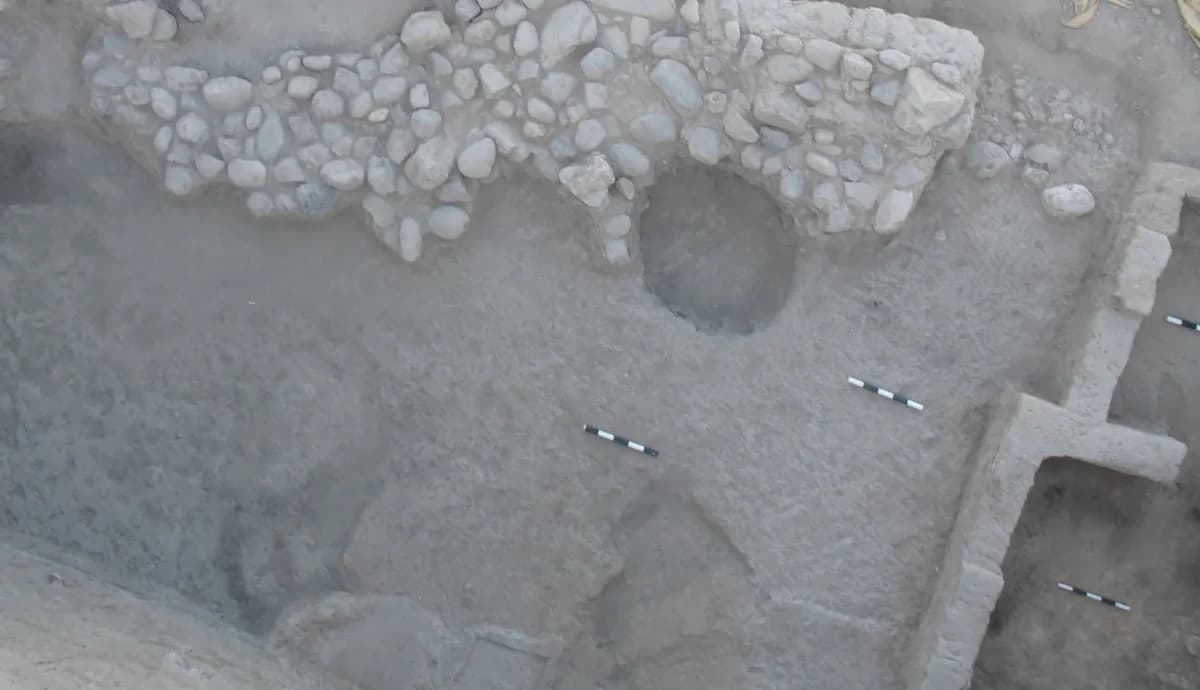
Original photo of Kenan Tepe Trench Plan from an Overhead Photo
Trench plan line drawing from Kenan Tepe, Turkey: a cobble foundation stone by stone, a pit, mudbrick walls and scale bars

Kenan Tepe, Türkei. Foto: B. Parker und P. Cobb, Open Context, CC BY 4.0, bearbeitet.

Planumszeichnungen, steingerecht

Das Senkrechtfoto eines Grabungsschnitts. PhotoCAD zeichnet das Fundament aus Rollsteinen Stein für Stein, die Grube, die Lehmziegelmauern und die Maßstäbe, und lässt die Bodenstruktur weg.
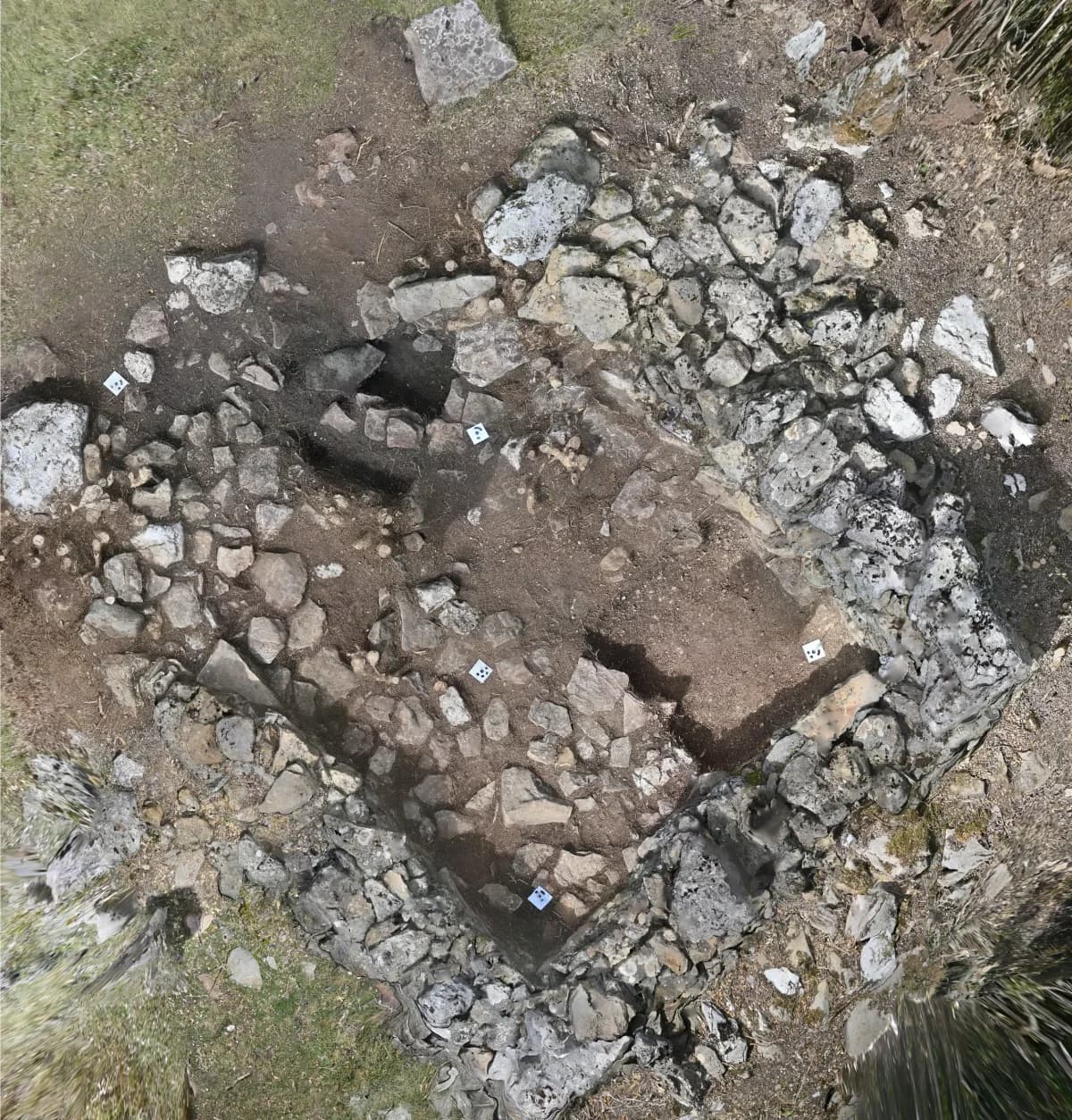
Original photo of Mallata de Albella Excavation Plan from an Orthophoto
Stone-by-stone excavation plan of a dry-stone hut at Mallata de Albella, Pyrenees, drawn from an overhead orthophoto

PhotoCAD im Vergleich mit den anderen Wegen zur Umzeichnung

PhotoCAD im Vergleich mit den anderen Wegen zur Umzeichnung
MethodeZeitKostenErgebnis
Handzeichnung im FeldZeitStunden, dann UmzeichnenKostenIhre ZeitZeichenrahmen und Bleistift auf Folie im Maßstab 1:20, danach gescannt und in Illustrator oder CAD umgezeichnet.
Orthofoto nachzeichnenZeitStunden pro PlanKostenIhre ZeitÜber dem Orthofoto in QGIS, CAD oder Illustrator zeichnen, jeden Stein von Hand.
Archäologischer ZeichnerZeitTageKostenTagessatz, meist 500 $Eine Fachkraft zeichnet Plana und Profile nach Ihren Zeichenrichtlinien für den Bericht um.

Vom Grabungsschnitt zur Zeichnung, Schritt für Schritt

Was Sie für welche Zeichnung fotografieren

Die Zeichnung von PhotoCAD ist nur so gut wie das Bild, von dem sie ausgeht. Das nehmen Sie für jede Art der Dokumentation auf.

Was Sie für welche Zeichnung fotografieren
ZeichnungDas Bild dazuMaßstab über
Planum eines GrabungsschnittsEin Orthofoto oder ein Foto senkrecht von oben, vom Fotomast, von der Leiter oder aus der DrohneDas World-File des Orthofotos, einen Fluchtstab, einen Maßstab oder zwei eingemessene Punkte
Profilzeichnung

Die digitale archäologische Dokumentation hat das Fach vom Zeichenrahmen zur Kamera geführt: Der Grabungsschnitt wird fotografiert, die Photogrammetrie errechnet ein Orthofoto, die aufgehende Mauer wird gescannt. Die archäologische Zeichnung ist nicht mitgezogen. Eine steingerechte Planumszeichnung oder eine Profilzeichnung aus diesen Bildern umzuzeichnen, in Illustrator, QGIS oder CAD, bedeutet weiterhin Stunden sorgfältigen Nachzeichnens für jeden Plan im Archiv und im Bericht.

Vektorisierer können das nicht abkürzen, denn sie folgen Pixelkanten, und das Foto eines Grabungsschnitts enthält keine Linien, nur Erde, Stein und Schatten. PhotoCAD arbeitet mit einem semantischen Verständnis des Bildes. Es erkennt die Kanten der Steine, die Grenze des Schnitts, die Schichtgrenzen im Profil, die Schale einer Mauer, und zeichnet jede als eine saubere Linie, ohne die Bodenstruktur, die Schatten und den Bewuchs. Das World-File eines Orthofotos legt den Maßstab und die Lage im Messnetz der Grabung fest, oder Sie legen den Maßstab über den Fluchtstab fest; ergänzen Sie Befundnummern und einen Nordpfeil und exportieren Sie SVG für die Abbildung im Bericht oder DXF und DWG für GIS und CAD.

PhotoCAD übernimmt das Zeichnen, und so verlagert sich die archäologische Arbeit vom Umzeichnen zum Prüfen. Vergleichen Sie jede Zeichnung mit Ihren Fotos und Ihrer Felddokumentation, korrigieren Sie sie, wo das Bild unklar war, und halten Sie fest, wie sie entstanden ist.

Für das beste Ergebnis

  • Ein Maßstab in jedem Bild

    Ein Fluchtstab oder Maßstab, der flach im Bild liegt, macht das Festlegen der Originalgröße zu einem einzigen Klick. Das World-File eines Orthofotos erledigt es für Sie.

Möchten Sie es ausprobieren?

Laden Sie das Foto oder Orthofoto eines Grabungsschnitts hoch und sehen Sie, wie PhotoCAD das Planum Stein für Stein zeichnet.
Die ersten 3 Konvertierungen sind kostenlos, ohne Kreditkarte.

Grabungsfoto umwandeln

Häufige Fragen

Ja, wenn sie dokumentiert und geprüft wird. Das britische Chartered Institute for Archaeologists bittet in seiner Stellungnahme zur KI von 2025 darum, anzugeben, wo KI Inhalte erstellt oder verbessert hat und ob sie überprüft wurden; vermerken Sie also, dass die Linien mit PhotoCAD gezeichnet und an den Ausgangsbildern geprüft wurden. In Deutschland gelten daneben die Grabungsrichtlinien Ihres Landesdenkmalamts.

So genau wie das Bild, von dem sie ausgeht. PhotoCAD zeichnet proportional zum Bild: Aus einem Orthofoto ist der Plan über das ganze Bild maßstabsgetreu; aus einem einzelnen Senkrechtfoto ist er in der Bildmitte am genauesten. PhotoCAD kann einen unregelmäßigen Stein vereinfachen oder gelegentlich ein kleines Detail falsch lesen; prüfen Sie die Zeichnung daher am Foto, bevor sie in die Dokumentation eingeht.

PhotoCAD zeichnet die Kanten, die es sehen kann, Steine, Befundgrenzen, Schichtgrenzen und Befunde, jede als einzelne Linie. Befundnummern, Höhen und ein Nordpfeil werden in PhotoCAD als Beschriftungen und Pfeile ergänzt.

Die Zeichnung der senkrechten Wand einer Grabung, die die Schichten oder Befunde und die Grenzen zwischen ihnen festhält, meist im Maßstab 1:10 oder 1:20. Putzen Sie das Profil, markieren Sie die Schichtgrenzen mit Schnur oder Nägeln und fotografieren Sie es frontal mit einem Maßstab; PhotoCAD zeichnet die Schichtgrenzen und Steine, und Sie ergänzen die Befundnummern als Beschriftungen.

Adobe Illustrator ist für Abbildungen im Bericht verbreitet, mit Inkscape als kostenloser Alternative, QGIS für Pläne im Messnetz der Grabung und AutoCAD für Gesamtpläne. PhotoCAD liefert die Linien für alle: SVG für Illustrator und Inkscape, DXF für QGIS und DWG für AutoCAD.

Ja, aus einem georeferenzierten Orthofoto: Laden Sie es mit seinem World-File und seiner .prj oder als GeoTIFF hoch, und DXF und DWG liegen an seinen Koordinaten, mit dem Orthofoto darunter verknüpft und einer .prj, die das Koordinatensystem nennt: ArcGIS liest sie beim Öffnen der Datei, und in QGIS stellen Sie den Layer einmal auf dieses System ein. Aus einem Foto legen Sie die Größe über den Fluchtstab fest und geben dann die Koordinaten eines eingemessenen Punkts ein, eines Messpunkts im Raster oder eines Tachymeterpunkts. Für Downloads mit Lagebezug gilt die Regel für das Bearbeiten: beim ersten Upload kostenlos, danach Pro.

Weiter entdecken

Konverter

JPG in DWGPNG in DWGJPG in DXFPNG in DXFPDF in DWGPDF in DXF

Anleitungen

Pläne digitalisierenGrundriss digitalisierenFoto entzerrenOrthofoto in CADPunktwolke in CADLuftbild in CADBild in AutoCAD einfügenPDF in AutoCAD importierenBild in SolidWorks

Senkrecht- und Profilfotos

Ein Foto vom Fotomast, von der Leiter oder aus der Drohne oder ein geputztes Profil, frontal fotografiert, gezeichnet als Planum oder Profil.

  • Aufgehendes Mauerwerk

    Ein Orthofoto oder die Laserscan-Ansicht einer Mauerruine, einer Arkade oder eines Turms, gezeichnet als Ansicht.

  • Fundstellen und Mosaike

    Das Drohnen-Orthofoto der ganzen Fundstelle, gezeichnet als Gesamtplan, oder ein Mosaikboden, Muster für Muster gezeichnet.

  • Mallata de Albella, Spanien. Orthofoto: D. Garcia-Casas, Incipit-CSIC, CC BY 4.0, bearbeitet.

    Pläne aus dem Orthofoto eines Schnitts

    Das photogrammetrische Orthofoto einer ausgegrabenen Hütte aus Trockenmauerwerk. PhotoCAD umreißt jeden Stein der Mauern und des Versturzes in ihrem Inneren.
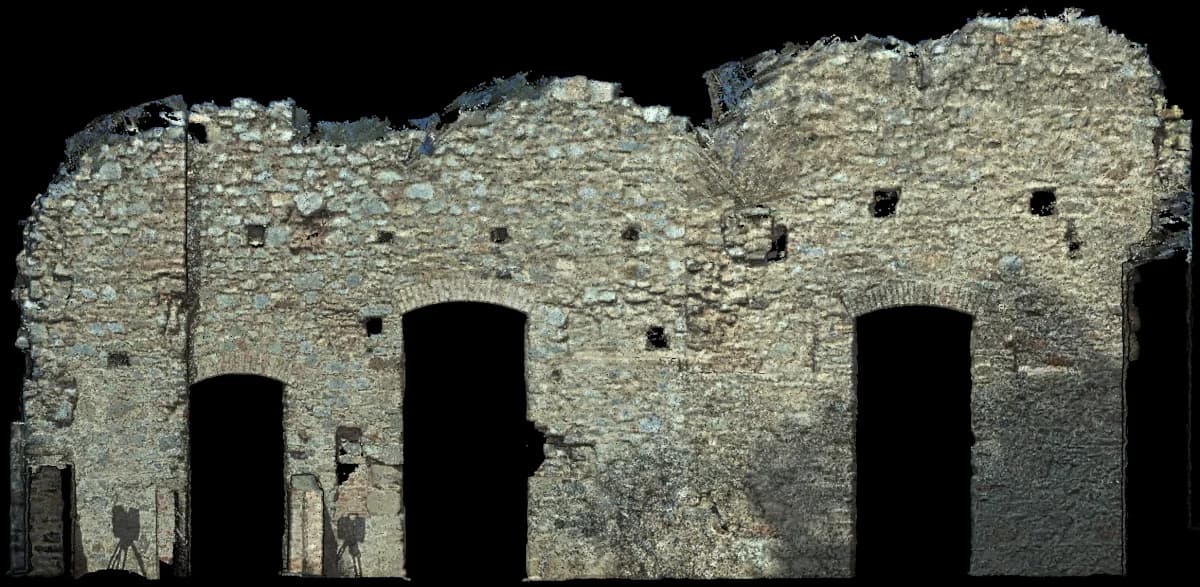
    Original photo of Zobor Church Ruin Arcade Elevation from a Laser Scan
    Stone-by-stone elevation of a ruined arcade wall on Zobor Hill, Slovakia, with its brick arches, drawn from a laser scan

    Kirchenruine am Zobor, Slowakei. Laserscan: P. Gawronek, CC BY 4.0, bearbeitet.

    Aufgehendes Mauerwerk und Bauforschung

    Eine Arkadenruine aus einem Laserscan, frontal gesehen. PhotoCAD zeichnet die Bruchsteinschale, die Ziegelbögen und die Rüstlöcher, Stein für Stein.
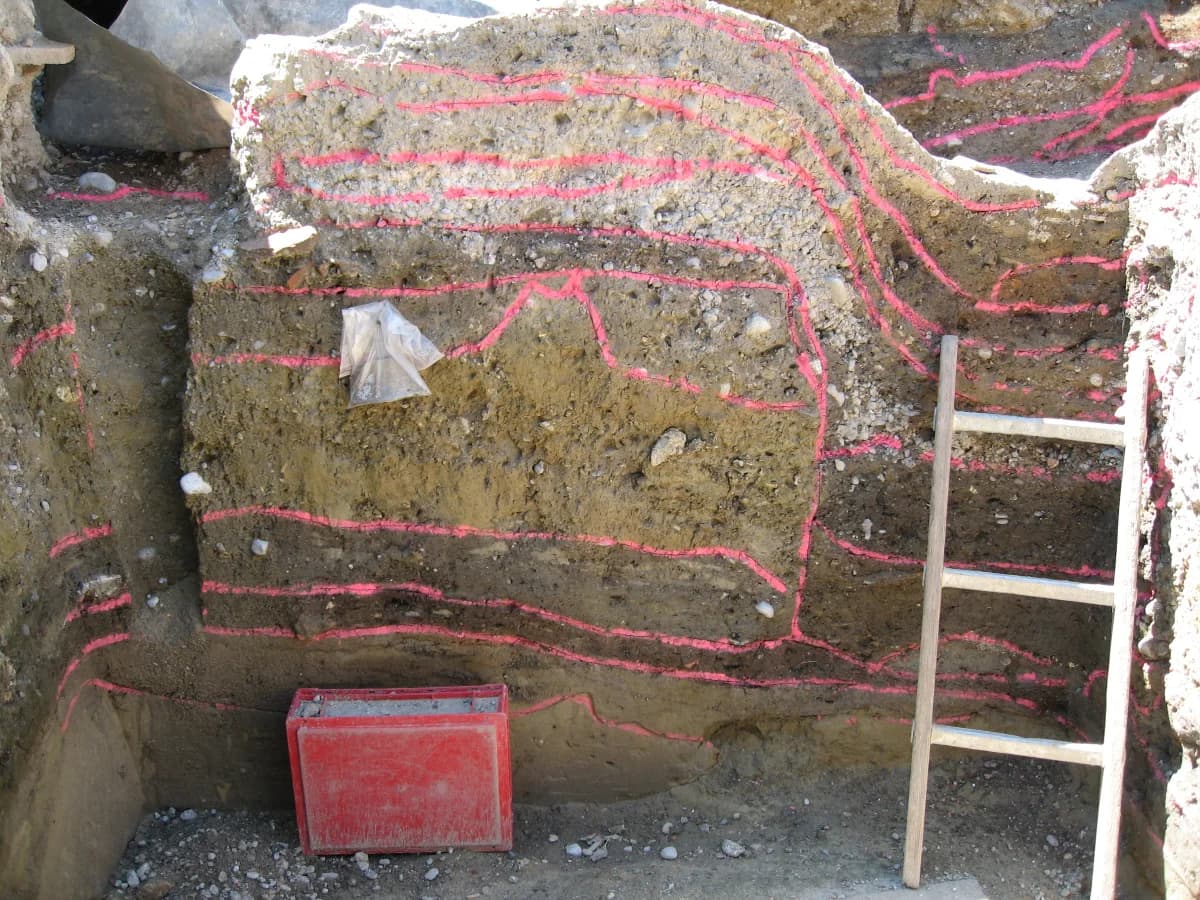
    Original photo of Excavation Section Face Drawing
    Line drawing of an excavation section face with the layer boundaries, stones, a finds box and a ladder

    Grabungsprofil, Augsburg, Deutschland. Foto: Anja Mößbauer, Wikimedia Commons.

    Profilzeichnungen

    Ein Profil mit Schnur entlang jeder Schichtgrenze. PhotoCAD folgt den Schichtgrenzen, zeichnet die Steine und markiert die Grabungskante.
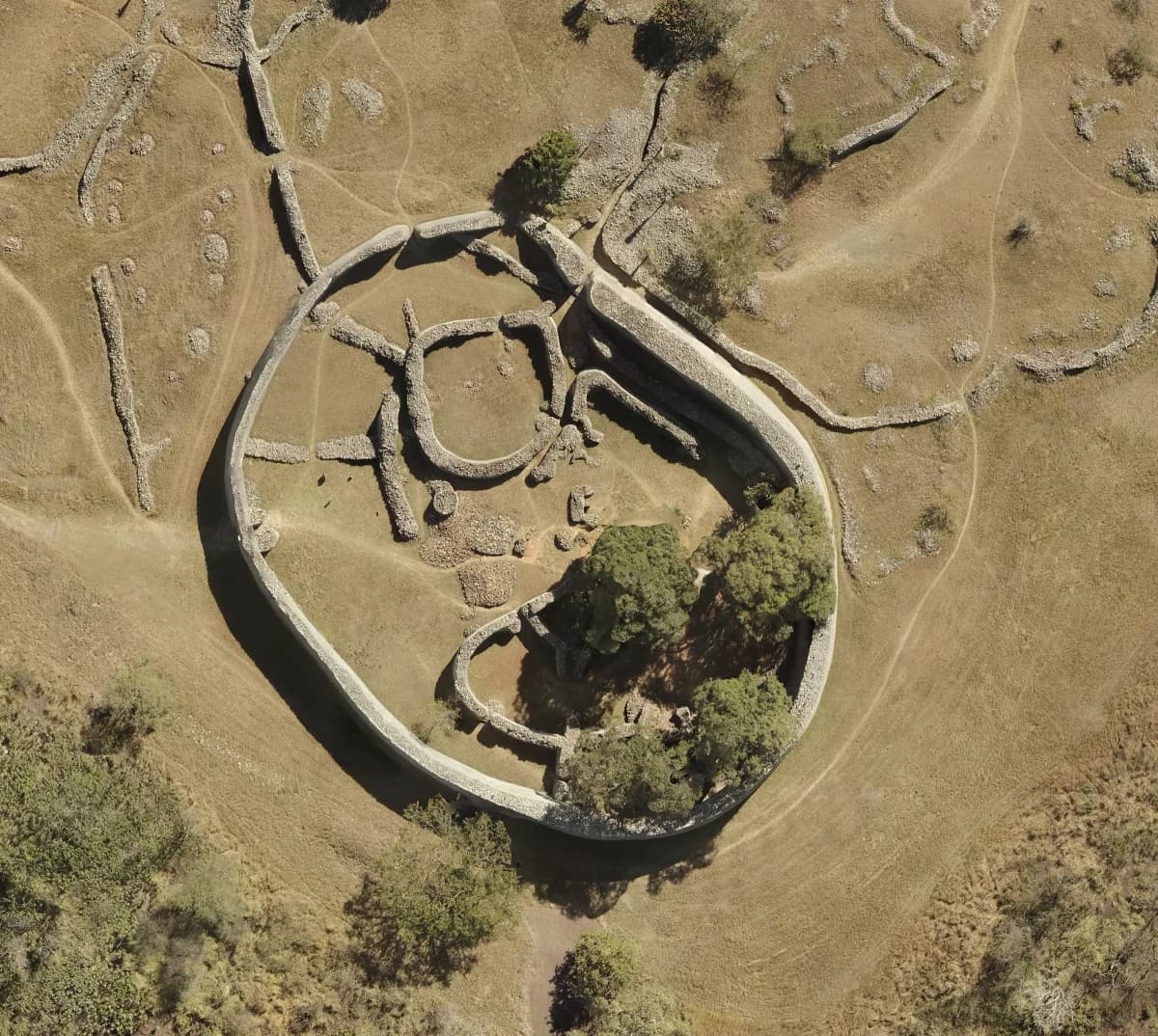
    Original photo of Great Enclosure, Great Zimbabwe, Site Plan from a Drone Orthophoto
    Site plan line drawing of the Great Enclosure at Great Zimbabwe: the elliptical outer wall, inner enclosures and surrounding walls

    Große Einfriedung, Groß-Simbabwe. Drohnen-Orthofoto: D. Löwenborg und E. Mtetwa, CC BY 4.0, bearbeitet.

    Gesamtpläne aus der Drohne

    Das Drohnen-Orthofoto der Großen Einfriedung von Groß-Simbabwe. PhotoCAD kartiert die Außenmauer, die inneren Einfriedungen und die Mauern um sie herum.
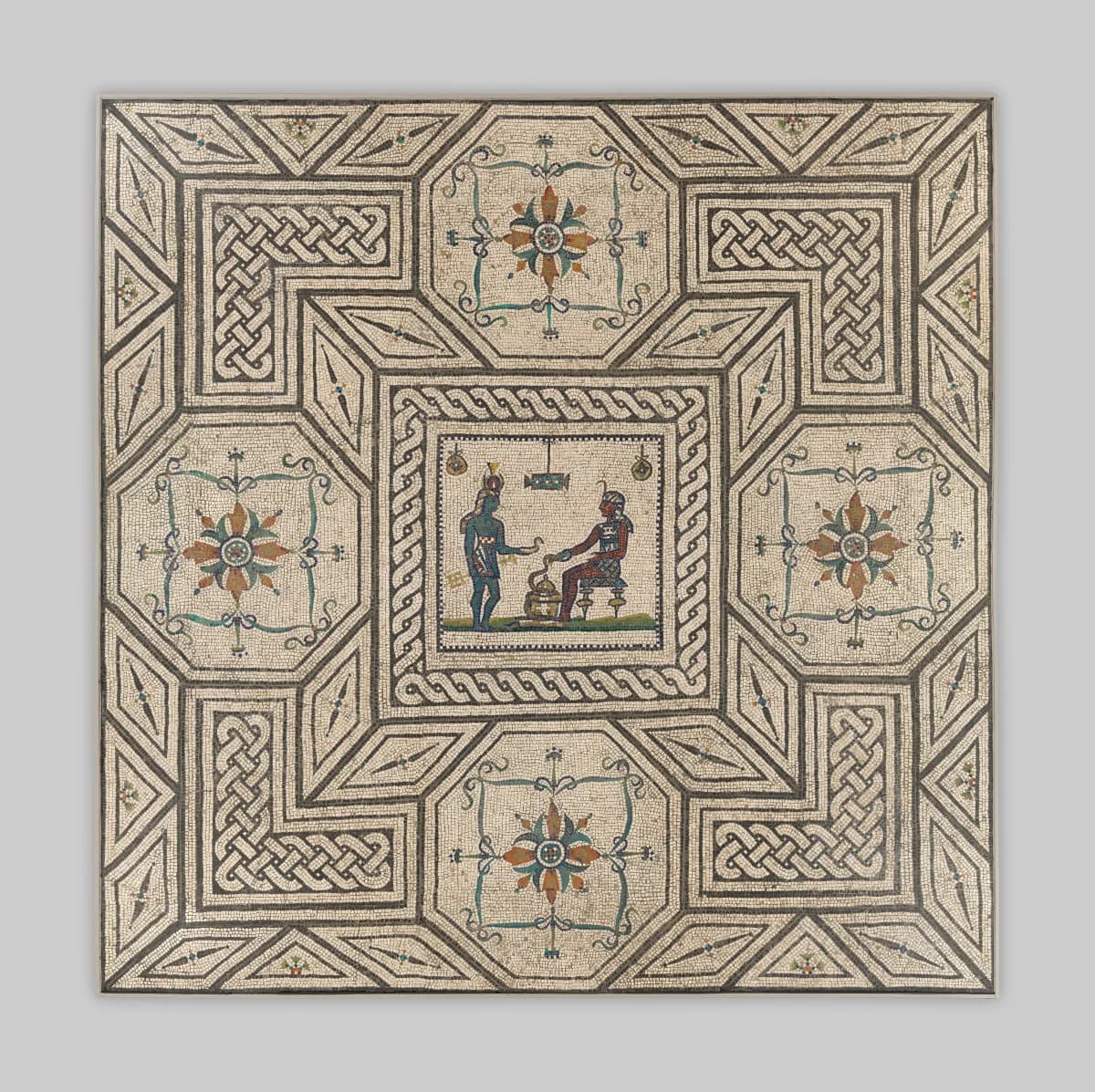
    Original photo of Roman Mosaic Floor Drawing
    Line drawing of a Roman mosaic floor with guilloche borders, octagons, rosettes and a central figured panel

    Römischer Mosaikboden. The Metropolitan Museum of Art.

    Mosaike

    Ein römisches Mosaik, senkrecht von oben fotografiert. PhotoCAD zeichnet die Bordüren, die Flechtknoten, die Rosetten und das Bildfeld.

    PhotoCADZeitEtwa eine MinuteKosten~1 $ pro ZeichnungSteine, Befundgrenzen und Befunde als saubere SVG- oder DWG-Linien, in Originalgröße und lagerichtig.
    1

    Senkrecht von oben fotografieren

    Putzen Sie die Fläche, legen Sie einen Fluchtstab und einen Nordpfeil ins Bild und fotografieren Sie senkrecht von oben, oder erstellen Sie ein Orthofoto. Profile fotografieren Sie frontal.

  • JPGJGW
    2

    Bei PhotoCAD hochladen

    Legen Sie das JPG, PNG oder TIFF ab, bei einem Orthofoto mit seinem World-File, bis 150 MB und 2.000 Megapixel. Auf einem großen Orthofoto wählen Sie jeden Schnitt oder Befund als Bereich aus.

  • 3

    Umwandeln

    PhotoCAD erkennt die Kanten der Steine, die Befundgrenzen, die Schichtgrenzen und die Befunde und zeichnet jede als eine saubere Linie, ohne die Bodenstruktur und die Schatten.

  • 2,00 m
    4

    Maßstab: Datei oder Fluchtstab

    Das World-File eines Orthofotos legt Originalgröße und Lage im Messnetz der Grabung von selbst fest. Andernfalls klicken Sie die Enden des Fluchtstabs oder Maßstabs an und geben die Länge ein.

  • 5

    Prüfen

    Vergleichen Sie die Zeichnung mit dem Foto und Ihrer Felddokumentation und korrigieren Sie alles, was das Bild unklar gelassen hat.

  • SCHNITT 6 PL. 1GEZEICHNET VONMAßSTAB1:20
    6

    Beschriften, Blatt, Export

    Ergänzen Sie Befundnummern, Höhen und Nordpfeil, setzen Sie das Planum in 1:20 auf ein Blatt mit Schriftfeld und exportieren Sie SVG für die Berichtsabbildung oder DXF und DWG, georeferenziert, für GIS und CAD.

  • Grabungsfoto umwandeln

    3 Konvertierungen kostenlos. Keine Kreditkarte nötig.

    Der Konverter selbst ist vorerst auf Englisch.

    Das geputzte Profil, frontal, mit Schnur oder Nägeln entlang der Schichtgrenzen
    Den Maßstab im Bild oder zwei Nägel in bekanntem Abstand
    Aufgehendes MauerwerkEin Orthofoto oder die Laserscan-Ansicht der Mauer, frontalDas World-File des Orthofotos, eine eingemessene Länge oder zwei Passpunkte
    BestattungEin Orthofoto oder ein Senkrechtfoto, mit Maßstab und NordpfeilDen Maßstab im Bild
    GesamtplanEin Drohnen-Orthofoto der FundstelleDas World-File des Orthofotos oder eine eingemessene Strecke am Boden
    Mosaik oder BodenEin Orthofoto oder ein frontales Foto, Abschnitt für AbschnittEine gemessene Länge der Bordüre
    FundeEin frontales Foto des Objekts, mit MaßstabDen Maßstab

    Für Fundzeichnungen (Keramik, Metallfunde, bearbeiteter Stein) siehe PhotoCAD für Kulturerbe und archäologische Illustration.

  • Senkrecht von oben oder frontal

    Plana senkrecht von oben, Profile frontal, oder ein Orthofoto. Ein schräg aufgenommenes Foto verkleinert alles, was weiter von der Kamera entfernt ist.

  • Weiches Licht, geputzte Fläche

    Bewölkung oder Schatten, frisch geputzte Fläche. PhotoCAD unterscheidet einen Schatten von einer Kante, aber ein tiefer Schatten kann die Steine darin verbergen.

  • Ein Schnitt nach dem anderen

    Jeweils ein Schnitt, ein Befund, ein Profil oder eine Mauer. Auf einem großen Orthofoto wählen Sie jeden als Bereich aus und öffnen sie zusammen als eine Zeichnung.

  • Ja, aus einem Orthofoto oder einem Senkrechtfoto mit Maßstab und Nordpfeil. Behandeln Sie die Bilder und Zeichnungen mit derselben Sorgfalt wie die Überreste selbst, und folgen Sie den Vorgaben Ihres Projekts und Ihres Landes zur Dokumentation und Veröffentlichung menschlicher Überreste.

    SVG öffnet sich in Illustrator, Inkscape und CorelDRAW für Abbildungen im Bericht; DXF öffnet sich in QGIS und jedem CAD-Programm für Gesamtpläne. DWG und PDF kommen aus derselben Konvertierung.

    Ja. Scannen oder fotografieren Sie die Zeichenfolie plan, mit den Messpunkten im Bild, und wandeln Sie sie um; die Messpunkte geben den Maßstab, und die Koordinaten eines Punkts bringen die Zeichnung ins Messnetz der Grabung. Die Anleitung zu Papierzeichnungen behandelt Scans im Detail.

    Ja: Keramik, Metallfunde, bearbeiteter Stein und andere Funde, frontal mit Maßstab fotografiert. Zur Fundzeichnung siehe PhotoCAD für Kulturerbe und archäologische Illustration.

    Diese Seite ja. Der Konverter und der Kontobereich von PhotoCAD sind vorerst auf Englisch: Es gibt nur wenige Bedienelemente, und die Dateien, die Sie herunterladen, hängen nicht von der Sprache ab.
    DXF-Datei erstellen
    KI für CAD-Zeichnungen
    Alle Anleitungen