Black Friday: over 30% offOffer ends Nov 30, 2026Black Friday: over 30% off annual plans
Offer ends Nov 30, 2026
Der Screenshot einer Zeichnung, ein Plan von einer Webseite, ein Bild, das ein Kollege exportiert hat: umgewandelt in saubere Linien und gespeichert als DWG, die sich in AutoCAD in Originalgröße öffnet.
✦PNG hier ablegen
JPG, PNG, WebP, HEIC, AVIF, TIFF oder PDF. Jede Größe.
Konverter öffnen3 Konvertierungen kostenlos. Keine Kreditkarte nötig.
Der Konverter selbst ist vorerst auf Englisch.
Echte Konvertierungen mit PhotoCAD. Ziehen Sie den Regler, um das Bild mit der Vektorzeichnung zu vergleichen.
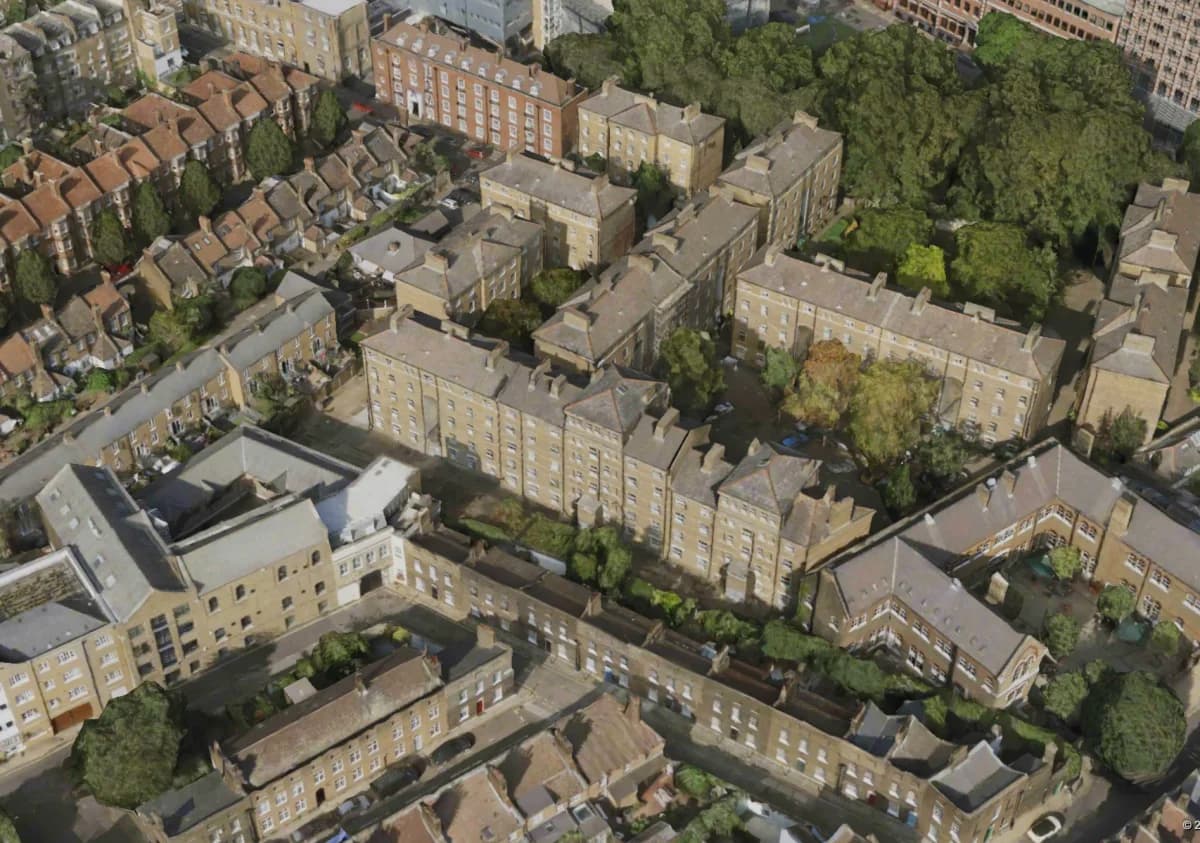

Legen Sie es hier ab. Ein Screenshot, ein aus einem Viewer oder von einer Folie exportiertes Bild, ein Plan aus einem Portal. Je größer das Bild, desto mehr Anhaltspunkte gibt es für die Zeichnung; machen Sie den Screenshot daher hineingezoomt.
Das PNG in AutoCAD als Bild hinterlegen, skalieren und darüberzeichnen. Sie bekommen genau das, was Sie zeichnen, und nichts, bevor Sie es gezeichnet haben.
Scan2CAD oder Raster Design in AutoCAD folgt den Pixeln: eine Treppe aus Segmenten pro Linie, samt Saum.
Das PNG einer Zeichnung ist meist ein Screenshot. Der Plan in einem Viewer, der nicht exportiert, das Detail in einem PDF-Viewer, von dem jemand ein Bild geschickt hat, die Ansicht auf einer Folie, die Zeichnung, die ein Kollege als Bild exportiert hat, weil das der Knopf war, den er gerade vor sich hatte. Die Linien sind alle da, und keine davon ist eine Linie: Ein Screenshot enthält Pixel, die wie eine Zeichnung aussehen, und keinerlei Maßstab.
Ein Vektorisierer folgt diesen Pixeln und mit ihnen der Kantenglättung, sodass jede Linie als Treppe aus kurzen Segmenten zurückkommt, daneben ein weicher Saum, der mit nachgezeichnet wurde. Die Nacharbeit dauert länger als das Zeichnen selbst.
PhotoCAD liest den Screenshot als Zeichnung und zeichnet ihn sauber: eine Wand als eine Linie, eine Kurve als glatte Kurve, einen Raum, der sich schließt. Der Maßstab kommt dann über ein Maß zurück, das Sie kennen, eine Türbreite, einen Rasterabstand, eine auf der Zeichnung gedruckte Zahl: Klicken Sie die beiden Enden an, geben Sie das Maß ein, und die gesamte Zeichnung wird entsprechend skaliert. Laden Sie eine DWG herunter, die sich in AutoCAD in Originalgröße öffnet.
Ein Screenshot enthält keine Linien, nur Pixel, die wie Linien aussehen. Zurück kommen Linien, die Sie fangen, versetzen und messen können.
Eine Zeichnung, die es nur als Bild auf dem Bildschirm gibt und die Sie oder Ihr Auftraggeber wiederverwenden dürfen. Hineinzoomen, Screenshot machen, umwandeln, den Maßstab über ein Maß festlegen und im CAD damit arbeiten.
Das PNG in der E-Mail anstelle der DWG, um die Sie gebeten hatten, umgewandelt in Linien, die sich fangen lassen, während Sie auf das Original warten, oder an seiner Stelle.
Legen Sie das PNG einer Zeichnung hier ab und erhalten Sie saubere Linien in Originalgröße.
Die ersten 3 Konvertierungen sind kostenlos, ohne Kreditkarte.
PhotoCAD liest die Zeichnung im Bild und wandelt sie in saubere Linien um: durchgehende Linien, glatte Kurven, geschlossene Konturen, ohne die Kantenglättung des Bildschirms und ohne die Kompression um jede Linie.
Legen Sie die Originalgröße über ein bekanntes Maß fest, ergänzen Sie, was Sie brauchen, und laden Sie die Datei herunter. Eine DWG, die sich in AutoCAD in Originalgröße öffnet, dazu DXF, SVG und PDF.
Laden Sie die Vektordatei herunter, und Sie sind fertig. Oder legen Sie die Originalgröße fest, ergänzen Sie Maße und setzen Sie die Zeichnung auf ein Blatt mit Schriftfeld, alles im Editor von PhotoCAD.
Klicken Sie zwei Punkte an und geben Sie den Abstand dazwischen ein. Die gesamte Zeichnung wird entsprechend skaliert.
Ergänzen Sie Maße, Text und Pfeile, von Punkt zu Punkt oder horizontal und vertikal ausgerichtet.
Wählen Sie ein Blatt von A4 bis A0 oder von Letter bis ARCH E, stellen Sie den Maßstab ein und füllen Sie das Schriftfeld aus.
Die Zeichnung in Originalgröße im Modellbereich, das Blatt als Layout. DXF, SVG und PDF inklusive.
Die DWG, aus der der Screenshot stammt. Die beste Antwort, wenn jemand sie schickt; diese Seite ist für den Fall, dass es niemand tut.
 PhotoCAD
Saubere Linien, die Sie skalieren, bemaßen, auf einem ISO-, ANSI- oder ARCH-Blatt anordnen und abgeben können.
Ein Screenshot hat keinen Maßstab. Klicken Sie zwei Punkte an, deren Abstand Sie kennen, geben Sie ihn ein, und die gesamte Zeichnung wird entsprechend skaliert, in Millimetern oder in Fuß und Zoll.
Native DWG, mit der Zeichnung in Originalgröße im Modellbereich. DXF, SVG und PDF sind dabei, und ein Blatt mit Schriftfeld, wenn Sie eines anlegen.
Ergänzen Sie Maße und Notizen, setzen Sie die Zeichnung auf ein ISO-, ANSI- oder ARCH-Blatt, füllen Sie das Schriftfeld aus und geben Sie sie ab.
Ein einzelnes Detail aus einem langen Dokument, als Screenshot festgehalten statt extrahiert, umgewandelt in Geometrie statt als Bild eingefügt.
Ein Plan oder ein Schema, das nur noch in einer Präsentation oder einem Bericht existiert, in realer Größe zurück ins CAD geholt.


