PhotoCAD
Convert
Patent DrawingsArchitectureSurveyorsIndustrial DesignFashion DesignDigital FabricationHeritage & ArchaeologyIllustration
GalleryAPIPricing
Log in

Black Friday: over 30% offOffer ends Nov 30, 2026Black Friday: over 30% off annual plans

·

Offer ends Nov 30, 2026

See plans
PhotoCAD

Convert photos to CAD-ready vector files. DXF, DWG and SVG for manufacturing, CNC, IP work and architectural drawings.

Product

  • How it works
  • Convert
  • Gallery
  • Projects
  • Sample files
  • Pricing
  • API

Solutions

  • Patent Drawings
  • Architecture
  • Surveyors
  • Industrial Design
  • Fashion Design
  • Digital Fabrication
  • Heritage & Archaeology
  • Illustration
  • Laser Cutting
  • Vinyl Cutting
  • CNC Routing
  • Plasma & Metal Art

Converters

  • Image to CAD
  • Sketch to CAD
  • PDF to DWG
  • JPG to DWG
  • PNG to DWG
  • Image to DXF
  • PDF to DXF
  • JPG to DXF
  • PNG to DXF
  • Raster to Vector
  • Trace Photo to Vector
  • Logo to Vector
  • Signature to Vector

Guides

  • Paper drawing to CAD
  • Floor plan to CAD
  • Photo to elevation drawing
  • Orthophoto to CAD
  • Archaeological drawing
  • Point cloud to CAD
  • Aerial image to CAD
  • Trace an image in AutoCAD
  • PDF to DWG in AutoCAD
  • Image to SolidWorks
  • Make a DXF file
  • AI for CAD drawings

Company

  • About
  • Contact
  • Privacy Policy
  • Terms of Service
  • License
  • Trust & Security

© 2026 PhotoCAD. All rights reserved. PHOTOCAD® is a registered trade mark.

Guide in italianoAnleitungen auf DeutschGuides en français
/Anleitungen/DXF-Datei erstellenEnglishItalianoFrançais

PhotoCAD Anleitungen

DXF-Datei erstellen

Eine DXF ist die Datei, nach der Ihr Laser, Ihre Fräse oder Ihr Plasmaschneider schneidet. Zeichnen Sie die Form und speichern Sie sie als DXF, oder starten Sie mit einem Bild und lassen Sie zeichnen.

  • Eine Form im Kopf

    Noch nichts auf Papier. Zeichnen Sie sie in einem CAD- oder Vektorprogramm und speichern Sie sie als DXF.

Sehen Sie selbst

Echte Konvertierungen mit PhotoCAD. Ziehen Sie den Regler, um das Bild mit der Vektorgrafik zu vergleichen.

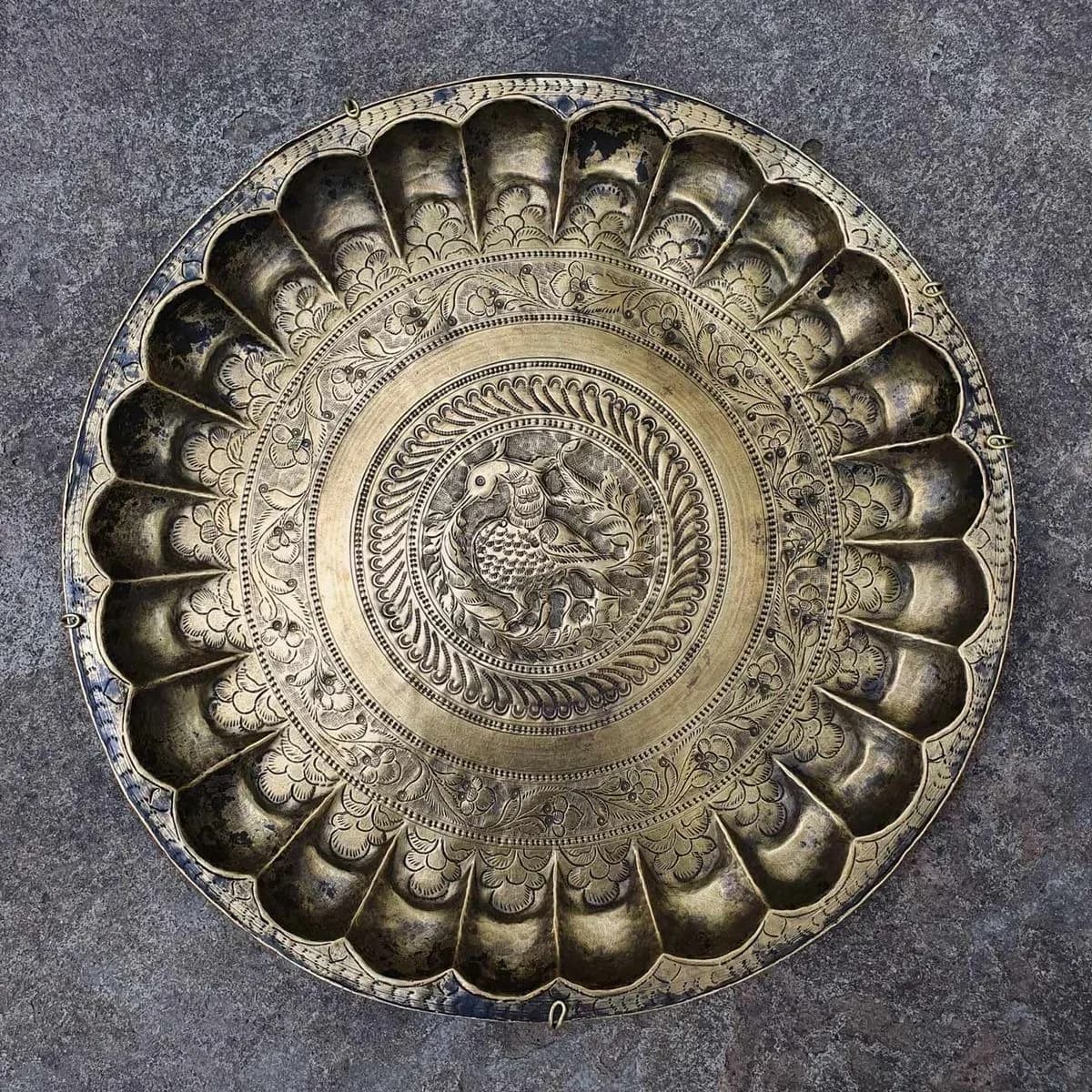
Originalfoto: Antique Brass Engraved Charger Plate
Antique brass charger plate vector line drawing, scalloped petal rim, floral scroll border and central peacock medallion.
Antique Brass Engraved Charger Plate aus der Galerie herunterladen
Originalfoto: Decorative Initial Letter A
Decorative initial letter A vector line drawing, blackletter style with calligraphic flourishes, spiral terminals and scrollwork serifs.
Decorative Initial Letter A aus der Galerie herunterladen
Originalfoto: Single Cup Carrier Box Template
Single cup carrier box vector line drawing, cross-shaped base flaps, handle strip with circular cup aperture and locking tabs.
Single Cup Carrier Box Template aus der Galerie herunterladen

Vier Wege, eine DXF-Datei zu erstellen

Im CAD zeichnen

Zeit
Minuten bis Stunden
Kosten
Ihre Zeit

Exakt, weil Sie jedes Maß eingegeben haben. Der richtige Weg, wenn Sie etwas Neues konstruieren.

In Inkscape nachzeichnen

Zeit
Eine Stunde oder mehr
Kosten
Kostenlos

Das Bild platzieren und von Hand darüberzeichnen, oder automatisch vektorisieren und die Knoten und offenen Pfade bereinigen, die dabei entstehen.

Online-Konverter

Zeit
Sekunden plus Nacharbeit
Kosten
Gratis oder 10 $/Monat

Die meisten verpacken das Bild in eine DXF oder folgen seinen Pixeln: gezackte Ecken und offene Pfade, die die Maschine ablehnt.

PhotoCAD

Zeit
Etwa eine Minute
Kosten
~1 $ pro Zeichnung

Zwei Wege zur DXF

Selbst zeichnen

  1. drawing.dwgBefehl: PLINE
    1

    Form zeichnen

    Zeichnen Sie den Umriss in AutoCAD, Fusion oder dem kostenlosen Inkscape mit Linien, Bögen und Kreisen. Schließen Sie jede Kontur: Eine Schneidmaschine braucht einen geschlossenen Pfad, um zu wissen, was innen liegt und was Abfall ist.

Wer eine DXF-Datei erstellen will, sollte wissen, was sie ist: eine Zeichnung, geschrieben als reiner Text, mit Linien, Bögen und Polylinien in realen Koordinaten. Autodesk hat das Format veröffentlicht, damit Zeichnungen zwischen Programmen wandern können, und es wurde zu der einen Datei, die fast jedes CAD- und CAM-Programm liest. Deshalb verlangt ein Schneiddienstleister sie, und deshalb nimmt ein Laser, eine Fräse oder ein Plasmaschneider sie an, wo ein Bild abgelehnt wird.

Es gibt zwei Wege zu einer DXF. Ist die Form neu, zeichnen Sie sie: Jedes CAD-Programm speichert eine DXF, und Inkscape, das kostenlos ist, ebenso. Sie setzen jede Linie selbst, die Datei ist also genau das, was Sie gezeichnet haben, in der Größe, in der Sie es gezeichnet haben.

Gibt es die Form schon als Bild, das Foto einer Dichtung, eine Skizze auf Papier, das Logo eines Kunden, muss sie zuerst zu Vektoren werden. Eine automatische Vektorisierung folgt dem Rand jedes Pixels, was Treppenkanten ergibt und Pfade, die sich nicht schließen. PhotoCAD liest, was das Bild zeigt, und zeichnet es: eine gerade Kante als eine Linie, ein Loch als geschlossenen Kreis. Sie legen ein reales Maß fest, und die DXF wird in dieser Größe importiert, bereit zum Schneiden.

Für eine DXF, die sich auf Anhieb schneiden lässt

  • Jede Kontur schließen

    Ein Umriss mit einer Lücke ist eine Linie, keine Form. Schneidsoftware kann ihn weder füllen noch versetzen noch innen von außen unterscheiden.

Möchten Sie es ausprobieren?

Laden Sie ein Foto, eine Skizze oder ein Logo hoch und erhalten Sie eine DXF in Originalgröße.
Die ersten 3 Konvertierungen sind kostenlos, ohne Kreditkarte.

DXF aus einem Bild erstellen

Häufige Fragen

Entweder zeichnen Sie die Form in einem CAD- oder Vektorprogramm und speichern sie als DXF (SAVEAS in AutoCAD, Save As DXF auf einer Skizze in Fusion, Save As > Desktop Cutting Plotter in Inkscape), oder Sie laden ein Foto, eine Skizze oder ein Logo bei PhotoCAD hoch; PhotoCAD zeichnet es als Vektoren und gibt Ihnen die DXF.

Ja. Inkscape ist kostenlos und speichert DXF: Form zeichnen oder ein Bild von Hand nachzeichnen, dann File > Save As. Bei PhotoCAD sind Ihre ersten 3 Konvertierungen kostenlos, und das Herunterladen einer Zeichnung verbraucht einen Credit.

Laden Sie das JPG oder PNG bei PhotoCAD hoch und wandeln Sie es um. PhotoCAD zeichnet das Objekt in etwa einer Minute als geschlossene Vektorpfade. Legen Sie die Originalgröße über ein bekanntes Maß fest und laden Sie dann die DXF herunter, DWG, SVG und PDF inklusive.

Wenn die Konturen geschlossen sind, keine doppelten Linien übereinanderliegen und die Größe stimmt. Die DXF von PhotoCAD enthält geschlossene Umrisse und glatte Kurven, ohne eingebettetes Bild; die Größe legen Sie vor dem Herunterladen über ein reales Maß fest.

AutoCAD R2000 wird von aktueller CAD- und CAM-Software gelesen, R12 von fast allem, was älter ist. PhotoCAD schreibt standardmäßig R2000; R12 ist in Ihren Kontoeinstellungen verfügbar.

Wegen der Einheiten. Die Datei ist in Millimetern, das Programm hat Zoll angenommen, oder umgekehrt, und alles wird um den Faktor 25,4 skaliert. Stellen Sie in Ihrer Schneidsoftware die passenden Importeinheiten ein, oder skalieren Sie nach dem Import einmal mit 25,4 oder 1/25,4.

Sie folgt exakt der Geometrie im Foto, das Sie geliefert haben, und den Maßstab legen Sie über ein Maß fest, dem Sie vertrauen. PhotoCAD kann nicht messen, was das Foto nicht gezeigt hat: ein schräg fotografiertes Loch, ein Objektiv, das den Bildrand verzerrt. Bei einem Bauteil, das passen muss, prüfen Sie die kritischen Maße vor dem Schneiden am realen Objekt.

Weiter entdecken

Konverter

JPG in DWGPNG in DWGJPG in DXFPNG in DXFPDF in DWGPDF in DXF

Anleitungen

Pläne digitalisierenGrundriss digitalisierenFoto entzerrenOrthofoto in CADArchäologische ZeichnungPunktwolke in CADLuftbild in CADBild in AutoCAD einfügenPDF in AutoCAD importieren

Das Foto eines Bauteils

Eine Dichtung, eine Halterung, eine Platte auf der Werkbank, zum Nachbauen oder Ersetzen.

  • Eine Skizze oder Schablone

    Eine Bleistiftzeichnung, eine Pappschablone, ein Schnittmuster auf Papier.

  • Ein Logo oder eine Grafik

    Ein PNG oder JPG von einem Kunden, das zur Schneiddatei werden muss.

  • Aus einem Foto, einer Skizze oder einem Logo: geschlossene Konturen und glatte Kurven in Originalgröße, dazu DWG, SVG und PDF.

    120 mm
    2

    In Originalgröße zeichnen

    Geben Sie die Maße beim Zeichnen ein, in den Einheiten Ihrer Maschine. Eine DXF trägt die Zahlen, die Sie ihr geben: Eine Platte von 120 mm, mit 120 gezeichnet, kommt mit 120 mm an.

  • platte.dxf
    3

    Als DXF speichern

    In AutoCAD: SAVEAS (in einem deutschen AutoCAD _SAVEAS), dann DXF wählen. In Fusion: Rechtsklick auf die Skizze, dann „Save As DXF“. In Inkscape: File > Save As, dann „Desktop Cutting Plotter (AutoCAD DXF R14)“.

  • Von einem Bild ausgehen: PhotoCAD

    1. JPG
      1

      Bild hochladen

      Legen Sie ein Foto, einen Scan, eine Skizze oder ein Logo ab: JPG, PNG oder die Seite einer PDF. Ein Handyfoto genügt. Eine schräg fotografierte Zeichnung wird zuerst entzerrt.

    2. 2

      PhotoCAD zeichnet es als Vektoren

      PhotoCAD liest, was das Bild zeigt, und zeichnet es als Pfade: gerade Kanten, glatte Kurven, geschlossene Konturen, ohne die Schatten, die Oberflächenstruktur oder den Hintergrund.

    3. 3

      Prüfen, skalieren, herunterladen

      Vergleichen Sie die Zeichnung am Bildschirm mit Ihrem Bild; die Vorschau ist kostenlos. Klicken Sie zwei Punkte an, deren Abstand Sie kennen, geben Sie ihn ein und laden Sie eine DXF herunter, die in dieser Größe importiert wird, dazu DWG, SVG und PDF.

    DXF aus einem Bild erstellen

    3 Konvertierungen kostenlos. Keine Kreditkarte nötig.

    Der Konverter selbst ist vorerst auf Englisch.

    Größe vor dem Speichern festlegen

    Eine DXF aus einem Bild hat keine Größe, bis Sie ihr eine geben. Legen Sie ein reales Maß fest, und die Datei wird in der Größe importiert, in der Sie schneiden.

  • Einheiten beim Import prüfen

    Eine Datei in Millimetern, als Zoll geöffnet, kommt um den Faktor 25,4 zu groß an. Stellen Sie in Ihrer Schneidsoftware die passenden Importeinheiten ein, dann stimmt die Größe.

  • Frontal fotografieren

    Ein Bauteil auf der Werkbank fotografieren Sie senkrecht von oben, bei gleichmäßigem Licht und vor einem Hintergrund, der dem Bauteil nicht ähnelt.
  • Beide enthalten dieselbe Art von Zeichnung. DWG ist das eigene Format von AutoCAD; DXF ist das Austauschformat, das andere Programme lesen, weshalb Schneidsoftware danach verlangt. PhotoCAD gibt Ihnen beide aus einer Konvertierung.

    Diese Seite ja. Der Konverter und der Kontobereich von PhotoCAD sind vorerst auf Englisch: Es gibt nur wenige Bedienelemente, und die Dateien, die Sie herunterladen, hängen nicht von der Sprache ab.
    Bild in SolidWorks
    KI für CAD-Zeichnungen
    Alle Anleitungen