PhotoCAD
Convert
Patent DrawingsArchitectureSurveyorsIndustrial DesignFashion DesignDigital FabricationHeritage & ArchaeologyIllustration
GalleryAPIPricing
Log in

Black Friday: over 30% offOffer ends Nov 30, 2026Black Friday: over 30% off annual plans

·

Offer ends Nov 30, 2026

See plans
PhotoCAD

Convert photos to CAD-ready vector files. DXF, DWG and SVG for manufacturing, CNC, IP work and architectural drawings.

Product

  • How it works
  • Convert
  • Gallery
  • Projects
  • Sample files
  • Pricing
  • API

Solutions

  • Patent Drawings
  • Architecture
  • Surveyors
  • Industrial Design
  • Fashion Design
  • Digital Fabrication
  • Heritage & Archaeology
  • Illustration
  • Laser Cutting
  • Vinyl Cutting
  • CNC Routing
  • Plasma & Metal Art

Converters

  • Image to CAD
  • Sketch to CAD
  • PDF to DWG
  • JPG to DWG
  • PNG to DWG
  • Image to DXF
  • PDF to DXF
  • JPG to DXF
  • PNG to DXF
  • Raster to Vector
  • Trace Photo to Vector
  • Logo to Vector
  • Signature to Vector

Guides

  • Paper drawing to CAD
  • Floor plan to CAD
  • Photo to elevation drawing
  • Orthophoto to CAD
  • Archaeological drawing
  • Point cloud to CAD
  • Aerial image to CAD
  • Trace an image in AutoCAD
  • PDF to DWG in AutoCAD
  • Image to SolidWorks
  • Make a DXF file
  • AI for CAD drawings

Company

  • About
  • Contact
  • Privacy Policy
  • Terms of Service
  • License
  • Trust & Security

© 2026 PhotoCAD. All rights reserved. PHOTOCAD® is a registered trade mark.

Guide in italianoAnleitungen auf DeutschGuides en français
/Anleitungen/Foto entzerrenEnglishItalianoFrançais

PhotoCAD Anleitungen

Foto entzerren: vom Fassadenfoto zur Ansicht im CAD

Eine Hausfassade, eine Ladenfront, eine Häuserzeile, eine historische Fassade. Fotografieren Sie sie: Das Foto wird entzerrt und als Linien gezeichnet, Sie legen den Maßstab fest und öffnen die Ansicht im CAD.

  • Haus- und Ladenfronten

    Die Bestandsansicht für einen Bauantrag, eine Ladenfront für die Genehmigung einer Werbeanlage, ein Anbau.

Sehen Sie selbst

Echte Konvertierungen mit PhotoCAD. Ziehen Sie den Regler, um das Foto mit der Ansicht zu vergleichen.
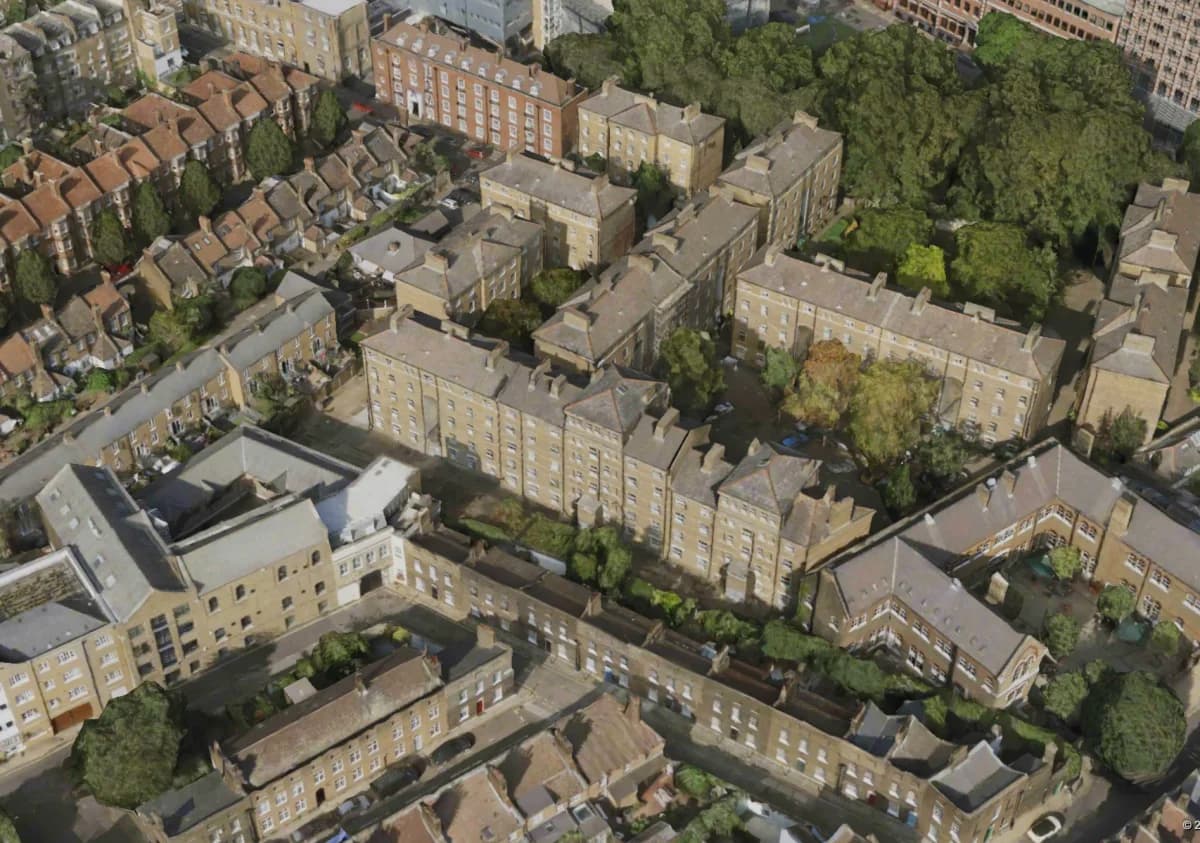
Originalfoto: Georgian London Street Elevation
Georgian London street elevation vector line drawing, terraced blocks, sash window rhythms, chimney stacks and roofline variations.
Originalfoto: Victorian Row Townhouses Elevation
Victorian row townhouses vector line drawing, three-story facade with dormer gables, entry porches and repeating window arrangements.
Victorian Row Townhouses Elevation aus der Galerie herunterladen
Originalfoto: French Country Stone Farmhouse
Vector line drawing of a French country stone farmhouse, showing a mansard roof, dormer window, arched shuttered windows, ironwork balconettes and clipped hedging.
French Country Stone Farmhouse aus der Galerie herunterladen

Vier Wege vom Foto zur Ansicht

Von Hand nachzeichnen

Zeit
Stunden pro Fassade
Kosten
Ihre Zeit

Das Foto in AutoCAD hinterlegen, die Perspektive so gut wie möglich korrigieren und darüberzeichnen. So gut wie Ihr Auge und Ihre Geduld.

Raster-Vektorisierer

Zeit
Minuten, dann Nacharbeit
Kosten
89 $ pro Monat

Folgt den Pixeln: Jeder Schatten und jede Spiegelung wird zu einer Linie, und die Perspektive bleibt. Für Scans gebaut, nicht für Fotos.

Fassadenaufmaß vor Ort

Zeit
Tage
Kosten
Angebot pro Gebäude

Ein Vermesser misst die Fassade auf und zeichnet sie, bis zum verformungsgerechten Aufmaß. Richtig, wenn die Maße rechtlich oder für die Ausführung zählen.

PhotoCAD

Zeit
Etwa eine Minute
Kosten
~1 $ pro Zeichnung

Mit PhotoCAD, Schritt für Schritt

  1. 1

    Fassade fotografieren

    Stellen Sie sich frontal vor die Fassade, so weit zurück, wie die Straße es zulässt, und fotografieren Sie etwa auf halber Höhe des Gebäudes. Gleichmäßiges Licht, keine harten Schatten auf der Front, eine Fassade pro Foto.

Jedes bestehende Gebäude hat Ansichten, und für fast keines gibt es Zeichnungen davon. Der Bauantrag für einen Anbau braucht die Bestandsansicht; der Werbetechniker braucht eine maßstäbliche Ansicht für die Genehmigung der Werbeanlage; wer eine Ladenfront plant, braucht die Blende und die Öffnungen; die Denkmalpflege will die Natursteinfassade dokumentiert haben, bevor das Gerüst abgebaut wird. Das Gebäude steht da, und die Zeichnung gibt es nicht. Der kürzeste Weg dorthin: ein Foto entzerren und daraus die Ansicht zeichnen.

Ein Foto ist beinahe eine Zeichnung, bis auf zwei Dinge. Es hat Perspektive: Eine vom Gehweg aus fotografierte Front verjüngt sich nach oben. Und es enthält alles, was die Kamera gesehen hat, die Ziegelstruktur, die Schatten, das Fallrohr, den Himmel, während die Zeichnung nur die Linien braucht. Ein Foto im CAD nachzuzeichnen heißt, das Erste nach Augenmaß zu korrigieren und das Zweite einen Nachmittag lang zu ignorieren.

PhotoCAD erledigt beides. Es erkennt eine Gebäudefront und entzerrt sie, sodass die Fassade eine ebene Ansicht ist, bevor eine Linie gezeichnet wird. Dann zeichnet es die Ansicht: die Öffnungen, die Schichten, die Dachkante, die Fugen, als saubere Linien und ohne etwas für die Schatten. Legen Sie den Maßstab über ein Maß fest, das Sie kennen, und die Ansicht öffnet sich im CAD in Originalgröße.

Für das beste Ergebnis

  • Frontal, von gegenüber

    Je weiter zurück und je gerader Sie stehen, desto weniger Perspektive muss entfernt werden. Meiden Sie die stärkste Weitwinkeleinstellung der Handykamera: An den Bildrändern krümmen sich die Linien.

Möchten Sie es ausprobieren?

Laden Sie das Foto einer Fassade hoch und sehen Sie, wie es entzerrt und als Ansicht gezeichnet wird.
Die ersten 3 Konvertierungen sind kostenlos, ohne Kreditkarte.

Fassadenfoto umwandeln

Häufige Fragen

Zuerst Ihre eigenen: Ein Handyfoto von der gegenüberliegenden Straßenseite ist die schärfste Vorlage, die Sie bekommen, und Sie können sich dorthin stellen, wo die Perspektive am geringsten ist. Straßenansichten von Google, Bing und Apple zeigen die meisten Fronten und lassen sich ebenfalls umwandeln; es sind Bilder des Anbieters, prüfen Sie daher dessen Nutzungsbedingungen für das, was Sie vorhaben.

Es ist so genau wie das, was Sie hochladen, und wie der Maßstab, den Sie festlegen. Die Zeichnung folgt exakt der Geometrie im Foto: Aus einem Handyfoto wird eine Ansicht für die Entwurfsstudie; aus einem Bildplan oder einem Orthofoto aus der Vermessung übernimmt sie deren Genauigkeit. PhotoCAD garantiert kein Maß: Legen Sie den Maßstab über ein Maß fest, dem Sie vertrauen, und prüfen Sie die Größen, auf die es ankommt, ein Fenster, das passen muss, eine Blende, die gefertigt wird, an Ihrem Aufmaß oder am Gebäude.

PhotoCAD erkennt eine Gebäudefront im Foto und entzerrt sie automatisch: Die stürzenden Linien und eine Schräglage durch Ihren Standort werden entfernt. Sie sehen das korrigierte Foto vor der Umwandlung und können die Korrektur rückgängig machen. Die Bildentzerrung behandelt die Front als eine einzige Ebene; Bauteile davor, ein Vorbau oder ein Erker, behalten daher die Lage, die die Kamera ihnen gegeben hat.

Klicken Sie zwei Punkte in der Ansicht an, deren Abstand Sie kennen, und geben Sie ihn ein. Je länger die Strecke, desto besser: Die volle Breite der Front oder die Höhe bis zur Traufe ist besser als ein Fenster, und ein Fenster besser als eine Ziegelschicht. Eine Türhöhe, etwa 2,10 m, genügt, wenn Sie nichts anderes haben. Die gesamte Ansicht wird entsprechend skaliert, in Millimetern oder in Fuß und Zoll.

Ja. Fugen und Schichten werden überall dort als Linien gelesen, wo sie zu sehen sind, also das, was eine steingerechte Aufnahme braucht, und bei den meisten Fronten wird jeder Ziegel gezeichnet. Für die feinsten Fugen einer großen Front schneiden Sie auf eine Fensterachse zu und wandeln sie in dieser Größe um.

Weiter entdecken

Konverter

JPG in DWGPNG in DWGJPG in DXFPNG in DXFPDF in DWGPDF in DXF

Anleitungen

Pläne digitalisierenGrundriss digitalisierenOrthofoto in CADArchäologische ZeichnungPunktwolke in CADLuftbild in CADBild in AutoCAD einfügenPDF in AutoCAD importierenBild in SolidWorks

Historische Fassaden

Ein Baudenkmal, eine Kirche, eine Natursteinfassade, steingerecht aufgenommen, nach Ihrem Foto oder einem Bildplan.

  • Häuserzeilen und Straßen

    Eine Reihe von Gebäuden für eine Straßenabwicklung oder eine Ansicht mit der Nachbarbebauung.

  • Ihre eigenen Fotos

    Ein Handyfoto von der gegenüberliegenden Straßenseite genügt und ist schärfer als jeder Screenshot.

  • Entzerrt, als Linien gezeichnet, über ein einziges Maß skaliert, bemaßt, aufs Blatt gesetzt und im CAD geöffnet.

    JPG
    2

    Foto hochladen

    Legen Sie das JPG oder HEIC direkt vom Handy ab. PhotoCAD erkennt eine Gebäudefront und bietet an, sie zu entzerren.

  • 3

    Das Foto wird entzerrt

    Die Perspektive, die die Kamera hinzugefügt hat, die stürzenden Linien einer von unten fotografierten Front, wird entfernt. Die Fassade wird zu einer ebenen, unverzerrten Ansicht, bevor irgendetwas gezeichnet wird.

  • 4

    Umwandeln

    PhotoCAD liest die Fassade und zeichnet sie als Linien: Fenster- und Türöffnungen, Gesimse, die Dachkante, die Fugen im Mauerwerk, ohne die Ziegelstruktur, die Schatten oder den Himmel.

  • 2,1 m
    5

    Maßstab festlegen

    Klicken Sie die beiden Enden von etwas an, dessen Maß Sie kennen: eine Türhöhe, eine Fensterbreite, eine Ziegelschicht, die Sie gemessen haben. Geben Sie das Maß ein, und die gesamte Ansicht wird entsprechend skaliert.

  • ansicht.dwg
    6

    Im CAD öffnen

    Ergänzen Sie Maße und Notizen, setzen Sie die Ansicht auf ein Blatt mit Schriftfeld, wenn Sie sie abgeben müssen, und laden Sie DWG, DXF, SVG oder PDF herunter. Die Ansicht öffnet sich in Originalgröße im Modellbereich.

  • Fassadenfoto umwandeln

    3 Konvertierungen kostenlos. Keine Kreditkarte nötig.

    Der Konverter selbst ist vorerst auf Englisch.

  • Eine Fassade pro Foto

    Ein Eckgebäude hat zwei Ansichten. Fotografieren Sie jede Front frontal und wandeln Sie sie getrennt um.

  • Ein Maß kennen

    Eine Haustür ist meist etwa 2,10 m hoch. Messen Sie, wenn möglich, eine Sache vor Ort, dann ist der Maßstab exakt.

  • Bild mit der Fassade füllen

    Je mehr vom Foto die Fassade einnimmt, desto mehr Details kommen zurück. Schneiden Sie das Foto vor dem Hochladen auf das Gebäude zu; für die feinsten Fugen einer großen Front schneiden Sie auf eine Fensterachse zu.

  • Öffnungen, Rahmen, Fensterbänke, Gesimse, die Dachkante, Dachrinnen und Fallrohre, die Fugen im Mauerwerk: Linien. Struktur, Schatten, Spiegelungen im Glas und der Himmel: nichts. Schilder und Schriftzüge einer Ladenfront kommen als Linien zurück, nicht als bearbeitbarer Text; ersetzen Sie sie bei Bedarf im Editor von PhotoCAD durch bearbeitbaren Text.

    Ja. Mehrere Häuser in einer Reihe werden als ein Foto umgewandelt, eine ganze Straße ebenso, mit umso weniger Detail pro Haus, je länger die Zeile ist. Für die meisten Details wandeln Sie jedes Haus aus seinem eigenen Frontalfoto um und setzen die Straßenabwicklung im CAD zusammen.

    DWG, DXF, SVG und PDF aus derselben Konvertierung. Die DWG öffnet sich in AutoCAD, Revit, ArchiCAD oder SketchUp in Originalgröße im Modellbereich, mit einem Blatt samt Schriftfeld als Layout, wenn Sie eines angelegt haben.

    Diese Seite ja. Der Konverter und der Kontobereich von PhotoCAD sind vorerst auf Englisch: Es gibt nur wenige Bedienelemente, und die Dateien, die Sie herunterladen, hängen nicht von der Sprache ab.
    DXF-Datei erstellen
    KI für CAD-Zeichnungen
    Alle Anleitungen