PhotoCAD
Convert
Patent DrawingsArchitectureSurveyorsIndustrial DesignFashion DesignDigital FabricationHeritage & ArchaeologyIllustration
GalleryAPIPricing
Log in

Black Friday: over 30% offOffer ends Nov 30, 2026Black Friday: over 30% off annual plans

·

Offer ends Nov 30, 2026

See plans
PhotoCAD

Convert photos to CAD-ready vector files. DXF, DWG and SVG for manufacturing, CNC, IP work and architectural drawings.

Product

  • How it works
  • Convert
  • Gallery
  • Projects
  • Sample files
  • Pricing
  • API

Solutions

  • Patent Drawings
  • Architecture
  • Surveyors
  • Industrial Design
  • Fashion Design
  • Digital Fabrication
  • Heritage & Archaeology
  • Illustration
  • Laser Cutting
  • Vinyl Cutting
  • CNC Routing
  • Plasma & Metal Art

Converters

  • Image to CAD
  • Sketch to CAD
  • PDF to DWG
  • JPG to DWG
  • PNG to DWG
  • Image to DXF
  • PDF to DXF
  • JPG to DXF
  • PNG to DXF
  • Raster to Vector
  • Trace Photo to Vector
  • Logo to Vector
  • Signature to Vector

Guides

  • Paper drawing to CAD
  • Floor plan to CAD
  • Photo to elevation drawing
  • Orthophoto to CAD
  • Archaeological drawing
  • Point cloud to CAD
  • Aerial image to CAD
  • Trace an image in AutoCAD
  • PDF to DWG in AutoCAD
  • Image to SolidWorks
  • Make a DXF file
  • AI for CAD drawings

Company

  • About
  • Contact
  • Privacy Policy
  • Terms of Service
  • License
  • Trust & Security

© 2026 PhotoCAD. All rights reserved. PHOTOCAD® is a registered trade mark.

Guide in italianoAnleitungen auf DeutschGuides en français
/Anleitungen/Bild in AutoCAD einfügenEnglishItalianoFrançais

PhotoCAD Anleitungen

Bild in AutoCAD einfügen, skalieren und nachzeichnen

Bild einfügen, auf Originalgröße skalieren und darüberzeichnen, Befehl für Befehl. Danach die Abkürzung, die Ihnen das Zeichnen abnimmt.

  • Gescannte Zeichnungen

    Ein Plan oder ein Detail, das auf Papier existiert, gescannt als JPG, PNG, TIFF oder PDF.

  • Fotos von Zeichnungen

Sehen Sie selbst

Echte Konvertierungen mit PhotoCAD. Ziehen Sie den Regler, um das Bild mit den Linien zu vergleichen.
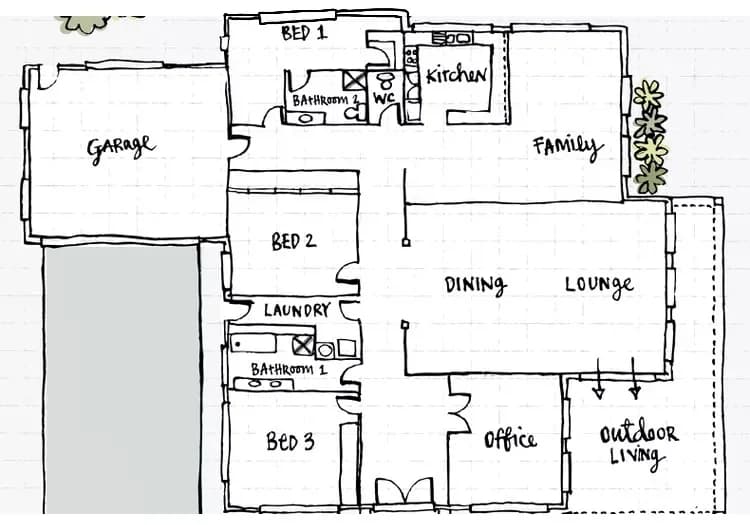
Originalfoto: Residential House Floor Plan
Residential house floor plan vector line drawing, three bedrooms, room boundaries, doorway swings and labeled fixtures, for CAD reference.
Originalfoto: Georgian London Street Elevation
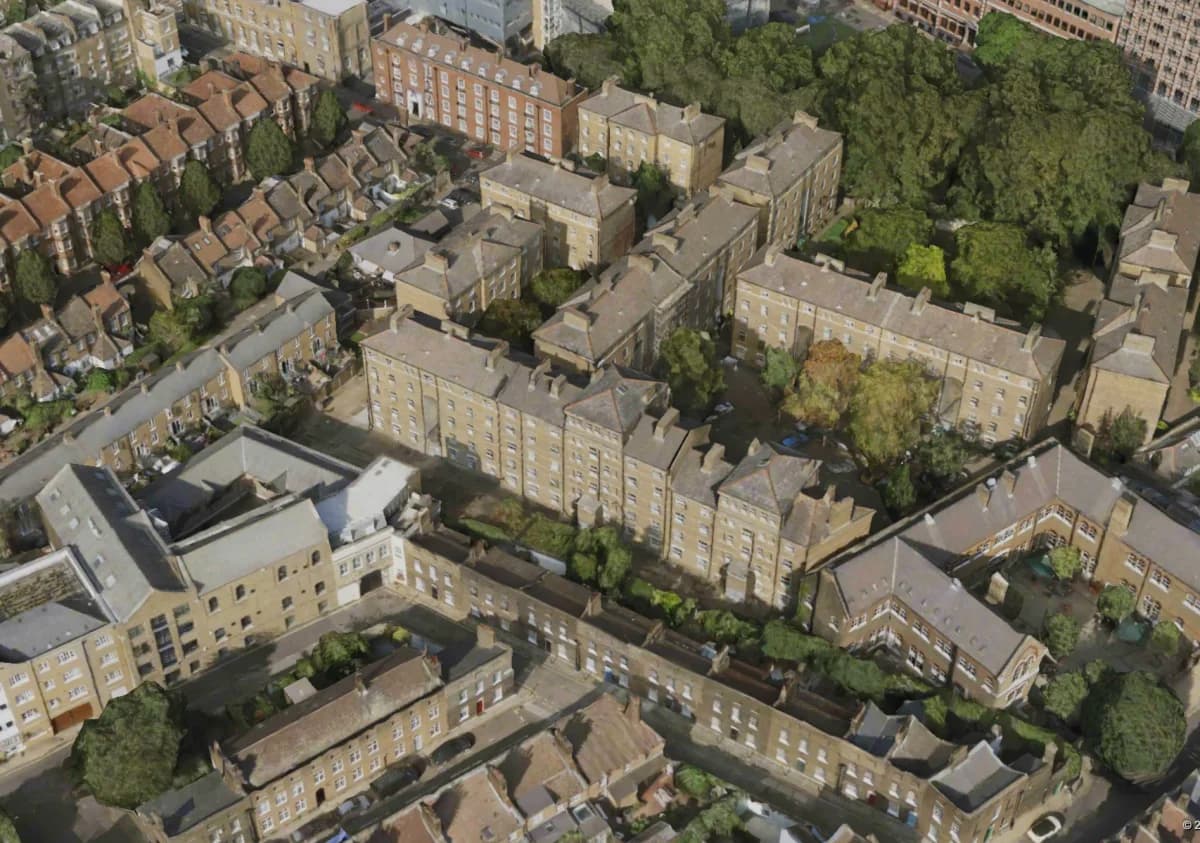
Georgian London street elevation vector line drawing, terraced blocks, sash window rhythms, chimney stacks and roofline variations.
Originalfoto: Broadway & Baker House Floor Plans, San Francisco
Broadway and Baker Street house floor plans vector line drawing, two-story layout with chambers, staircase hall, living room and reception rooms, for CAD reference.
Broadway & Baker House Floor Plans, San Francisco aus der Galerie herunterladen

Vier Wege, ein Bild in AutoCAD nachzuzeichnen

Von Hand nachzeichnen

Zeit
Stunden pro Blatt
Kosten
Ihre Zeit

Einfügen, skalieren, darüberzeichnen. Genau das, was Sie zeichnen, und nichts, bevor Sie es gezeichnet haben.

Raster Design-Toolset

Zeit
Minuten, dann Nacharbeit
Kosten
In AutoCAD enthalten

Autodesks eigene Vektorisierungswerkzeuge, direkt in AutoCAD. Gut bei einem sauberen Scan; ein verblasster oder fotografierter ergibt Fragmente.

Raster-Vektor-Software

Zeit
Minuten, dann Nacharbeit
Kosten
89 $ pro Monat

Scan2CAD und ähnliche Programme folgen den Pixeln. Ein sauberer Scan ergibt brauchbare Linien; ein fleckiger ergibt Tausende Fragmente.

PhotoCAD

Zeit
Etwa eine Minute
Kosten
~1 $ pro Zeichnung

Zwei Wege zum Ziel

Der alte Weg: von Hand in AutoCAD

  1. drawing.dwgBefehl: IMAGEATTACH
    1

    Bild einfügen

    Geben Sie IMAGEATTACH ein oder wählen Sie Insert > Attach und dann das JPG, PNG, TIFF oder BMP. Übernehmen Sie Einfügepunkt und Skalierung vorerst. Das Bild ist verknüpft, nicht eingebettet: Bewahren Sie es neben der DWG auf.

AutoCAD konnte schon immer ein Bild anzeigen; aus einem Bild zeichnen konnte es nie. Wer ein Bild in AutoCAD einfügt, etwa einen gescannten Plan, bekommt eine Vorlage, die hinter dem Cursor liegt, in der Größe, in der sie hereinkam, und jede Linie, die in die Zeichnung soll, zeichnen Sie selbst. Das ist der Arbeitsablauf, und für einen einfachen Plan ist es eine Stunde Arbeit: einfügen, über Reference skalieren, Layer sperren, nachzeichnen.

Die Fallen sind klein und bekannt. Ein Bild, das im falschen Maßstab eingefügt wurde, sodass die Nachzeichnung die falsche Größe hat. Eine DXF aus einem anderen Programm, die 25,4-mal zu groß ankommt, weil die eine Seite in Zoll dachte und die andere in Millimetern. Ein Bild, das verknüpft und nicht eingebettet wurde und verschwindet, sobald die DWG auf einen anderen Rechner wandert.

Das Raster Design-Toolset von Autodesk, in AutoCAD enthalten, ergänzt Vektorisierungswerkzeuge für saubere Scans. PhotoCAD arbeitet anders: Es versteht das Bild als Zeichnung und zeichnet sie als Linien, aus einem Scan, einem Foto oder einem Screenshot, und gibt Ihnen eine DWG, die sich in Originalgröße öffnet. Die Schritte oben zeigen beide Wege, damit Sie nach der Zeichnung entscheiden können, die vor Ihnen liegt.

Für das beste Ergebnis

  • Das größte Bild verwenden

    Nachzeichnen und Umwandeln hängen beide davon ab, was die Pixel zeigen. Ein Scan mit 300 dpi ist besser als ein Handyfoto desselben Blatts; ein Handyfoto besser als ein Screenshot.

Möchten Sie es ausprobieren?

Laden Sie das Bild hoch und erhalten Sie Linien, die sich in AutoCAD in Originalgröße öffnen.
Die ersten 3 Konvertierungen sind kostenlos, ohne Kreditkarte.

Bild stattdessen umwandeln

Häufige Fragen

Um ein Bild einzufügen oder zu importieren, geben Sie IMAGEATTACH ein oder wählen Sie Insert > Attach und dann die Datei: JPG, PNG, TIFF, BMP und GIF werden angenommen. Legen Sie Einfügepunkt, Skalierung und Drehung fest, oder übernehmen Sie die Vorgaben und korrigieren Sie den Maßstab anschließend mit SCALE und der Option Reference. Das Bild wird als Verknüpfung angehängt, nicht in die DWG eingebettet. In einem deutschsprachigen AutoCAD führt ein Unterstrich vor dem Namen den englischen Befehl aus, etwa _SCALE; für Optionen gilt dasselbe, etwa _R.

Wählen Sie das Bild, geben Sie SCALE ein und wählen Sie einen Basispunkt. Geben Sie R für Reference ein, klicken Sie dann zwei Punkte an, deren Abstand Sie kennen, etwa die beiden Enden eines Maßes auf der Zeichnung, und geben Sie den tatsächlichen Abstand ein. AutoCAD skaliert das Bild so, dass dieser Abstand stimmt, und alles andere mit.

Nicht von allein. Das Raster Design-Toolset, in einem AutoCAD-Abonnement enthalten, ergänzt Vektorisierungswerkzeuge, die bei sauberen, kontrastreichen Scans gut funktionieren. Bei einem verblassten Scan, einem Foto oder einem Screenshot liest PhotoCAD die Zeichnung, zeichnet sie als Linien und gibt Ihnen eine DWG, die Sie in AutoCAD öffnen.

Wegen der Einheiten. Die DXF gibt Millimeter an, und die Zeichnung, in die sie eingefügt wurde, nimmt Zoll an, oder umgekehrt. Stellen Sie INSUNITS in der Zeichnung vor dem Einfügen passend ein, oder wählen Sie die importierte Geometrie und skalieren Sie sie einmal mit 1/25,4 oder 25,4. PhotoCAD schreibt seine DXF in den Einheiten, in denen Sie die Originalgröße festgelegt haben, also in Millimetern, sofern Sie nicht in Fuß oder Zoll gemessen haben, und gibt das in der Datei an.

Weil es verknüpft und nicht eingebettet ist: Die DWG enthält nur einen Pfad zur Bilddatei, und die Datei ist nicht mitgewandert. Schicken Sie das Bild zusammen mit der DWG, packen Sie beide mit eTransmit, oder wandeln Sie das Bild in Linien um, dann kann nichts verloren gehen.

Weiter entdecken

Konverter

JPG in DWGPNG in DWGJPG in DXFPNG in DXFPDF in DWGPDF in DXF

Anleitungen

Pläne digitalisierenGrundriss digitalisierenFoto entzerrenOrthofoto in CADArchäologische ZeichnungPunktwolke in CADLuftbild in CADPDF in AutoCAD importierenBild in SolidWorks

Eine Skizze, ein Lageplan an der Wand, ein altes Blatt, auf dem Boden fotografiert.

  • Logos und Grafiken

    Ein Symbol oder ein Logo für eine Zeichnung, ein Schild oder ein Typenschild.

  • Gescannte PDFs

    Eine PDF, die das Bild einer Zeichnung ist. Enthält sie stattdessen echte Geometrie, übernimmt PDFIMPORT sie exakt.

  • Saubere Linien in Originalgröße, als DWG, die sich in AutoCAD öffnet, DXF, SVG und PDF inklusive.

    7,30 mBefehl: SCALE › R (Reference)
    2

    Auf Originalgröße skalieren

    Wählen Sie das Bild, geben Sie SCALE ein, wählen Sie einen Basispunkt und dann R für Reference. Klicken Sie zwei Punkte an, deren Abstand Sie kennen, etwa ein Maß auf der Zeichnung, und geben Sie den tatsächlichen Abstand ein. Das Bild ist jetzt maßstäblich.

  • drawing.dwgBefehl: PLINE
    3

    Nachzeichnen

    Sperren Sie den Layer des Bildes, legen Sie einen neuen Layer an und zeichnen Sie mit PLINE, LINE und ARC über die Linien, bei ausgeschaltetem Objektfang, damit der Cursor dem Bild folgt, nicht den eigenen Linien. Eine Stunde für einen einfachen Plan; ein Nachmittag für einen dichten.

  • Der neue Weg: PhotoCAD zeichnet es

    1. JPG
      1

      Bild bei PhotoCAD hochladen

      Legen Sie dasselbe JPG, PNG, TIFF oder dieselbe PDF-Seite ab. Ein fotografiertes Blatt wird zuerst entzerrt.

    2. 2

      PhotoCAD zeichnet es als Linien

      PhotoCAD liest die Zeichnung und wandelt sie in saubere Linien um: durchgehende Linien, glatte Kurven, geschlossene Konturen, ohne das Scannerrauschen. Legen Sie die Originalgröße über ein Maß fest und ergänzen Sie, was Sie brauchen.

    3. grundriss.dwg
      3

      DWG in AutoCAD öffnen

      Laden Sie die DWG herunter und öffnen Sie sie. Die Zeichnung liegt in Originalgröße im Modellbereich, auf einem eigenen Layer, bereit zum Weiterarbeiten, DXF, SVG und PDF inklusive.

    Bild stattdessen umwandeln

    3 Konvertierungen kostenlos. Keine Kreditkarte nötig.

    Der Konverter selbst ist vorerst auf Englisch.

    Verknüpft, nicht eingebettet

    Ein angehängtes Bild ist eine Verknüpfung. Verschieben Sie die DWG ohne die Bilddatei, zeigt AutoCAD einen leeren Rahmen; nutzen Sie eTransmit oder halten Sie beide zusammen.

  • Bild-Layer vorher sperren

    Sonst wählt jeder Klick, der eine Linie verfehlt, das Bild aus und verschiebt es. Legen Sie es auf einen eigenen Layer, sperren Sie ihn und zeichnen Sie auf einem anderen.

  • Einheiten vor dem Import prüfen

    Prüfen Sie zuerst UNITS und INSUNITS in der Zielzeichnung. Eine in Millimetern geschriebene DXF, in eine Zoll-Zeichnung eingefügt, kommt 25,4-mal zu groß an, egal, welches Programm sie erzeugt hat. PhotoCAD schreibt die DXF in den Einheiten, in denen Sie die Originalgröße festgelegt haben, und gibt das in der Datei an.

  • Stammt die PDF aus einem CAD-Programm und enthält noch Geometrie, übernimmt PDFIMPORT sie als echte Linien, und es gibt nichts nachzuzeichnen. Ist es eine gescannte PDF, hängt AutoCAD sie als Bild an, und Sie zeichnen sie wie ein Bild nach oder wandeln die Seite mit PhotoCAD um.

    In jedem AutoCAD seit 2004 und in AutoCAD LT: Die DWG wird im Format 2004 geschrieben. Die Zeichnung liegt in Originalgröße im Modellbereich auf einem eigenen Layer, Beschriftungen und Maße, die Sie ergänzt haben, auf jeweils eigenen Layern, dazu ein Blatt mit Schriftfeld als Layout, wenn Sie eines angelegt haben.

    Diese Seite ja. Der Konverter und der Kontobereich von PhotoCAD sind vorerst auf Englisch: Es gibt nur wenige Bedienelemente, und die Dateien, die Sie herunterladen, hängen nicht von der Sprache ab.
    DXF-Datei erstellen
    KI für CAD-Zeichnungen
    Alle Anleitungen