Black Friday: over 30% offOffer ends Nov 30, 2026Black Friday: over 30% off annual plans
Offer ends Nov 30, 2026
Eine fotografierte Skizze, ein gescanntes Blatt, eine Zeichnung an der Wand des Baubüros: umgewandelt in saubere Linien und gespeichert als DWG, die sich in AutoCAD in Originalgröße öffnet. Eine fotografierte Zeichnung wird zuerst entzerrt.
✦JPG hier ablegen
JPG, PNG, WebP, HEIC, AVIF, TIFF oder PDF. Jede Größe.
Konverter öffnen3 Konvertierungen kostenlos. Keine Kreditkarte nötig.
Der Konverter selbst ist vorerst auf Englisch.
Echte Konvertierungen mit PhotoCAD. Ziehen Sie den Regler, um das Foto mit der Vektorzeichnung zu vergleichen.
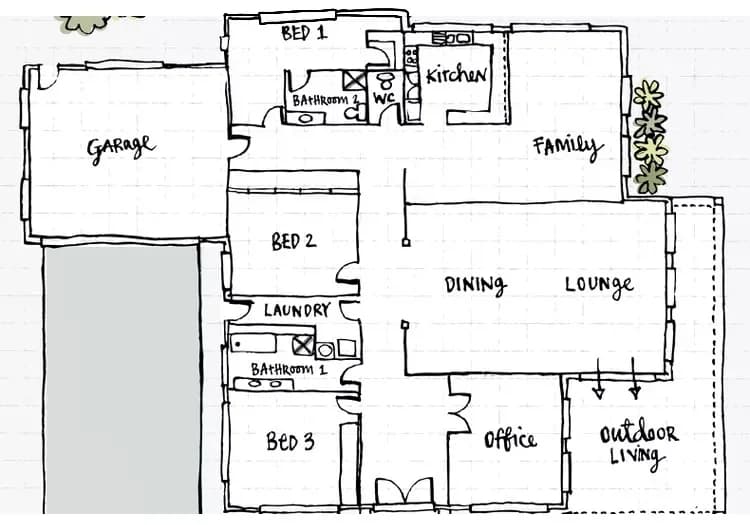

Ein Scan ist ideal, ein Handyfoto genügt. Fotografieren Sie das Blatt möglichst frontal und bei gleichmäßigem Licht. Stimmt der Winkel nicht ganz, wird das fotografierte Blatt vor der Umwandlung entzerrt.
Das JPG in AutoCAD als Bild hinterlegen, skalieren und darüberzeichnen. Sie bekommen genau das, was Sie zeichnen, und nichts, bevor Sie es gezeichnet haben.
Scan2CAD oder Raster Design in AutoCAD folgt den Pixeln. Schatten und Struktur eines Fotos kommen als Fragmente zurück.
Das JPG einer Zeichnung ist fast immer ein Foto: die Skizze, die ein Kunde auf eine Serviette gezeichnet hat, der Plan an der Wand des Baubüros, das alte Blatt, das nicht auf den Scanner passte und deshalb auf dem Boden fotografiert wurde. So kommt eine Zeichnung an, wenn niemand das Original hat, und genau mit dieser Vorlage kommt ein Raster-Vektorisierer am schlechtesten zurecht, denn ein Foto hat ungleichmäßiges Licht, den Schatten der Hand, die das Handy hielt, Struktur und einen weichen Saum um jede Linie.
PhotoCAD behandelt das Foto als Bild einer Zeichnung. Ein schräg fotografiertes Blatt wird zuerst entzerrt, damit die Geometrie stimmt, bevor irgendetwas gezeichnet wird. Dann liest PhotoCAD die Zeichnung und zeichnet sie: eine Wand als eine gerade Linie, eine Kurve als glatte Kurve, einen Raum, der sich schließt, und nichts für den Schatten.
Danach wird daraus eine richtige Zeichnung. Klicken Sie zwei Punkte an, deren Abstand Sie kennen, geben Sie ihn ein, und die gesamte Zeichnung wird entsprechend skaliert, in Millimetern oder in Fuß und Zoll. Ergänzen Sie Maße und Notizen, setzen Sie die Zeichnung auf ein Blatt mit Schriftfeld, wenn Sie sie abgeben müssen, und laden Sie eine DWG herunter, die sich in AutoCAD in Originalgröße öffnet.
Papierstruktur, ungleichmäßiges Licht, der Schatten Ihrer Hand und die Unschärfe des JPEG bleiben zurück. Was Sie bekommen, sind die Linien.
Der Plan, den er auf Papier gezeichnet und mit dem Handy fotografiert hat, umgewandelt in Linien, die Sie auf Größe bringen und auf denen Sie die eigentliche Zeichnung aufbauen.
Das Blatt, das im Baubüro aushängt, fotografiert aus dem Winkel, den der Raum zuließ, entzerrt und als DWG zurück im Büro.
Fotografieren Sie die Zeichnung, legen Sie das JPG hier ab und sehen Sie, wie sie entzerrt und in saubere Linien umgewandelt wird.
Die ersten 3 Konvertierungen sind kostenlos, ohne Kreditkarte.
PhotoCAD liest die Zeichnung und wandelt sie in saubere Linien um: durchgehende Linien, glatte Kurven, geschlossene Konturen, ohne die Papierstruktur, den Schatten Ihrer Hand oder die Unschärfe des JPEG.
Legen Sie die Originalgröße über ein bekanntes Maß fest, ergänzen Sie, was Sie brauchen, und laden Sie die Datei herunter. Eine DWG, die sich in AutoCAD in Originalgröße öffnet, dazu DXF, SVG und PDF.
Laden Sie die Vektordatei herunter, und Sie sind fertig. Oder legen Sie die Originalgröße fest, ergänzen Sie Maße und setzen Sie die Zeichnung auf ein Blatt mit Schriftfeld, alles im Editor von PhotoCAD.
Klicken Sie zwei Punkte an und geben Sie den Abstand dazwischen ein. Die gesamte Zeichnung wird entsprechend skaliert.
Ergänzen Sie Maße, Text und Pfeile, von Punkt zu Punkt oder horizontal und vertikal ausgerichtet.
Wählen Sie ein Blatt von A4 bis A0 oder von Letter bis ARCH E, stellen Sie den Maßstab ein und füllen Sie das Schriftfeld aus.
Die Zeichnung in Originalgröße im Modellbereich, das Blatt als Layout. DXF, SVG und PDF inklusive.
Ein Zeichner zeichnet das Blatt von Hand neu: Layer, bearbeitbarer Text, die Standards des Büros. Eilaufträge kosten das Zwei- bis Vierfache.
 PhotoCAD
Saubere Linien, die Sie skalieren, bemaßen, auf einem ISO-, ANSI- oder ARCH-Blatt anordnen und abgeben können.
Ein schräg fotografiertes Blatt wird vor der Umwandlung begradigt: Das Foto, quer über den Schreibtisch aufgenommen, kommt zurück, als wäre es gescannt worden.
Klicken Sie zwei Punkte an, deren Abstand Sie kennen, geben Sie ihn ein, und die gesamte Zeichnung wird entsprechend skaliert.
Native DWG, mit der Zeichnung in Originalgröße im Modellbereich. DXF, SVG und PDF sind dabei, und ein Blatt mit Schriftfeld, wenn Sie eines anlegen.
Das Blatt, das nicht auf den Scanner passt, auf dem Boden fotografiert. Entzerrt und umgewandelt; ein dichtes Blatt fotografieren Sie für das schärfste Ergebnis Zeichnung für Zeichnung.
Ein Ausdruck mit Handeinträgen, am Ende des Tages fotografiert, als Linien neben dem Original in AutoCAD statt als Bild, an dem kein Objektfang greift.


