PhotoCAD
Convert
Patent DrawingsArchitectureSurveyorsIndustrial DesignFashion DesignDigital FabricationHeritage & ArchaeologyIllustration
GalleryAPIPricing
Log in

Black Friday: over 30% offOffer ends Nov 30, 2026Black Friday: over 30% off annual plans

·

Offer ends Nov 30, 2026

See plans
PhotoCAD

Convert photos to CAD-ready vector files. DXF, DWG and SVG for manufacturing, CNC, IP work and architectural drawings.

Product

  • How it works
  • Convert
  • Gallery
  • Projects
  • Sample files
  • Pricing
  • API

Solutions

  • Patent Drawings
  • Architecture
  • Surveyors
  • Industrial Design
  • Fashion Design
  • Digital Fabrication
  • Heritage & Archaeology
  • Illustration
  • Laser Cutting
  • Vinyl Cutting
  • CNC Routing
  • Plasma & Metal Art

Converters

  • Image to CAD
  • Sketch to CAD
  • PDF to DWG
  • JPG to DWG
  • PNG to DWG
  • Image to DXF
  • PDF to DXF
  • JPG to DXF
  • PNG to DXF
  • Raster to Vector
  • Trace Photo to Vector
  • Logo to Vector
  • Signature to Vector

Guides

  • Paper drawing to CAD
  • Floor plan to CAD
  • Photo to elevation drawing
  • Orthophoto to CAD
  • Archaeological drawing
  • Point cloud to CAD
  • Aerial image to CAD
  • Trace an image in AutoCAD
  • PDF to DWG in AutoCAD
  • Image to SolidWorks
  • Make a DXF file
  • AI for CAD drawings

Company

  • About
  • Contact
  • Privacy Policy
  • Terms of Service
  • License
  • Trust & Security

© 2026 PhotoCAD. All rights reserved. PHOTOCAD® is a registered trade mark.

Guide in italianoAnleitungen auf DeutschGuides en français
/Guide/Planimetria in DWGEnglishDeutschFrançais

Guide PhotoCAD

Planimetria in DWG: da immagine o PDF a CAD

La planimetria di un annuncio, un disegno scansionato, una pianta fotografata su un tavolo, uno schizzo su carta quadrettata. Quattro modi per portarla in CAD nella scala giusta, e che cosa ti restituisce ciascuno.

  • Planimetrie da annunci e brochure

    La pianta di un annuncio immobiliare o di una brochure di vendita, salvata come immagine o in PDF.

  • Piante dello stato di fatto

Guardalo in azione

Conversioni reali fatte con PhotoCAD. Trascina il cursore per confrontare la pianta originale con il disegno vettoriale.
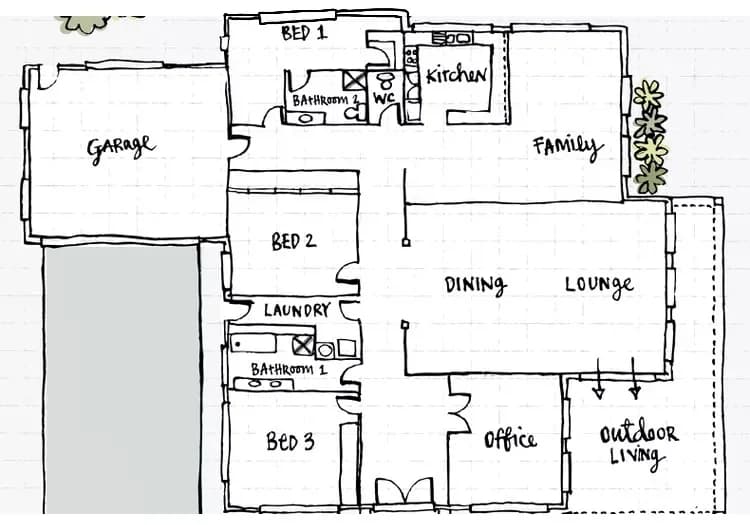
Foto originale di Residential House Floor Plan
Residential house floor plan vector line drawing, three bedrooms, room boundaries, doorway swings and labeled fixtures, for CAD reference.
Foto originale di Broadway & Baker House Floor Plans, San Francisco
Broadway and Baker Street house floor plans vector line drawing, two-story layout with chambers, staircase hall, living room and reception rooms, for CAD reference.
Scarica Broadway & Baker House Floor Plans, San Francisco dalla galleria
Foto originale di Residential Floor Plan with Living, Dining, and Garage
Vector line drawing of Residential Floor Plan with Living, Dining, and Garage
Scarica Residential Floor Plan with Living, Dining, and Garage dalla galleria

Quattro modi per portare una planimetria in CAD

Ridisegnarla a mano

Tempo
Ore per ogni piano
Costo
Il tuo tempo

Si allega l'immagine in AutoCAD, la si mette in scala e ci si disegnano sopra i muri. Ottieni esattamente ciò che disegni, e niente finché non l'hai disegnato.

Servizio di ridisegno

Tempo
Un giorno lavorativo
Costo
Da 20 a 38 $ a piano

Una pianta 2D pulita, disegnata per un annuncio dalla tua immagine. Rapido ed economico; di solito arriva come immagine o come progetto di un visualizzatore, non come DWG.

Servizio di disegno CAD

Tempo
Da 1 a 3 giorni
Costo
Da 85 a 150 $ a tavola

Un disegnatore ridisegna la pianta a mano: layer, testi modificabili, gli standard dello studio. Le urgenze costano da due a quattro volte tanto.

PhotoCAD

Tempo
Circa un minuto
Costo

Con PhotoCAD, passo per passo

Quasi tutte le planimetrie esistono solo come immagini. La pianta dell'annuncio di un appartamento che stai per ristrutturare, il disegno dello stato di fatto di un ufficio scansionato anni fa, la pianta che un cliente ha schizzato dell'ampliamento che vuole, la planimetria di evacuazione incorniciata alla parete, l'unico disegno che chi gestisce l'immobile ha in mano quando l'impresa chiede la planimetria in DWG. L'edificio è reale, la pianta è lì davanti a te, e il CAD non può farci nulla finché qualcuno non la ridisegna.

Quel ridisegno è la parte lenta, ed è lì che si infilano gli errori: un muro ricalcato un po' fuori posto, una porta che apre dal lato sbagliato, una scala impostata sulla quota sbagliata. Un servizio di ridisegno lo fa per un annuncio, in fretta e a poco prezzo, e rimanda un'immagine invece di un DWG. Un servizio di disegno CAD fa lo stesso lavoro con una persona che conosce il CAD, e lo rimanda dopo qualche giorno.

PhotoCAD legge la pianta come una pianta, non come pixel, e la restituisce a linee: un muro diventa due linee rette, l'apertura di una porta una curva morbida, una stanza si chiude. Poi ti lascia finire il lavoro lì dove sta la pianta: imposti la scala da una quota di cui ti fidi, aggiungi i nomi dei locali e le quote che ti servono, la metti su una tavola con cartiglio e scarichi un DWG che si apre in scala reale in AutoCAD, Revit o ArchiCAD.

Per il risultato migliore

  • Un piano per caricamento

    Una tavola con tre piani si converte meglio in tre caricamenti che in uno solo.

Vuoi provarlo?

Carica l'immagine, la scansione o il PDF di una planimetria e ottieni linee pulite in scala reale.
Le prime 3 conversioni sono gratuite, senza carta di credito.

Converti una planimetria

Domande frequenti

Carica l'immagine, la scansione o il PDF su PhotoCAD e converti. PhotoCAD restituisce la pianta a linee pulite in circa un minuto. Fai clic su due punti di cui conosci la distanza per impostare la scala, poi scaricala in DWG, DXF, SVG o PDF.

Sì, una volta che le hai dato una misura reale. Fai clic su due punti della pianta, inserisci la distanza vera che li separa e tutta la pianta si adatta di conseguenza, in millimetri o in piedi e pollici. Una quota stampata sulla pianta è il riferimento più comodo; vanno bene anche una porta o una stanza che hai misurato.

No. La pianta torna come linee: due linee per ogni muro, archi per le aperture delle porte, esattamente come sono disegnati. In AutoCAD è ciò che ti serve. In Revit o ArchiCAD, collega o importa il DWG e disegna i muri sopra le linee, come faresti su qualsiasi file CAD importato.

PhotoCAD non calcola le superfici. Una volta messa in scala la pianta, apri il DWG nel tuo programma CAD e misura lì i locali; i valori valgono quanto la pianta da cui sei partito e la quota con cui l'hai messa in scala. Per un sistema di gestione degli immobili che richiede polilinee chiuse per ogni locale su layer con nomi stabiliti, la pianta è un disegno di sfondo da cui partire, non un'importazione finita.

Sì. PhotoCAD restituisce a linee pulite uno schizzo su carta quadrettata o un rilievo disegnato a mano, con le linee incerte rese dritte e le stanze chiuse. Imposta la scala da una quota scritta sullo schizzo o da una che misuri sul posto.

Tornano come linee, non come testo modificabile né come blocchi, e ogni tanto una cifra può essere letta male: controlla i numeri sull'originale. I nomi dei locali e le quote che aggiungi in PhotoCAD sono testo modificabile nel DWG, su layer dedicati.

Puoi impostare la scala, eliminare o dividere le linee, scegliere spessori e tipi di linea, aggiungere etichette, frecce e quote, e impaginare la pianta su una tavola con cartiglio. I muri nuovi si disegnano nel tuo programma CAD, sopra le linee convertite.

Continua a esplorare

Convertitori

JPG in DWGPNG in DWGJPG in DXFPNG in DXFPDF in DWGPDF in DXF

Guide

Vettorializzazione disegniRaddrizzamento fotograficoDa ortofoto a CADDisegno archeologicoNuvola di punti in CADRilievo con drone in CADInserire immagine in AutoCADDa PDF a AutoCADImmagine in SolidWorks

Il disegno dell'edificio com'è oggi, scansionato anni fa in PDF o immagine: la planimetria catastale, o lo stato di fatto che serve a una pratica edilizia.

  • Foto di una pianta col telefono

    Una pianta su un tavolo, su una parete o sulla bacheca dell'ufficio di cantiere, fotografata dall'angolazione che sei riuscito a trovare.

  • Piante disegnate a mano

    Uno schizzo di rilievo su carta quadrettata, o la pianta che un cliente ha disegnato di ciò che vuole.

  • ~1 $ a disegno

    Linee pulite in scala reale che puoi quotare, impaginare su una tavola e aprire in qualsiasi programma CAD.

    1

    Procurati la pianta come immagine

    L'ideale è una scansione o il PDF originale. Va bene anche una foto fatta col telefono: inquadra il foglio il più possibile di fronte, con luce uniforme. Se l'angolazione non è perfetta, PhotoCAD raddrizza la foto prima di convertirla.

  • JPG
    2

    Carica una pianta alla volta

    Trascina il file. Un PDF di più pagine apre un selettore di pagina: scegli il piano che ti serve. Un piano per caricamento dà il risultato più nitido.

  • 3

    Converti

    PhotoCAD legge la pianta e la restituisce a linee pulite: i muri come linee continue, le porte con il loro arco di apertura, le finestre, le scale, senza il grigio della scansione né le campiture di una brochure.

  • 7,30 m
    4

    Imposta la scala

    Fai clic sui due estremi di una quota della pianta, o sui due lati di una stanza che hai misurato, e digita la distanza. Tutta la pianta si adatta di conseguenza, in millimetri o in piedi e pollici.

  • PLANIMETRIADISEGNATO DASCALA1:100
    5

    Quota, annota, impagina

    Aggiungi le quote e i nomi dei locali che ti servono, metti la pianta su una tavola con cartiglio in qualsiasi scala, in qualsiasi formato da A4 ad A0 o da Letter ad ARCH E, e compila il cartiglio.

  • pianta.dwg
    6

    Aprila in CAD

    Scarica DWG, DXF, SVG o PDF. La pianta si apre in scala reale nello spazio modello, con la tavola come layout, in AutoCAD, Revit, ArchiCAD o SketchUp.

  • Converti una planimetria

    3 conversioni gratuite. Nessuna carta richiesta.

    Il convertitore è, per ora, in inglese.

    Trova una quota di cui ti fidi

    Una quota stampata, una porta che sai larga 90 cm, una stanza che hai misurato. Al passaggio della scala non serve altro.

  • I muri tornano come linee

    Due linee per un muro, un arco per l'apertura di una porta, esattamente come sono disegnati. Non sono oggetti muro: chi usa Revit disegna i muri sopra le linee, come farebbe su qualsiasi file CAD importato.

  • Aggiungi nomi dei locali e quote

    I testi presenti sull'originale tornano come linee. Le etichette e le quote che aggiungi in PhotoCAD arrivano nel DWG come testo modificabile, su layer dedicati.

  • Tutti. Il DWG è scritto nel formato 2004, che ogni versione di AutoCAD da allora in poi, AutoCAD LT, Revit, ArchiCAD, BricsCAD e SketchUp Pro importano. DXF, SVG e PDF arrivano con lo stesso download.

    Questa pagina sì. Il convertitore e l'area personale di PhotoCAD sono, per ora, in inglese: i comandi sono pochi, e i file che scarichi non dipendono dalla lingua.
    Creare un file DXF
    AI per il CAD
    Tutte le guide