PhotoCAD
Convert
Patent DrawingsArchitectureSurveyorsIndustrial DesignFashion DesignDigital FabricationHeritage & ArchaeologyIllustration
GalleryAPIPricing
Log in

Black Friday: over 30% offOffer ends Nov 30, 2026Black Friday: over 30% off annual plans

·

Offer ends Nov 30, 2026

See plans
PhotoCAD

Convert photos to CAD-ready vector files. DXF, DWG and SVG for manufacturing, CNC, IP work and architectural drawings.

Product

  • How it works
  • Convert
  • Gallery
  • Projects
  • Sample files
  • Pricing
  • API

Solutions

  • Patent Drawings
  • Architecture
  • Surveyors
  • Industrial Design
  • Fashion Design
  • Digital Fabrication
  • Heritage & Archaeology
  • Illustration
  • Laser Cutting
  • Vinyl Cutting
  • CNC Routing
  • Plasma & Metal Art

Converters

  • Image to CAD
  • Sketch to CAD
  • PDF to DWG
  • JPG to DWG
  • PNG to DWG
  • Image to DXF
  • PDF to DXF
  • JPG to DXF
  • PNG to DXF
  • Raster to Vector
  • Trace Photo to Vector
  • Logo to Vector
  • Signature to Vector

Guides

  • Paper drawing to CAD
  • Floor plan to CAD
  • Photo to elevation drawing
  • Orthophoto to CAD
  • Archaeological drawing
  • Point cloud to CAD
  • Aerial image to CAD
  • Trace an image in AutoCAD
  • PDF to DWG in AutoCAD
  • Image to SolidWorks
  • Make a DXF file
  • AI for CAD drawings

Company

  • About
  • Contact
  • Privacy Policy
  • Terms of Service
  • License
  • Trust & Security

© 2026 PhotoCAD. All rights reserved. PHOTOCAD® is a registered trade mark.

Guide in italianoAnleitungen auf DeutschGuides en français
/Guides/Plan en DWGEnglishItalianoDeutsch

Guides PhotoCAD

Plan en DWG : d'une image ou d'un PDF à la CAO

Le plan d'une annonce immobilière, un dessin scanné, un plan photographié sur une table, un croquis sur papier quadrillé. Quatre façons de le faire entrer en CAO à la bonne échelle, et ce que chacune vous rend.

  • Plans d'annonce et de brochure

    Le plan d'une annonce immobilière ou d'une plaquette de vente, enregistré en image ou en PDF.

  • Plans de récolement et d'existant

Voyez-le à l'œuvre

Des conversions réelles faites avec PhotoCAD. Faites glisser le curseur pour comparer le plan d'origine et le dessin vectoriel.
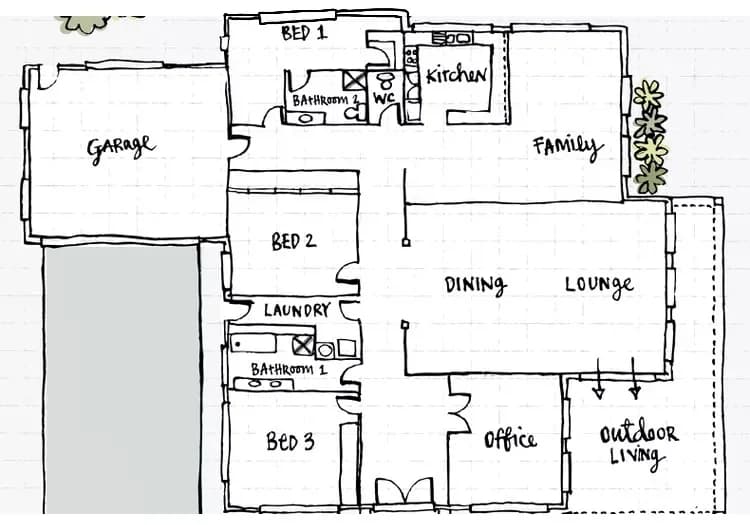
Photo d'origine de Residential House Floor Plan
Residential house floor plan vector line drawing, three bedrooms, room boundaries, doorway swings and labeled fixtures, for CAD reference.
Photo d'origine de Broadway & Baker House Floor Plans, San Francisco
Broadway and Baker Street house floor plans vector line drawing, two-story layout with chambers, staircase hall, living room and reception rooms, for CAD reference.
Télécharger Broadway & Baker House Floor Plans, San Francisco depuis la galerie
Photo d'origine de Residential Floor Plan with Living, Dining, and Garage
Vector line drawing of Residential Floor Plan with Living, Dining, and Garage
Télécharger Residential Floor Plan with Living, Dining, and Garage depuis la galerie

Quatre façons de faire entrer un plan en CAO

Le redessiner à la main

Temps
Des heures par niveau
Coût
Votre temps

On attache l'image dans AutoCAD, on la met à l'échelle et on dessine les murs par-dessus. Vous obtenez exactement ce que vous dessinez, et rien tant que vous ne l'avez pas dessiné.

Service de redessin

Temps
Le jour ouvré suivant
Coût
20 à 38 $ par niveau

Un plan 2D propre, dessiné pour une annonce à partir de votre image. Rapide et bon marché ; livré le plus souvent sous forme d'image ou de projet dans une visionneuse, pas en DWG.

Service de dessin DAO

Temps
1 à 3 jours
Coût
85 à 150 $ par planche

Un dessinateur redessine le plan à la main : calques, texte modifiable, normes de dessin du bureau. Les commandes urgentes coûtent deux à quatre fois plus cher.

PhotoCAD

Temps
Environ une minute

Avec PhotoCAD, étape par étape

La plupart des plans n'existent que sous forme d'images. Le plan d'annonce d'un appartement que vous allez rénover, le plan de récolement d'un bureau scanné il y a des années, le plan qu'un client a esquissé de l'extension qu'il souhaite, le plan d'évacuation encadré au mur, seul dessin dont dispose un gestionnaire d'immeuble quand l'entreprise lui demande un plan en DWG. Le bâtiment est bien réel, le plan est sous vos yeux, et la CAO ne peut rien en faire tant que quelqu'un ne l'a pas redessiné.

Ce redessin est la partie lente, et c'est là que les erreurs se glissent : un mur décalqué un peu de travers, une porte qui s'ouvre du mauvais côté, une échelle réglée sur la mauvaise cote. Un service de redessin le fait pour une annonce, vite et à bas prix, et renvoie une image plutôt qu'un DWG. Un service de dessin DAO fait le même travail avec une personne qui connaît la CAO, et le renvoie en quelques jours.

PhotoCAD lit le plan comme un plan, et non comme des pixels, et le dessine : un mur devient deux lignes droites, le débattement d'une porte une courbe lisse, une pièce se referme. Puis il vous laisse terminer le travail là où se trouve le plan : réglez l'échelle à partir d'une cote à laquelle vous vous fiez, ajoutez les noms de pièces et les cotes qu'il vous faut, placez le plan sur une planche avec cartouche et téléchargez un DWG qui s'ouvre à l'échelle réelle dans AutoCAD, Revit ou ArchiCAD.

Pour le meilleur résultat

  • Un niveau par import

    Une planche qui porte trois niveaux se convertit mieux en trois imports qu'en un seul.

Envie d'essayer ?

Importez l'image, le scan ou le PDF d'un plan et obtenez des tracés propres à l'échelle réelle.
Vos 3 premières conversions sont gratuites, sans carte bancaire.

Convertir un plan

Questions fréquentes

Importez l'image, le scan ou le PDF dans PhotoCAD et lancez la conversion. PhotoCAD dessine le plan en tracés propres en une minute environ. Cliquez sur deux points dont vous connaissez la distance pour régler l'échelle, puis téléchargez-le en DWG, DXF, SVG ou PDF.

Oui, une fois que vous lui avez donné une cote réelle. Cliquez sur deux points du plan, saisissez la distance réelle qui les sépare, et tout le plan se met à l'échelle en conséquence, en millimètres ou en pieds et pouces. Une cote imprimée sur le plan est le repère le plus simple ; une porte ou une pièce que vous avez mesurée convient aussi.

Non. Le plan revient sous forme de tracés : deux lignes pour chaque mur, des arcs pour le débattement des portes, exactement comme sur le dessin. Dans AutoCAD, c'est ce qu'il vous faut. Dans Revit ou ArchiCAD, liez ou importez le DWG et dessinez les murs par-dessus les tracés, comme vous le feriez sur n'importe quel import CAO.

Non, PhotoCAD ne calcule pas les surfaces. Une fois le plan à l'échelle, ouvrez le DWG dans votre logiciel de CAO et mesurez-y les pièces ; les chiffres valent ce que valent le plan de départ et la cote qui a servi à le mettre à l'échelle. Pour un logiciel de gestion de patrimoine immobilier qui exige des polylignes fermées par pièce sur des calques nommés, le plan est un fond de plan de départ, pas un import fini.

Oui. PhotoCAD dessine en tracés propres un croquis sur papier quadrillé ou un relevé fait à la main, en rendant droites les lignes hésitantes et en refermant les pièces. Réglez l'échelle à partir d'une cote inscrite sur le croquis ou d'une cote que vous mesurez sur place.

Ils reviennent sous forme de tracés, et non de texte modifiable ou de blocs, et il arrive qu'un chiffre soit mal lu : vérifiez les nombres sur l'original. Les noms de pièces et les cotes que vous ajoutez dans PhotoCAD sont du texte modifiable dans le DWG, sur leurs propres calques.

Continuer à explorer

Convertisseurs

JPG en DWGPNG en DWGJPG en DXFPNG en DXFPDF en DWGPDF en DXF

Guides

Vectoriser un dessinRedressement photoOrthophoto en DWGDessin archéologiqueNuage de points en DWGPhotogrammétrie par droneImage dans AutoCADPDF en DWG dans AutoCADImage dans SolidWorks

Le plan de l'architecte montrant le bâtiment tel qu'il est, scanné en PDF ou en image il y a des années, ou le plan de l'existant qu'exige un dossier de permis.

  • Plans photographiés au téléphone

    Un plan sur une table, au mur ou sur le panneau d'affichage d'un bureau de chantier, photographié sous l'angle que vous avez pu obtenir.

  • Plans dessinés à la main

    Un croquis de relevé sur papier quadrillé, ou le plan qu'un client a dessiné de ce qu'il souhaite.

  • Coût
    ~1 $ par dessin

    Des tracés propres à l'échelle réelle, que vous pouvez coter, mettre en page sur une planche et ouvrir dans n'importe quel logiciel de CAO.

    1

    Obtenez le plan en image

    Le mieux est un scan ou le PDF d'origine. Une photo prise au téléphone convient : cadrez la feuille aussi de face que possible, sous un éclairage uniforme. Si l'angle n'est pas bon, PhotoCAD redresse la photo avant de la convertir.

  • JPG
    2

    Importez un plan à la fois

    Déposez le fichier. Un PDF de plusieurs pages ouvre un sélecteur de page : choisissez le niveau voulu. Un seul niveau par import donne le résultat le plus net.

  • 3

    Convertissez

    PhotoCAD lit le plan et le dessine en tracés propres : les murs en lignes continues, les portes avec leur débattement, les fenêtres, les escaliers, sans le gris du scan ni les aplats d'une plaquette.

  • 7,30 m
    4

    Réglez l'échelle

    Cliquez sur les deux extrémités d'une cote du plan, ou sur les deux côtés d'une pièce que vous avez mesurée, et saisissez la distance. Tout le plan se met à l'échelle en conséquence, en millimètres ou en pieds et pouces.

  • PLAN D'ÉTAGEDESSINÉ PARÉCHELLE1:100
    5

    Cotez, annotez, mettez en page

    Ajoutez les cotes et les noms de pièces qu'il vous faut, placez le plan sur une planche avec cartouche à l'échelle de votre choix, dans n'importe quel format du A4 au A0 ou du Letter à l'ARCH E, et remplissez le cartouche.

  • plan.dwg
    6

    Ouvrez-le dans votre CAO

    Téléchargez le DWG, le DXF, le SVG ou le PDF. Le plan s'ouvre à l'échelle réelle dans l'espace objet, avec la planche comme présentation, dans AutoCAD, Revit, ArchiCAD ou SketchUp.

  • Convertir un plan

    3 conversions gratuites. Sans carte bancaire.

    Le convertisseur est, pour l'instant, en anglais.

    Trouvez une cote fiable

    Une cote imprimée, une porte dont vous savez qu'elle fait 900 mm, une pièce que vous avez mesurée. La mise à l'échelle ne demande rien de plus.

  • Les murs reviennent en lignes

    Deux lignes pour un mur, un arc pour le débattement d'une porte, exactement comme sur le dessin. Ce ne sont pas des objets mur : dans Revit, on dessine donc les murs par-dessus les tracés, comme sur n'importe quel import CAO.

  • Ajoutez noms de pièces et cotes

    Le texte de l'original revient sous forme de tracés. Les étiquettes et les cotes que vous ajoutez dans PhotoCAD arrivent dans le DWG sous forme de texte modifiable, sur leurs propres calques.

  • Vous pouvez régler l'échelle, supprimer ou scinder des lignes, choisir les épaisseurs et les types de ligne, ajouter des étiquettes, des flèches et des cotes, et mettre le plan en page sur une planche avec cartouche. Les nouveaux murs se dessinent dans votre logiciel de CAO, par-dessus les tracés.

    Tous. Le DWG est écrit au format 2004, que toutes les versions d'AutoCAD depuis lors, AutoCAD LT, Revit, ArchiCAD, BricsCAD et SketchUp Pro importent. Les fichiers DXF, SVG et PDF sont compris dans le même téléchargement.

    Cette page, oui. Le convertisseur et l'espace personnel de PhotoCAD sont, pour l'instant, en anglais : les commandes sont peu nombreuses, et les fichiers que vous téléchargez ne dépendent pas de la langue.
    Créer un fichier DXF
    IA pour la CAO
    Tous les guides