Black Friday: over 30% offOffer ends Nov 30, 2026Black Friday: over 30% off annual plans
Offer ends Nov 30, 2026
Guides PhotoCAD
Attachez l'image, mettez-la à l'échelle réelle et dessinez par-dessus, commande par commande. Puis le raccourci qui fait le dessin à votre place.
Un plan ou un détail qui existe sur papier, scanné en JPG, PNG, TIFF ou PDF.
Un croquis, un plan de masse affiché au mur, une vieille planche photographiée par terre.
Des conversions réelles faites avec PhotoCAD. Faites glisser le curseur pour comparer l'image et les tracés.
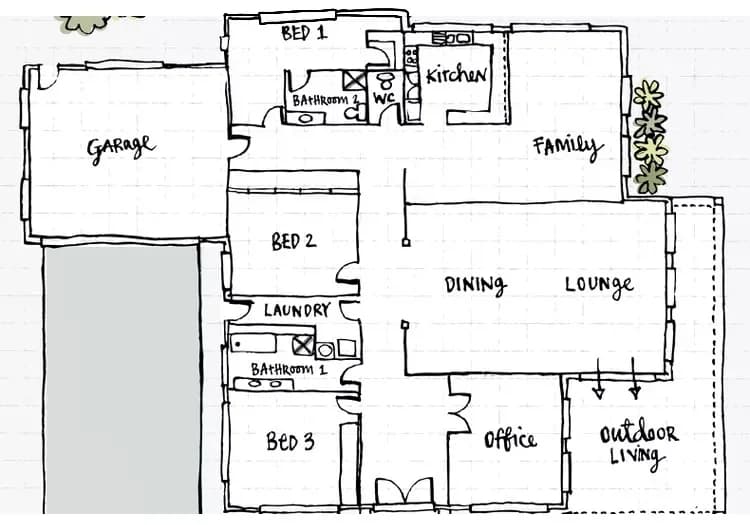

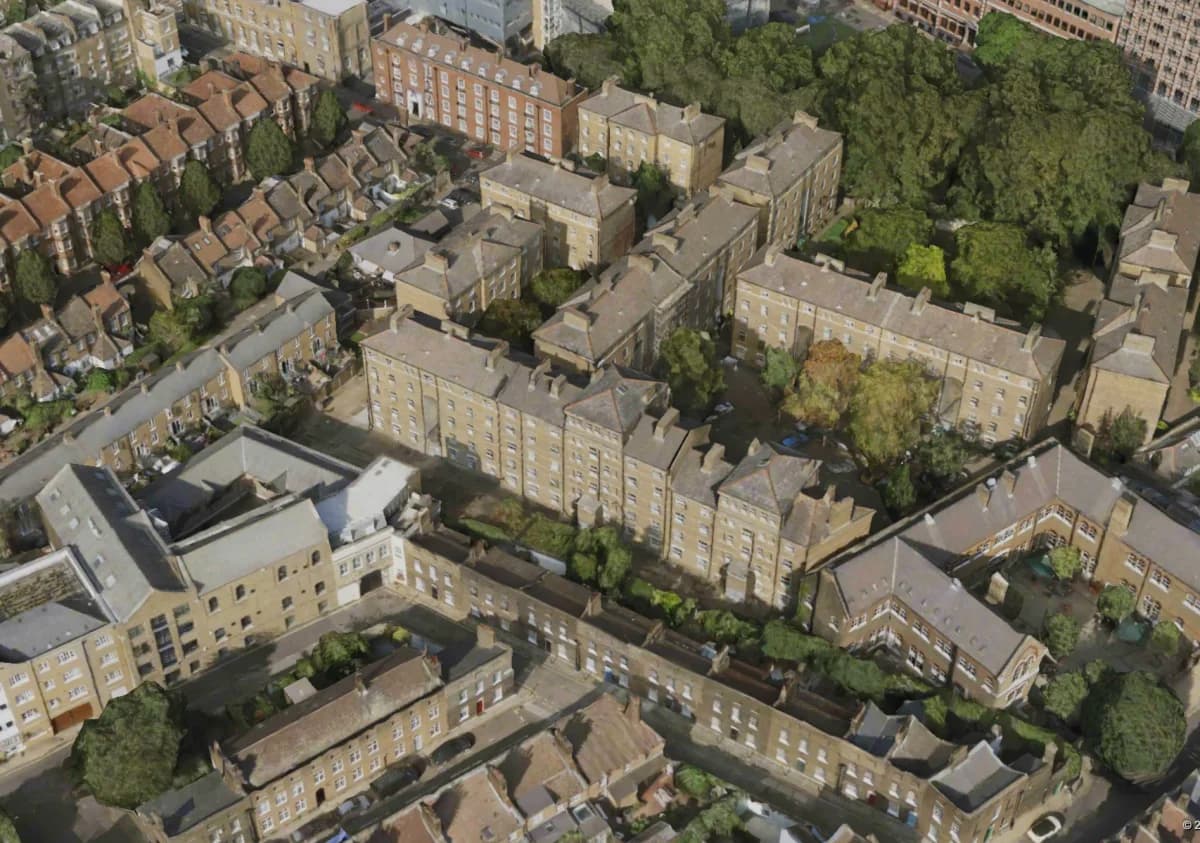

Attacher, mettre à l'échelle, dessiner par-dessus. Vous obtenez exactement ce que vous dessinez, et rien tant que vous ne l'avez pas dessiné.
Les outils de vectorisation d'Autodesk, à l'intérieur d'AutoCAD. Efficaces sur un scan propre ; un scan pâli ou une photo donne des fragments.
Scan2CAD et ses semblables suivent les pixels. Un scan propre donne des lignes utilisables ; un scan moucheté donne des milliers de fragments.
 PhotoCAD
Tapez IMAGEATTACH, ou passez par Insert > Attach, et choisissez le fichier JPG, PNG, TIFF ou BMP. Acceptez pour l'instant le point d'insertion et l'échelle. L'image est liée, et non incorporée : gardez-la à côté du DWG.
AutoCAD a toujours su afficher une image ; il n'a jamais su dessiner à partir d'une image. Insérer une image dans AutoCAD, un plan scanné par exemple, c'est la poser derrière le curseur comme référence, à la taille à laquelle elle est arrivée ; chaque ligne que vous voulez dans le dessin, c'est vous qui la dessinez. Telle est la méthode, et pour un plan simple c'est une heure de travail : attacher, mettre à l'échelle par référence, verrouiller le calque, décalquer.
Les pièges sont petits et bien connus. Une image attachée à la mauvaise échelle, et le décalque est à la mauvaise taille. Un DXF venu d'un autre logiciel qui arrive 25,4 fois trop grand, parce qu'un côté raisonnait en pouces et l'autre en millimètres. Une image attachée plutôt qu'incorporée, qui disparaît quand le DWG passe sur un autre poste.
Le jeu d'outils Raster Design d'Autodesk, inclus dans AutoCAD, ajoute des outils de vectorisation pour les scans propres. PhotoCAD procède autrement : il comprend l'image comme un dessin et la restitue en traits, à partir d'un scan, d'une photo ou d'une capture d'écran, et vous remet un DWG qui s'ouvre à l'échelle réelle. Les étapes ci-dessus montrent les deux méthodes : à vous de choisir selon le dessin que vous avez sous les yeux.
Décalquer et convertir dépendent tous deux de ce que montrent les pixels. Un scan à 300 dpi vaut mieux qu'une photo de la même planche prise au téléphone, et cette photo mieux qu'une capture d'écran.
Importez l'image et obtenez des tracés qui s'ouvrent dans AutoCAD à l'échelle réelle.
Vos 3 premières conversions sont gratuites, sans carte bancaire.
Un symbole ou un logo à placer sur un dessin, une enseigne ou une plaque signalétique.
Un PDF qui est l'image d'un dessin. S'il contient au contraire de la vraie géométrie, PDFIMPORT la récupère exactement.
Des tracés propres à l'échelle réelle, dans un DWG qui s'ouvre dans AutoCAD, accompagné des fichiers DXF, SVG et PDF.
Sélectionnez l'image, tapez SCALE, choisissez un point de base, puis R pour Reference. Cliquez sur deux points dont vous connaissez la distance, une cote du dessin, et saisissez la distance réelle. L'image est maintenant à l'échelle.
Verrouillez le calque de l'image, créez un nouveau calque et dessinez par-dessus les lignes avec PLINE, LINE et ARC, accrochages aux objets désactivés, pour que le curseur suive l'image et non votre propre dessin. Une heure pour un plan simple ; un après-midi pour un plan dense.
Déposez le même fichier JPG, PNG ou TIFF, ou la même page de PDF. Une planche photographiée est d'abord redressée.
PhotoCAD lit le dessin et le convertit en tracés propres : lignes continues, courbes lisses, contours fermés, sans le bruit du scanner. Définissez la taille réelle à partir d'une cote, ajoutez ce qu'il vous faut.
Téléchargez le DWG et ouvrez-le. Le dessin est à l'échelle réelle dans l'espace objet, sur son propre calque, prêt à être travaillé, accompagné des fichiers DXF, SVG et PDF.
3 conversions gratuites. Sans carte bancaire.
Le convertisseur est, pour l'instant, en anglais.
Une image attachée est un lien. Déplacez le DWG sans le fichier image et AutoCAD affiche un cadre vide ; utilisez eTransmit, ou gardez les deux ensemble.
Sinon, chaque clic qui manque une ligne sélectionne l'image et la déplace. Placez-la sur son propre calque, verrouillez-le et dessinez sur un autre.
Vérifiez d'abord UNITS et INSUNITS dans le dessin de destination. Un DXF écrit en millimètres et déposé dans un dessin en pouces arrive 25,4 fois trop grand, quel que soit le logiciel qui l'a produit. Le DXF de PhotoCAD est écrit dans les unités dans lesquelles vous avez défini la taille réelle, et le fichier l'indique.

