Black Friday: over 30% offOffer ends Nov 30, 2026Black Friday: over 30% off annual plans
Offer ends Nov 30, 2026
Guide PhotoCAD
Allega l'immagine, mettila in scala reale e disegnaci sopra, comando per comando. Poi la scorciatoia che disegna al posto tuo.
Una pianta o un dettaglio che esiste su carta, scansionato in JPG, PNG, TIFF o PDF.
Uno schizzo, una planimetria appesa a una parete, una vecchia tavola fotografata sul pavimento.
Conversioni reali fatte con PhotoCAD. Trascina il cursore per confrontare l'immagine con il disegno a linee.
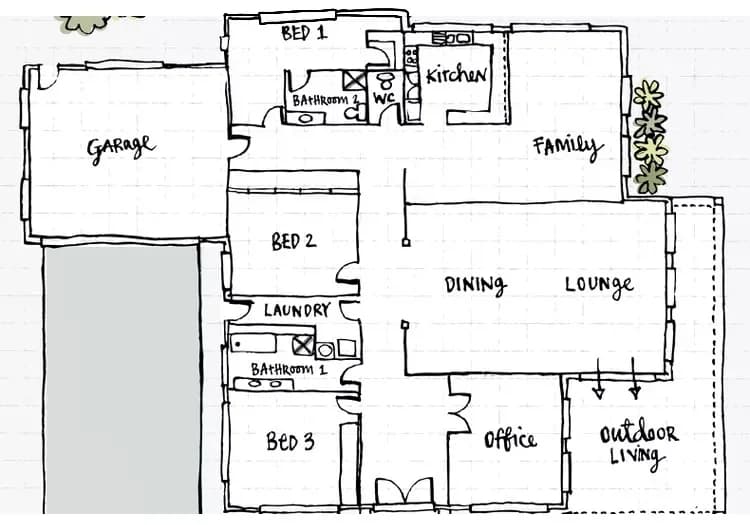

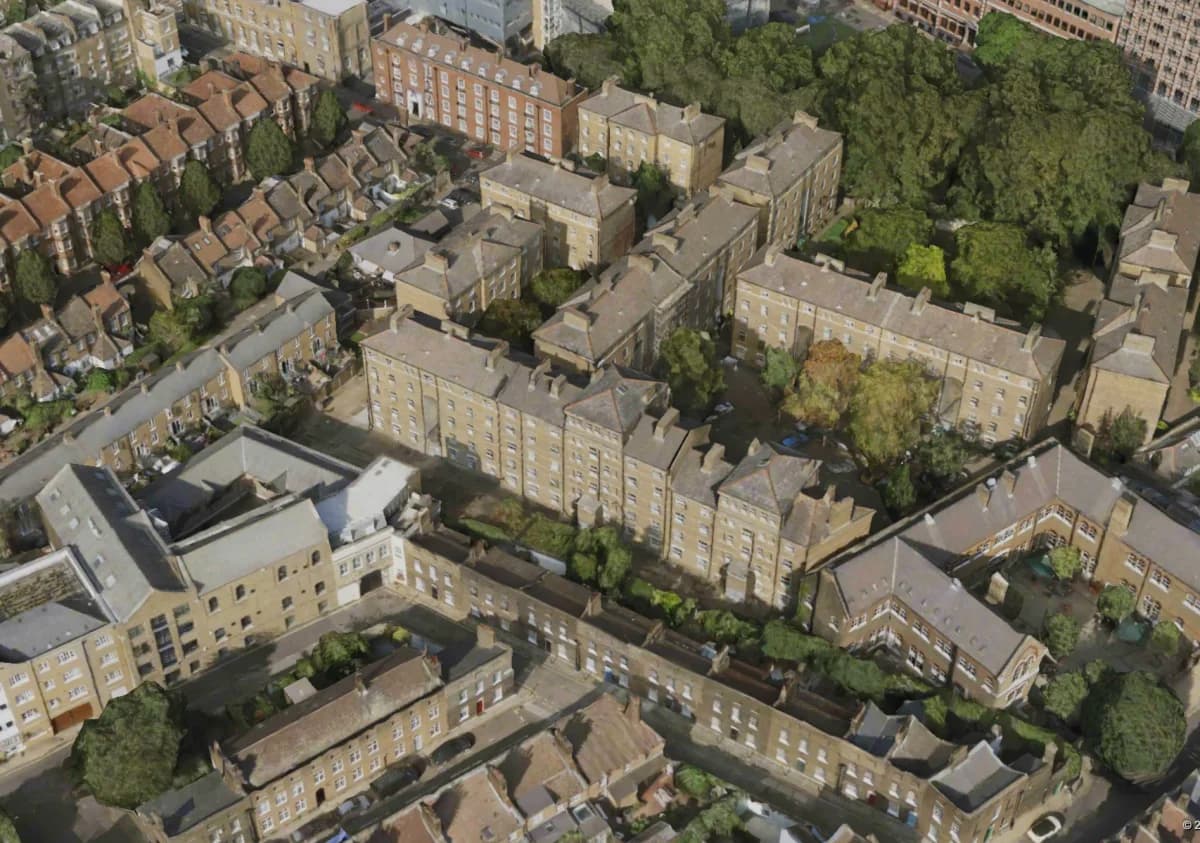

Allegare, scalare, ricalcare. Ottieni esattamente ciò che disegni, e niente finché non l'hai disegnato.
Gli strumenti di vettorializzazione di Autodesk, dentro AutoCAD. Buoni su una scansione pulita; una sbiadita o fotografata dà frammenti.
Scan2CAD e simili seguono i pixel. Una scansione pulita dà linee utilizzabili; una piena di puntini dà migliaia di frammenti.
 PhotoCAD
Digita IMAGEATTACH, oppure usa Insert > Attach, e scegli il JPG, PNG, TIFF o BMP. Per ora accetta il punto di inserimento e la scala proposti. L'immagine è collegata, non incorporata: tienila accanto al DWG.
AutoCAD ha sempre saputo mostrare un'immagine; non ha mai saputo disegnare a partire da un'immagine. Inserire un'immagine in AutoCAD, la scansione di una pianta per esempio, significa averla dietro il cursore come riferimento, nella dimensione in cui è arrivata: ogni linea che vuoi nel disegno la disegni tu. Il flusso di lavoro è questo, e per una pianta semplice è un'ora di lavoro: allegare, scalare con Reference, bloccare il layer, ricalcare.
Le trappole sono piccole e ben note. Un'immagine allegata nella scala sbagliata, così il ricalco ha la misura sbagliata. Un DXF fatto con un altro programma che arriva 25,4 volte più grande, perché uno ragionava in pollici e l'altro in millimetri. Un'immagine che era stata allegata e non incorporata, e sparisce quando il DWG passa su un altro computer.
Il set di strumenti Raster Design di Autodesk, incluso in AutoCAD, aggiunge strumenti di vettorializzazione per le scansioni pulite. PhotoCAD fa un'altra cosa: capisce l'immagine come un disegno e la restituisce a linee, da una scansione, una foto o uno screenshot, e ti dà un DWG che si apre in scala reale. I passaggi qui sopra mostrano entrambi i metodi, così puoi scegliere in base al disegno che hai davanti.
Ricalco e conversione dipendono entrambi da ciò che i pixel mostrano. Una scansione a 300 dpi batte la foto della stessa tavola fatta col telefono; la foto batte uno screenshot.
Carica l'immagine e ottieni linee che si aprono in AutoCAD in scala reale.
Le prime 3 conversioni sono gratuite, senza carta di credito.
Un simbolo o un logo da inserire in un disegno, in un'insegna o in una targhetta.
Un PDF che è l'immagine di un disegno. Se invece contiene la geometria vera, PDFIMPORT la importa esattamente.
Linee pulite in scala reale, in un DWG che si apre in AutoCAD, con DXF, SVG e PDF insieme.
Seleziona l'immagine, digita SCALE, scegli un punto base, poi R per Reference. Fai clic su due punti di cui conosci la distanza, una quota del disegno, e digita la distanza vera. Ora l'immagine è in scala.
Blocca il layer dell'immagine, crea un nuovo layer e disegna sopra le linee con PLINE, LINE e ARC, con gli snap ad oggetto disattivati, così il cursore segue l'immagine e non il disegno stesso. Un'ora per una pianta semplice; un pomeriggio per una fitta.
Trascina lo stesso JPG, PNG, TIFF o la pagina di un PDF. Una tavola fotografata viene prima raddrizzata.
PhotoCAD legge il disegno e lo converte in linee pulite: linee continue, curve morbide, forme chiuse, senza il rumore dello scanner. Imposta le misure reali da una quota, aggiungi ciò che ti serve.
Scarica il DWG e aprilo. Il disegno è in scala reale nello spazio modello, su un layer suo, pronto per lavorarci, con DXF, SVG e PDF insieme.
3 conversioni gratuite. Nessuna carta richiesta.
Il convertitore è, per ora, in inglese.
Un'immagine allegata è un collegamento. Sposta il DWG senza il file immagine e AutoCAD mostra una cornice vuota: usa eTransmit, o tieni i due file insieme.
Altrimenti ogni clic che manca una linea seleziona l'immagine e la trascina. Mettila su un layer suo, bloccalo e disegna su un altro.
Controlla prima UNITS e INSUNITS nel disegno di destinazione. Un DXF scritto in millimetri e inserito in un disegno in pollici arriva 25,4 volte più grande, qualunque programma l'abbia prodotto. Il DXF di PhotoCAD è scritto nelle unità in cui hai impostato le misure reali, e lo dichiara nel file.

