Black Friday: over 30% offOffer ends Nov 30, 2026Black Friday: over 30% off annual plans
Offer ends Nov 30, 2026
Uno schizzo fotografato, una tavola scansionata, un disegno appeso in cantiere: convertiti in linee pulite e salvati in un DWG che si apre in AutoCAD in scala reale. Un disegno fotografato viene prima raddrizzato.
✦Trascina qui un JPG
JPG, PNG, WebP, HEIC, AVIF, TIFF o PDF. Qualsiasi dimensione.
Apri il convertitore3 conversioni gratuite. Nessuna carta richiesta.
Il convertitore è, per ora, in inglese.
Conversioni reali fatte con PhotoCAD. Trascina il cursore per confrontare la foto con il disegno vettoriale.
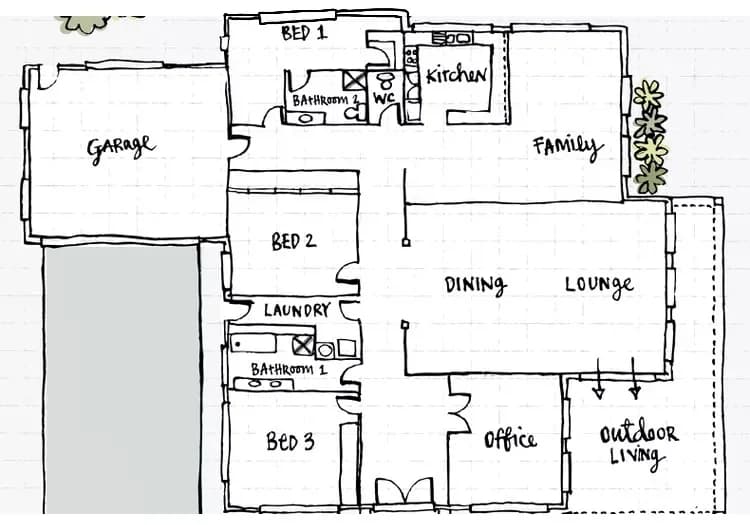

L'ideale è una scansione, ma va bene anche una foto fatta col telefono. Inquadra il foglio il più possibile di fronte, con luce uniforme. Se l'angolazione non è perfetta, il foglio fotografato viene raddrizzato prima della conversione.
Si allega il JPG in AutoCAD come immagine di sfondo, lo si mette in scala e ci si disegna sopra. Ottieni esattamente ciò che disegni, e niente finché non l'hai disegnato.
Scan2CAD, o Raster Design in AutoCAD, segue i pixel. Le ombre e la grana di una foto tornano come frammenti.
Il JPG di un disegno è quasi sempre una fotografia: lo schizzo che un cliente ha fatto su un tovagliolo, la pianta appesa alla parete dell'ufficio di cantiere, la vecchia tavola che non entrava nello scanner e che qualcuno ha fotografato sul pavimento. È il modo in cui un disegno arriva quando nessuno ha l'originale, ed è proprio il file che un vettorializzatore raster gestisce peggio, perché una foto ha la luce irregolare, l'ombra della mano che reggeva il telefono, la grana della carta e un alone morbido attorno a ogni linea.
PhotoCAD tratta la foto come l'immagine di un disegno. Un foglio fotografato di sbieco viene prima raddrizzato, così la geometria è corretta prima che venga tracciata una sola linea. Poi PhotoCAD legge il disegno e lo traccia: un muro come un'unica linea retta, una curva come una curva morbida, una stanza che si chiude, e nulla al posto dell'ombra.
A quel punto diventa un disegno vero. Fai clic su due punti di cui conosci la distanza, digitala, e tutto il disegno si adatta di conseguenza, in millimetri o in piedi e pollici. Aggiungi quote e note, impaginalo su una tavola con cartiglio se devi consegnarlo, e scarica un DWG che si apre in AutoCAD in scala reale.
La grana della carta, la luce irregolare, l'ombra della mano e la sfocatura tipica del JPEG restano fuori. Quello che torna indietro sono le linee.
La pianta che ha disegnato su carta e fotografato col telefono, convertita in linee che puoi mettere in scala e su cui costruire il disegno vero e proprio.
La tavola appesa nell'ufficio di cantiere, fotografata dall'angolazione che la stanza permetteva, raddrizzata e di nuovo in studio come DWG.
Fotografa il disegno, trascina qui il JPG e guardalo raddrizzato e convertito in linee pulite.
Le prime 3 conversioni sono gratuite, senza carta di credito.
PhotoCAD legge il disegno e lo converte in linee pulite: linee continue, curve morbide, forme chiuse, senza la grana della carta, l'ombra della mano o la sfocatura del JPEG.
Imposta le misure reali partendo da una quota nota, aggiungi ciò che ti serve e scarica. Un DWG che si apre in AutoCAD in scala reale, insieme a DXF, SVG e PDF.
Scarica il vettoriale e hai finito. Oppure imposta le misure reali, aggiungi le quote e impagina il disegno su una tavola con cartiglio, tutto nell'Editor di PhotoCAD.
Fai clic su due punti e inserisci la distanza che li separa. Tutto il disegno si adatta di conseguenza.
Aggiungi quote, testi e frecce, da punto a punto o vincolati in orizzontale e in verticale.
Scegli un formato dall'A4 all'A0, o da Letter ad ARCH E, imposta la scala e compila il cartiglio.
Il disegno in scala reale nello spazio modello, con la tavola come layout. DXF, SVG e PDF inclusi.
Un disegnatore ridisegna la tavola a mano: layer, testi modificabili, gli standard dello studio. Le urgenze costano da due a quattro volte tanto.
 PhotoCAD
Linee pulite che puoi mettere in scala, quotare, impaginare su una tavola ISO, ANSI o ARCH e consegnare.
Un foglio fotografato di sbieco viene raddrizzato prima della conversione: la foto scattata dall'altro lato della scrivania torna come se fosse stata scansionata.
Fai clic su due punti di cui conosci la distanza, digitala, e tutto il disegno si adatta di conseguenza.
DWG nativo, con il disegno in scala reale nello spazio modello. Arrivano anche DXF, SVG e PDF, e una tavola con cartiglio se la impagini.
La tavola che non entra nello scanner, fotografata sul pavimento. Raddrizzata e convertita; se è molto fitta, fotografa un disegno alla volta per un risultato più nitido.
Una stampa annotata, fotografata a fine giornata, come linee accanto all'originale in AutoCAD, e non come un'immagine a cui nessuno può agganciarsi con lo snap.


