Black Friday: over 30% offOffer ends Nov 30, 2026Black Friday: over 30% off annual plans
Offer ends Nov 30, 2026
Un croquis photographié, une planche scannée, un dessin affiché sur un mur de chantier : convertis en tracés propres et enregistrés dans un DWG qui s'ouvre dans AutoCAD à l'échelle réelle. Un dessin photographié est d'abord redressé.
✦Déposez un JPG ici
JPG, PNG, WebP, HEIC, AVIF, TIFF ou PDF. Toutes tailles.
Ouvrir le convertisseur3 conversions gratuites. Sans carte bancaire.
Le convertisseur est, pour l'instant, en anglais.
Des conversions réelles faites avec PhotoCAD. Faites glisser le curseur pour comparer la photo et le dessin vectoriel.
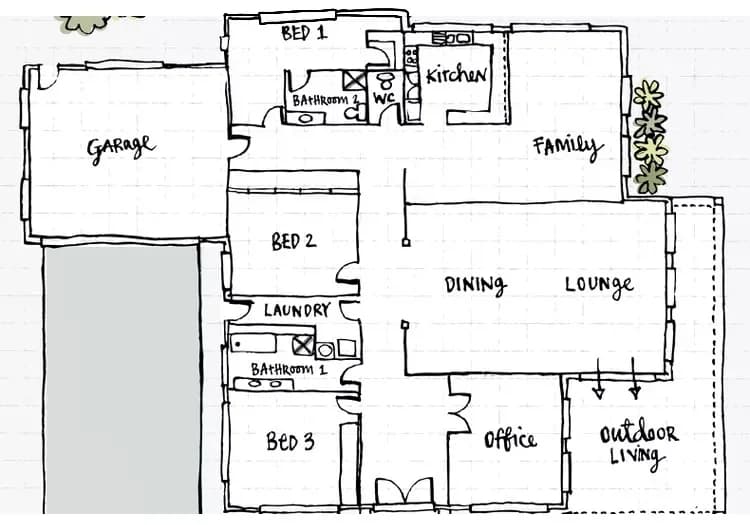

L'idéal est un scan, mais une photo prise au téléphone convient. Cadrez la feuille aussi de face que possible, sous un éclairage uniforme. Si l'angle n'est pas bon, la feuille photographiée est redressée avant la conversion.
On attache le JPG en fond de plan dans AutoCAD, on le met à l'échelle et on dessine par-dessus. Vous obtenez exactement ce que vous dessinez, et rien tant que vous ne l'avez pas dessiné.
Scan2CAD, ou Raster Design dans AutoCAD, suit les pixels. Les ombres et le grain d'une photo reviennent en fragments.
Le JPG d'un dessin est presque toujours une photographie : le croquis qu'un client a tracé sur une serviette en papier, le plan punaisé au mur du bureau de chantier, la vieille planche qui ne passait pas dans le scanner et que quelqu'un a photographiée par terre. C'est ainsi qu'un dessin arrive quand personne n'a l'original, et c'est précisément le fichier qu'un logiciel de vectorisation traite le plus mal, parce qu'une photo a un éclairage inégal, l'ombre de la main qui tenait le téléphone, de la texture et un flou autour de chaque ligne.
PhotoCAD traite la photo comme l'image d'un dessin. Une feuille photographiée de biais est d'abord redressée, pour que la géométrie soit juste avant qu'une seule ligne soit tracée. Puis PhotoCAD lit le dessin et le trace : un mur comme une seule ligne droite, une courbe comme une courbe lisse, une pièce qui se referme, et rien à la place de l'ombre.
Il devient alors un vrai dessin. Cliquez sur deux points dont vous connaissez la distance, saisissez-la, et tout le dessin se met à l'échelle en conséquence, en millimètres ou en pieds et pouces. Ajoutez des cotes et des notes, mettez-le en page sur une planche avec cartouche si vous devez le remettre, et téléchargez un DWG qui s'ouvre dans AutoCAD à l'échelle réelle.
Le grain du papier, l'éclairage inégal, l'ombre de votre main et le flou propre au JPEG restent de côté. Ce qui revient, ce sont les tracés.
Le plan qu'il a dessiné sur papier et photographié avec son téléphone, converti en tracés que vous pouvez mettre à l'échelle et sur lesquels bâtir le dessin définitif.
La planche affichée dans le bureau de chantier, photographiée sous l'angle que la pièce permettait, redressée et de retour au bureau en DWG.
Photographiez le dessin, déposez le JPG ici et voyez-le redressé et converti en tracés propres.
Vos 3 premières conversions sont gratuites, sans carte bancaire.
PhotoCAD lit le dessin et le convertit en tracés propres : lignes continues, courbes lisses, contours fermés, sans le grain du papier, l'ombre de votre main ni le flou du JPEG.
Définissez la taille réelle à partir d'une cote connue, ajoutez ce qu'il vous faut et téléchargez. Un DWG qui s'ouvre dans AutoCAD à l'échelle réelle, accompagné des fichiers DXF, SVG et PDF.
Téléchargez le fichier vectoriel et c'est terminé. Ou bien définissez la taille réelle, ajoutez des cotes et mettez le dessin en page sur une planche avec cartouche, le tout dans l'éditeur de PhotoCAD.
Cliquez sur deux points et saisissez la distance qui les sépare. Tout le dessin se met à l'échelle en conséquence.
Ajoutez des cotes, du texte et des flèches, de point à point ou contraintes à l'horizontale et à la verticale.
Choisissez un format de l'A4 à l'A0, ou de Letter à ARCH E, réglez l'échelle et remplissez le cartouche.
Le dessin à l'échelle réelle dans l'espace objet, avec la planche en présentation. DXF, SVG et PDF inclus.
Un dessinateur redessine la planche à la main : calques, texte modifiable, normes de dessin du bureau. Les commandes urgentes coûtent deux à quatre fois plus cher.
 PhotoCAD
Des tracés propres que vous pouvez mettre à l'échelle, coter, mettre en page sur une planche ISO, ANSI ou ARCH et remettre.
Une feuille photographiée de biais est redressée avant la conversion : la photo prise depuis l'autre côté du bureau revient comme si elle avait été scannée.
Cliquez sur deux points dont vous connaissez la distance, saisissez-la, et tout le dessin se met à l'échelle en conséquence.
DWG natif, avec le dessin à l'échelle réelle dans l'espace objet. Les fichiers DXF, SVG et PDF l'accompagnent, ainsi qu'une planche avec cartouche si vous en mettez une en page.
La planche qui ne passe pas dans le scanner, photographiée par terre. Redressée et convertie ; pour une planche très dense, photographiez un dessin à la fois afin d'obtenir le résultat le plus net.
Un tirage annoté, photographié en fin de journée, sous forme de tracés à côté de l'original dans AutoCAD, plutôt qu'une image sur laquelle aucun accrochage n'est possible.
Convertisseurs


