PhotoCAD
Convert
Patent DrawingsArchitectureSurveyorsIndustrial DesignFashion DesignDigital FabricationHeritage & ArchaeologyIllustration
GalleryAPIPricing
Log in

Black Friday: over 30% offOffer ends Nov 30, 2026Black Friday: over 30% off annual plans

·

Offer ends Nov 30, 2026

See plans
PhotoCAD

Convert photos to CAD-ready vector files. DXF, DWG and SVG for manufacturing, CNC, IP work and architectural drawings.

Product

  • How it works
  • Convert
  • Gallery
  • Projects
  • Sample files
  • Pricing
  • API

Solutions

  • Patent Drawings
  • Architecture
  • Surveyors
  • Industrial Design
  • Fashion Design
  • Digital Fabrication
  • Heritage & Archaeology
  • Illustration
  • Laser Cutting
  • Vinyl Cutting
  • CNC Routing
  • Plasma & Metal Art

Converters

  • Image to CAD
  • Sketch to CAD
  • PDF to DWG
  • JPG to DWG
  • PNG to DWG
  • Image to DXF
  • PDF to DXF
  • JPG to DXF
  • PNG to DXF
  • Raster to Vector
  • Trace Photo to Vector
  • Logo to Vector
  • Signature to Vector

Guides

  • Paper drawing to CAD
  • Floor plan to CAD
  • Photo to elevation drawing
  • Orthophoto to CAD
  • Archaeological drawing
  • Point cloud to CAD
  • Aerial image to CAD
  • Trace an image in AutoCAD
  • PDF to DWG in AutoCAD
  • Image to SolidWorks
  • Make a DXF file
  • AI for CAD drawings

Company

  • About
  • Contact
  • Privacy Policy
  • Terms of Service
  • License
  • Trust & Security

© 2026 PhotoCAD. All rights reserved. PHOTOCAD® is a registered trade mark.

Guide in italianoAnleitungen auf DeutschGuides en français
/Guide/Da ortofoto a CADEnglishDeutschFrançais

Guide PhotoCAD

Da ortofoto a CAD: prospetti e piante da fotogrammetria

L'ortofoto di una facciata o di un interno da Metashape, RealityCapture o Pix4D, un fotopiano, l'ortomosaico di un pavimento. PhotoCAD restituisce il prospetto o la pianta a linee pulite, in scala reale e nelle sue coordinate.

PhotoCAD disegna da qualsiasi ortofoto di un edificio

  • Ortofoto di facciate

    L'ortofoto piana di un fronte da Metashape, RealityCapture, RealityScan o Pix4D, restituita come prospetto di rilievo.

Ricava i disegni di un edificio da un'ortofoto

Ogni disegno è stato convertito in PhotoCAD da un'ortofoto o da un fotopiano. Trascina il cursore per confrontare.
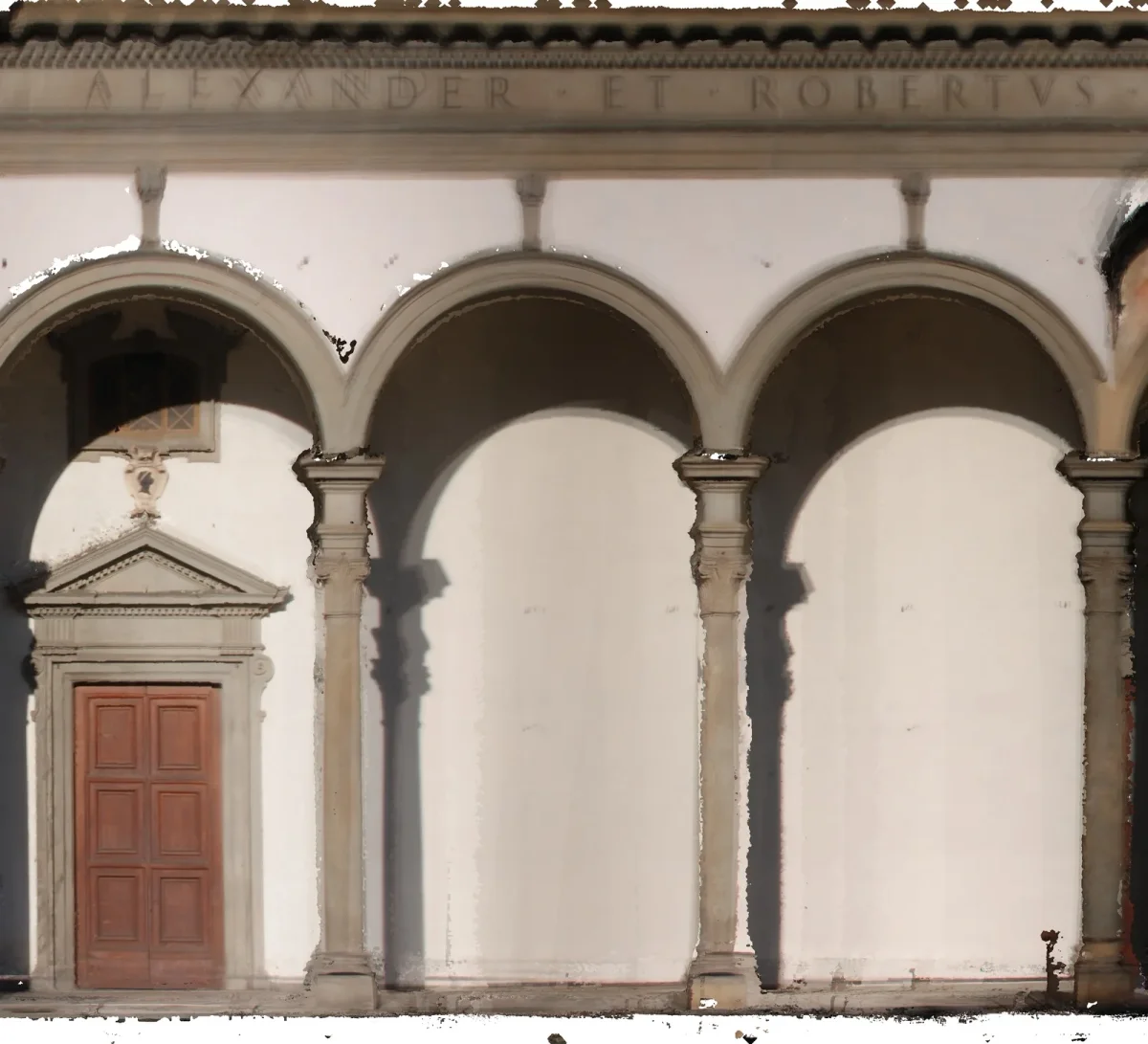
Original photo of Santissima Annunziata Portico Elevation from an Orthophoto
Elevation line drawing of three bays of the Renaissance portico of Santissima Annunziata, Florence, with its arches, columns, pedimented door and inscription

Portico della Santissima Annunziata, Firenze. Fotogrammetria: E. Pellis et al., CC BY 4.0, adattata.

Prospetti di facciate

L'ortofoto fotogrammetrica di un portico rinascimentale. PhotoCAD disegna gli archi, le colonne, i capitelli e il portale con timpano, legge l'iscrizione lettera per lettera e lascia fuori le ombre profonde.

PhotoCAD a confronto con gli altri modi di disegnare da un'ortofoto

PhotoCAD a confronto con gli altri modi di disegnare da un'ortofoto
MetodoTempoCostoCosa ottieni
Ricalcarla a manoTempoOre per ogni prospettoCostoIl tuo tempoSi allega l'ortofoto in AutoCAD, la si mette in scala da due punti e si disegnano ogni pietra e ogni apertura sui layer.
Ricalco automaticoTempoMinuti, poi la puliziaCostoIn AutoCAD o IllustratorSegue i bordi dei pixel, non l'edificio: macchie, ombre e degrado diventano un groviglio di linee da cancellare.
Servizio di disegno CADTempoGiorniCostoCentinaia di $/prospetto

Dall'ortofoto al disegno CAD, passo per passo

  1. TIF
    1

    Esporta l'ortofoto

    Proietta il modello sul piano che stai disegnando, la facciata, la parete o il pavimento, ed esporta l'ortofoto in JPG, PNG o TIFF con il suo world file.

Scegli l'area in base alla scala del disegno

Carica il fronte intero e seleziona un'area: ogni area viene disegnata alla stessa risoluzione, quindi un'area più piccola dà più dettaglio a ogni pietra. Historic England fissa la dimensione massima del pixel dell'ortofoto per ogni scala di disegno; questa è la larghezza di facciata da selezionare come un'unica area.

Scegli l'area in base alla scala del disegno
Scala del disegnoLarghezza dell'area, circaAdatta a
1:20 (pixel da 1 mm)2,4 mUna campata, la cornice di una finestra o di una porta, concio per concio
1:50 (pixel da 2 mm)

La fotogrammetria architettonica ha fatto dell'ortofoto, o ortofotopiano, il documento standard di un edificio: una fotografia senza prospettiva, in scala su un'intera facciata, una parete interna o un pavimento. Historic England la considera oggi l'erede più accurata del fotoraddrizzamento. Ma il committente, il funzionario della soprintendenza o l'impresa che esegue le riparazioni vogliono ancora un disegno di rilievo, e il modo abituale di ottenerlo è allegare l'ortofoto in CAD e ricalcare a mano ogni apertura, ogni corso e ogni pietra.

I vettorializzatori automatici non possono farlo al posto tuo: seguono i contorni dei pixel, quindi ogni macchia, ogni ombra e ogni zona di degrado diventa una linea. PhotoCAD parte invece da una comprensione semantica dell'immagine. Vede l'architettura, le aperture, le modanature, i marcapiani e i giunti della muratura, e la restituisce a linee vettoriali pulite e fedeli nelle proporzioni, senza nulla al posto di macchie e ombre. Il world file dell'ortofoto imposta la scala e la posizione, oppure le imposti tu da una lunghezza che hai rilevato; impagina il disegno su una tavola in scala 1:50 o 1:100 e scarica un DWG che si apre in scala reale e nelle sue coordinate, sopra l'ortofoto: un disegno dello stato di fatto per un rilievo di beni culturali, un programma di riparazioni o una pratica edilizia.

Un disegno di rilievo deve mostrare ciò che c'è e nient'altro. PhotoCAD fa la prima stesura; tu la verifichi sull'ortofoto, dove un bordo frastagliato può essere stato regolarizzato o un dettaglio poco chiaro letto male, e la correggi in CAD prima di consegnarla.

Per il risultato migliore

  • Piana e frontale

    Proietta sul piano della facciata. Un'ortofoto piana conserva la forma reale di ogni apertura su tutto il fronte.

Vuoi provarlo?

Carica un'ortofoto e guarda PhotoCAD disegnare il prospetto in un minuto.
Le prime 3 conversioni sono gratuite, senza carta di credito.

Converti un'ortofoto

Domande frequenti

Con l'esportazione in proiezione piana od ortografica del tuo software di fotogrammetria. In Metashape è l'ortomosaico con proiezione planare sulla facciata (edizione Professional); in RealityCapture e RealityScan è la Ortho Projection con vista laterale. Esporta un JPG, un PNG o un TIFF e caricalo su PhotoCAD.

Fino a 150 MB e 2.000 megapixel, in JPG, PNG o TIFF. Un'ortofoto grande salvata in JPG resta di solito ben al di sotto del limite di peso del file. Carica il fronte intero: per il dettaglio concio per concio, seleziona una campata come area (la tabella in questa pagina dà le dimensioni per ogni scala).

Sì, la pianta di ciò che l'ortofoto mostra dall'alto: il motivo e le finiture di un pavimento, oppure i muri di un rudere senza copertura. Per la planimetria di un sito o di una copertura da drone, vedi la guida alle immagini aeree; per saggi di scavo ed evidenze, la guida al disegno archeologico.

Sono entrambi fotografie senza prospettiva, in scala su tutta l'inquadratura. Un ortomosaico è composto da molte foto sovrapposte, ed è il prodotto abituale di un rilievo fotogrammetrico da drone; ortofoto è il termine più ampio e comprende anche una singola foto raddrizzata. Per una facciata conta che sia proiettata sul piano della facciata e non sul terreno. PhotoCAD converte l'una e l'altro allo stesso modo.

Sì. Una foto scattata di fronte funziona, e PhotoCAD raddrizza il fronte di un edificio fotografato di sbieco; ne parla la guida ai prospetti da foto. Un'ortofoto è meglio quando conta la precisione, perché non ha prospettiva in nessun punto dell'inquadratura.

Continua a esplorare

Convertitori

JPG in DWGPNG in DWGJPG in DXFPNG in DXFPDF in DWGPDF in DXF

Guide

Vettorializzazione disegniPlanimetria in DWGRaddrizzamento fotograficoDisegno archeologicoNuvola di punti in CADRilievo con drone in CADInserire immagine in AutoCADDa PDF a AutoCADImmagine in SolidWorks

Pareti interne

L'ortofoto di una parete interna, restituita come prospetto interno per un allestimento, una riparazione o una documentazione di restauro.

  • Fotopiani

    Il fotoraddrizzamento, il metodo storico del rilievo dei beni culturali, restituito allo stesso modo di un'ortofoto.

  • Pavimenti e pavimentazioni

    L'ortomosaico di un pavimento, di un rivestimento in piastrelle o di un mosaico, restituito come pianta del motivo e delle sue cornici.
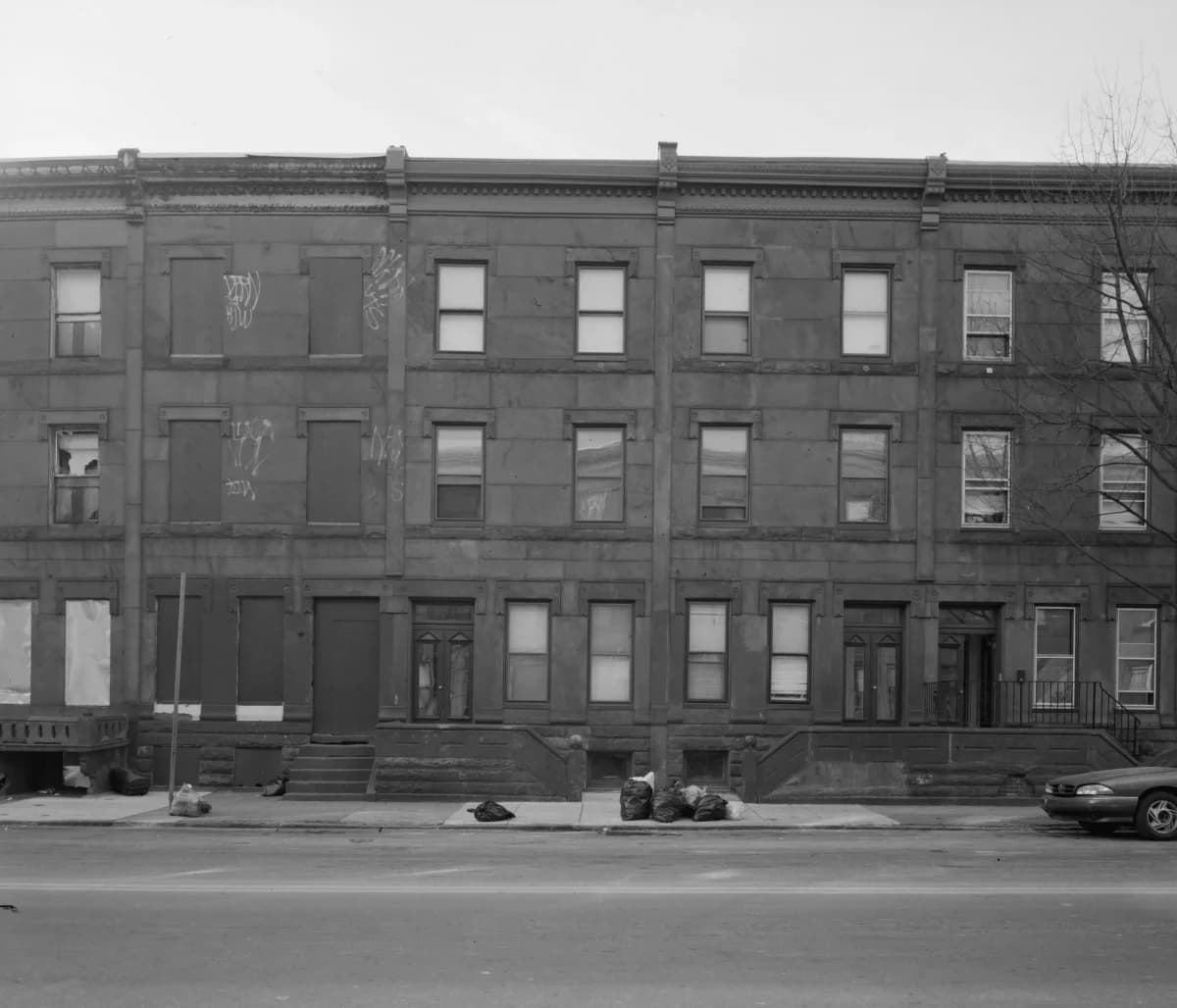
  • Original photo of Diamond Street Row Houses Street Elevation
    Street elevation line drawing of attached row houses on Diamond Street, Philadelphia, with cornices, windows, doors and stoops

    Diamond Street, Filadelfia. Foto: Joseph Elliott, HABS, Library of Congress.

    Prospetti di fronti stradali

    Più fronti contigui in un'unica immagine. PhotoCAD disegna i cornicioni, le campate delle finestre, le porte e le scalinate d'ingresso come un unico prospetto continuo.
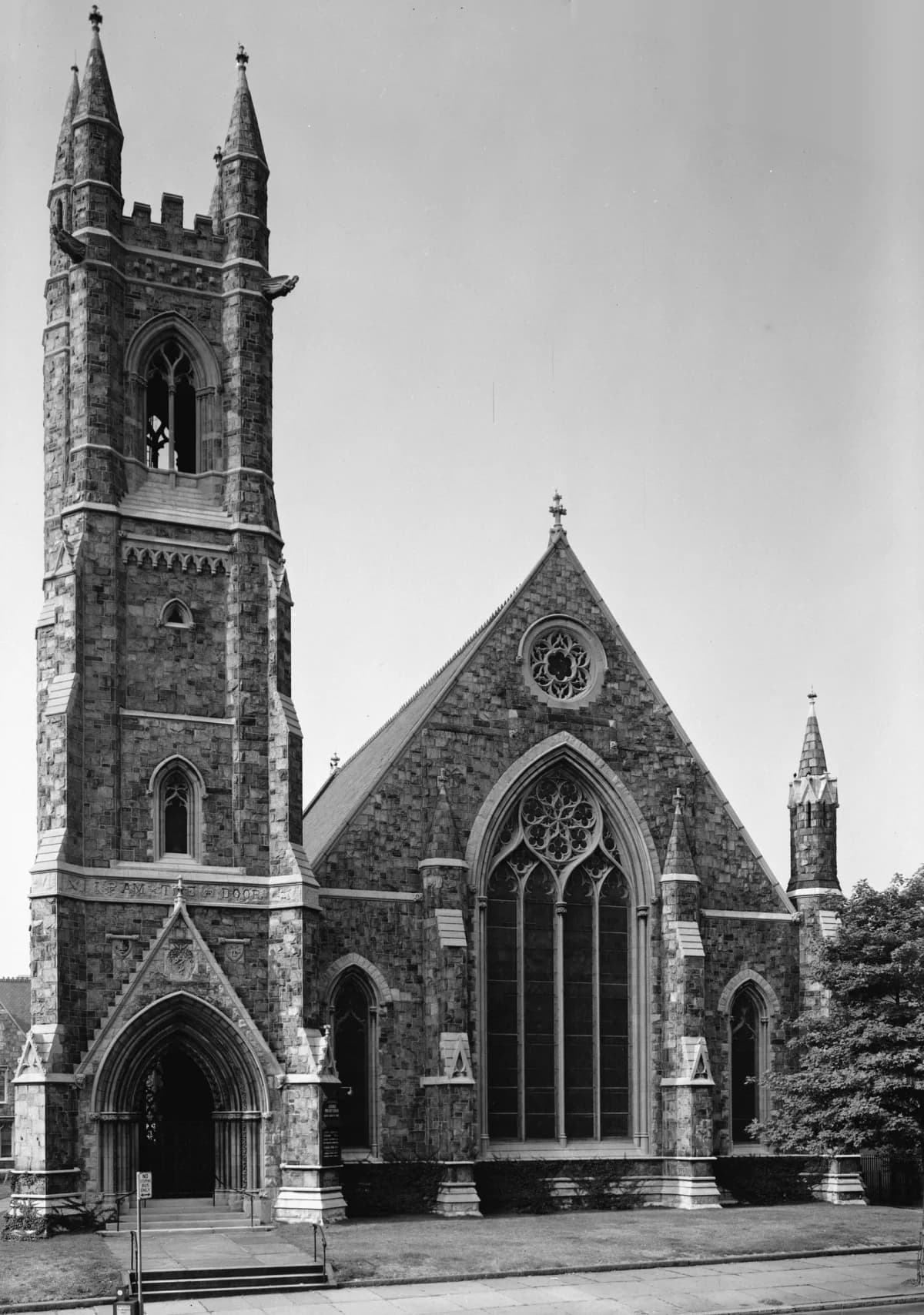
    Original photo of Tabernacle Presbyterian Church Front Elevation
    Line drawing of the Gothic Revival front of Tabernacle Presbyterian Church, Philadelphia, with its tower, tracery window and entrance arch

    Tabernacle Presbyterian Church, Filadelfia. Foto: Jack Boucher, HABS, Library of Congress.

    Fotopiani

    La fotografia del fronte di una chiesa, con la prospettiva corretta. PhotoCAD disegna la torre, i trafori, il rosone e l'arco d'ingresso.
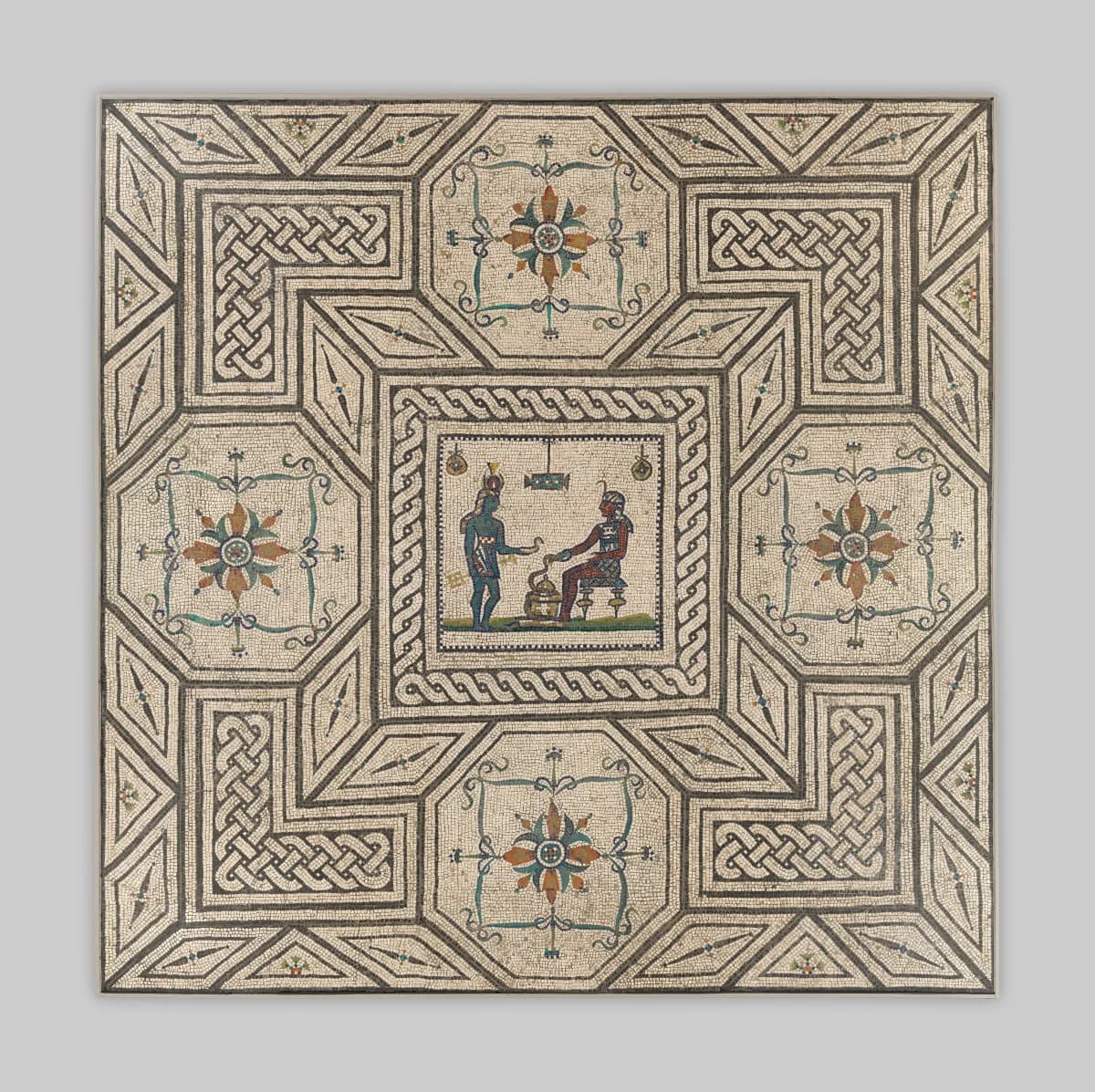
    Original photo of Roman Mosaic Floor Drawing
    Line drawing of a Roman mosaic floor with guilloche borders, octagons, rosettes and a central figured panel

    Pavimento a mosaico romano. The Metropolitan Museum of Art.

    Piante di pavimenti e mosaici

    Un pavimento a mosaico fotografato a piombo. PhotoCAD disegna a linee ogni cornice, ogni nodo e ogni rosetta, pronti da mettere in scala.

    Uno studio di rilievo o di disegno restituisce il prospetto dalla tua ortofoto o dalla tua scansione, secondo il proprio standard.
    PhotoCADTempoCirca un minutoCosto~1 $ a disegnoIl prospetto o la pianta in DWG a linee pulite, in scala reale e nelle sue coordinate.
  • TIFTFW
    2

    Caricala su PhotoCAD

    Trascina in PhotoCAD l'ortofoto e il suo world file, fino a 150 MB e 2.000 megapixel. Carica il fronte intero, poi seleziona una campata come area per il dettaglio concio per concio.

  • 3

    Converti

    PhotoCAD riconosce le aperture, le modanature, i marcapiani e i giunti della muratura e li disegna a linee pulite, lasciando fuori macchie e ombre.

  • 12,60 m
    4

    Imposta la scala

    Il world file imposta da sé le dimensioni reali. Altrimenti fai clic su due punti di cui conosci la distanza, meglio se punti di controllo rilevati o l'intera larghezza del fronte, e digitala.

  • PROSPETTO NORDDISEGNATO DASCALA1:100
    5

    Quota e impagina

    Aggiungi quote e note, e metti il prospetto su una tavola con cartiglio in scala 1:50 o 1:100, accanto agli altri fronti.

  • prospetto.dwg
    6

    Controlla e completa in CAD

    Confronta il disegno con l'ortofoto, poi apri il DWG in scala reale e nelle sue coordinate, sopra l'ortofoto. Assegna le linee ai tuoi layer e aggiungi ciò che serve a un disegno di rilievo.

  • Converti un'ortofoto

    3 conversioni gratuite. Nessuna carta richiesta.

    Il convertitore è, per ora, in inglese.

    4,8 m
    Un fronte piccolo, o una campata di uno grande
    1:100 (pixel da 5 mm)12 mIl fronte di una casa, il timpano di una chiesa
    1:200 (pixel da 10 mm)24 mUn breve fronte stradale

    Dimensioni del pixel da Historic England, Geospatial Survey Specifications for Cultural Heritage (HEAG317, 2024). Un'indicazione del dettaglio che un'immagine contiene, non una dichiarazione di precisione: verifica ogni disegno sulla sua ortofoto.

  • Campata per campata, per i conci

    Più piccola è l'area, più dettaglio ha ogni pietra. Seleziona un fronte lungo una campata alla volta, poi apri le aree insieme come un unico disegno.

  • Pulisci i bordi

    Prima di esportare, maschera il cielo, i ponteggi, le auto parcheggiate e il bordo frastagliato del modello, così restano fuori dal disegno.

  • Scala dalla misura più lunga

    L'intera larghezza del fronte o due punti rilevati, non un singolo mattone.

  • Sì, come fase di disegno del rilievo: la geometria segue l'ortofoto in proporzione, e la scala la imposti tu da una lunghezza rilevata. PhotoCAD può semplificare una pietra irregolare o, ogni tanto, leggere male un piccolo dettaglio: verifica il disegno sull'ortofoto, correggilo e indica come è stato realizzato.

    Sulla maggior parte dei fronti, sì: corsi e giunti vengono disegnati ovunque siano visibili, che è ciò che serve a un prospetto concio per concio. Per i giunti più fini, seleziona una campata alla volta come area e apri le aree insieme come un unico disegno (la tabella in questa pagina dà le dimensioni per ogni scala).

    Dal world file dell'ortofoto, oppure da due punti. Esporta l'ortofoto con il suo world file (Write World file in Metashape, Export world file in RealityCapture e RealityScan) e carica i due file insieme: PhotoCAD legge la dimensione del pixel e imposta da sé le dimensioni reali. Altrimenti fai clic su due punti di cui conosci la distanza e digitala: due punti di controllo rilevati, o l'intera larghezza del fronte. Tutto il prospetto si adatta di conseguenza, in metri o in piedi e pollici.

    Sì, con un world file: DWG e DXF arrivano alle coordinate dell'ortofoto, con l'ortofoto collegata sotto, così il prospetto le sta sopra e si allinea a qualsiasi altra cosa disegnata nelle stesse coordinate. Senza, imposta le dimensioni da una lunghezza nota, poi digita le coordinate di un punto che conosci. I download posizionati seguono la regola delle modifiche: gratuiti per il primo caricamento, poi con Pro.

    PhotoCAD disegna le scritte come linee, non come testo modificabile, e può leggere male quelle consumate o illeggibili. Controlla sulla fotografia ogni iscrizione, ogni data incisa e ogni insegna.

    PhotoCAD mette le linee convertite su un unico layer; le quote, le etichette e il cartiglio che aggiungi stanno sui propri. Riassegna contorni, aperture e dettagli ai tuoi layer in CAD.

    Le tue ortofoto e fotografie, o quelle che hai il diritto di usare. Molti dataset sui beni culturali disponibili online hanno una licenza per il solo uso non commerciale: controlla la licenza prima di disegnare da uno di questi per un lavoro retribuito.

    DWG, DXF, SVG e PDF da un'unica conversione. Il DWG si apre in scala reale nello spazio modello in AutoCAD, Revit, ArchiCAD o BricsCAD, con la tavola come layout nello spazio carta se l'hai impaginata.

    Questa pagina sì. Il convertitore e l'area personale di PhotoCAD sono, per ora, in inglese: i comandi sono pochi, e i file che scarichi non dipendono dalla lingua.
    Creare un file DXF
    AI per il CAD
    Tutte le guide
