Black Friday: over 30% offOffer ends Nov 30, 2026Black Friday: over 30% off annual plans
Offer ends Nov 30, 2026
Guide PhotoCAD
PhotoCAD trasforma le tue foto di scavo, le ortofoto e le scansioni in piante, sezioni e prospetti pietra per pietra, in scala reale e nelle loro coordinate, pronti per la relazione, il GIS o il CAD.
L'ortofoto fotogrammetrica di un saggio o di un'evidenza, a piombo e con un riferimento metrico nell'inquadratura, restituita come pianta pietra per pietra.
Ogni disegno è stato convertito in PhotoCAD da una foto di scavo, da un'ortofoto o da una scansione laser. Trascina il cursore per confrontare.
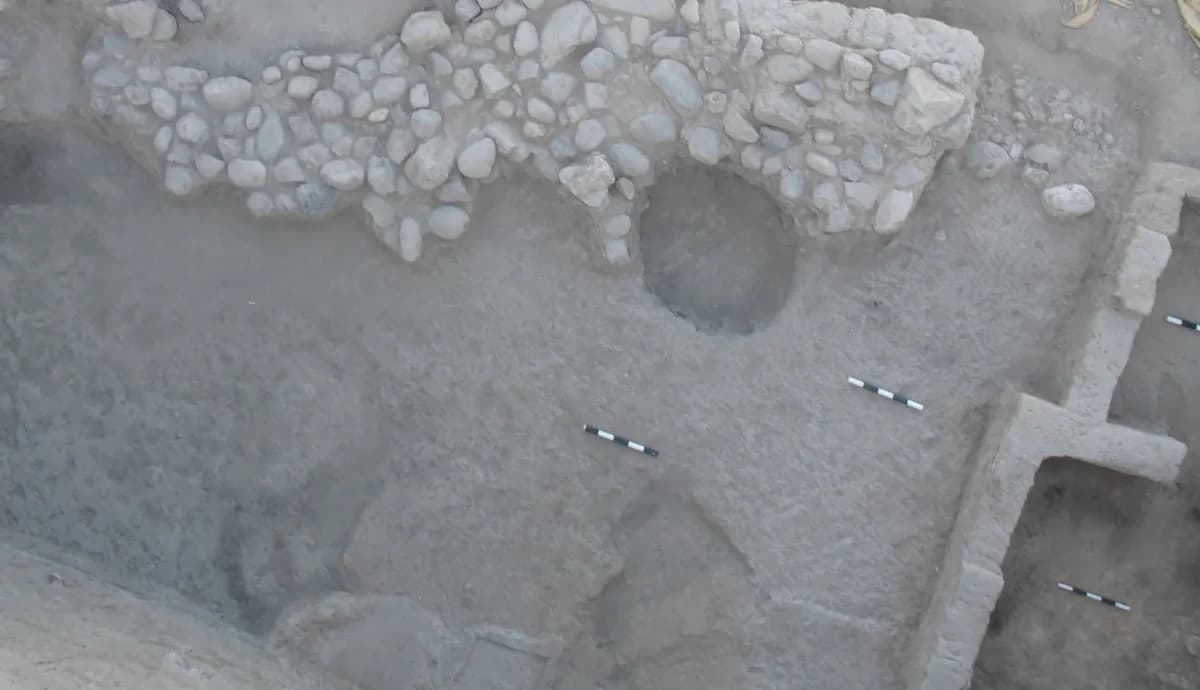

Kenan Tepe, Turchia. Foto: B. Parker e P. Cobb, Open Context, CC BY 4.0, adattata.
La fotografia zenitale di un saggio. PhotoCAD disegna pietra per pietra la fondazione in ciottoli, poi la fossa, i muri in mattoni crudi e i riferimenti metrici, e lascia fuori la trama del terreno.

| Metodo | Tempo | Costo | Cosa ottieni |
|---|---|---|---|
| Rilievo diretto a mano | Ore di rilievo e lucido | Il tuo tempo | Reticolo e matita su poliestere in scala 1:20, poi la scansione e la lucidatura in Illustrator o in CAD. |
| Ricalcare l'ortofoto | Ore per ogni pianta | Il tuo tempo | Si disegna sopra l'ortofoto in QGIS, in CAD o in Illustrator, ogni pietra a mano. |
| Disegnatore archeologico | Giorni | Di norma 500 $ al giorno | Uno specialista lucida piante e sezioni secondo le tue norme grafiche, per la relazione. |
Il disegno di PhotoCAD vale quanto l'immagine da cui parte. Ecco che cosa riprendere per ciascun tipo di documentazione.
| Disegno | L'immagine da riprendere | Da cosa prendere la scala |
|---|---|---|
| Pianta di scavo o di saggio | Un'ortofoto, oppure una foto a piombo da un'asta, da una scala a pioli o da un drone | Il world file dell'ortofoto, una palina, un riferimento metrico o due punti rilevati |
| Sezione stratigrafica |
Il rilievo archeologico è passato dal reticolo alla fotocamera: il saggio si fotografa, la fotogrammetria costruisce un'ortofoto, il muro in elevato si scansiona. Il disegno archeologico non ha fatto lo stesso passo. Lucidare da quelle immagini una pianta pietra per pietra o una sezione, in Illustrator, in QGIS o in CAD, significa ancora ore di ricalco paziente per ogni pianta destinata all'archivio e alla relazione di scavo.
I vettorializzatori automatici non offrono scorciatoie, perché nella fotografia di un saggio non ci sono linee, solo terra, pietra e ombra. PhotoCAD parte da una comprensione semantica dell'immagine. Riconosce i bordi delle pietre, il taglio del saggio, le interfacce di una sezione, il paramento di un muro, e disegna ciascuno come un'unica linea pulita, lasciando fuori la trama del terreno, le ombre e la vegetazione. Il world file di un'ortofoto imposta la scala e la posizione nelle coordinate dello scavo, oppure imposti la scala dalla palina; aggiungi i numeri di US e il nord, ed esporta l'SVG per la figura della relazione oppure DXF e DWG per GIS e CAD.
PhotoCAD fa il disegno, e il lavoro dell'archeologo passa dalla lucidatura al controllo. Confronta ogni disegno con le fotografie e con gli appunti di scavo, correggilo dove l'immagine era poco chiara e annota come è stato realizzato.
Una palina o un riferimento metrico appoggiati in piano nell'inquadratura riducono a un clic l'impostazione delle dimensioni reali. Il world file di un'ortofoto lo fa per te.
Carica la foto o l'ortofoto di un saggio e guarda PhotoCAD disegnare la pianta pietra per pietra.
Le prime 3 conversioni sono gratuite, senza carta di credito.
Una foto da un'asta, da una scala a pioli o da un drone, oppure una sezione ripulita e ripresa di fronte, restituita come pianta o come sezione.
L'ortofoto o la vista da laser scanner di un muro in rovina, di un'arcata o di una torre, restituita come prospetto.
L'ortofoto da drone dell'intero sito, restituita come planimetria, oppure un pavimento a mosaico disegnato motivo per motivo.
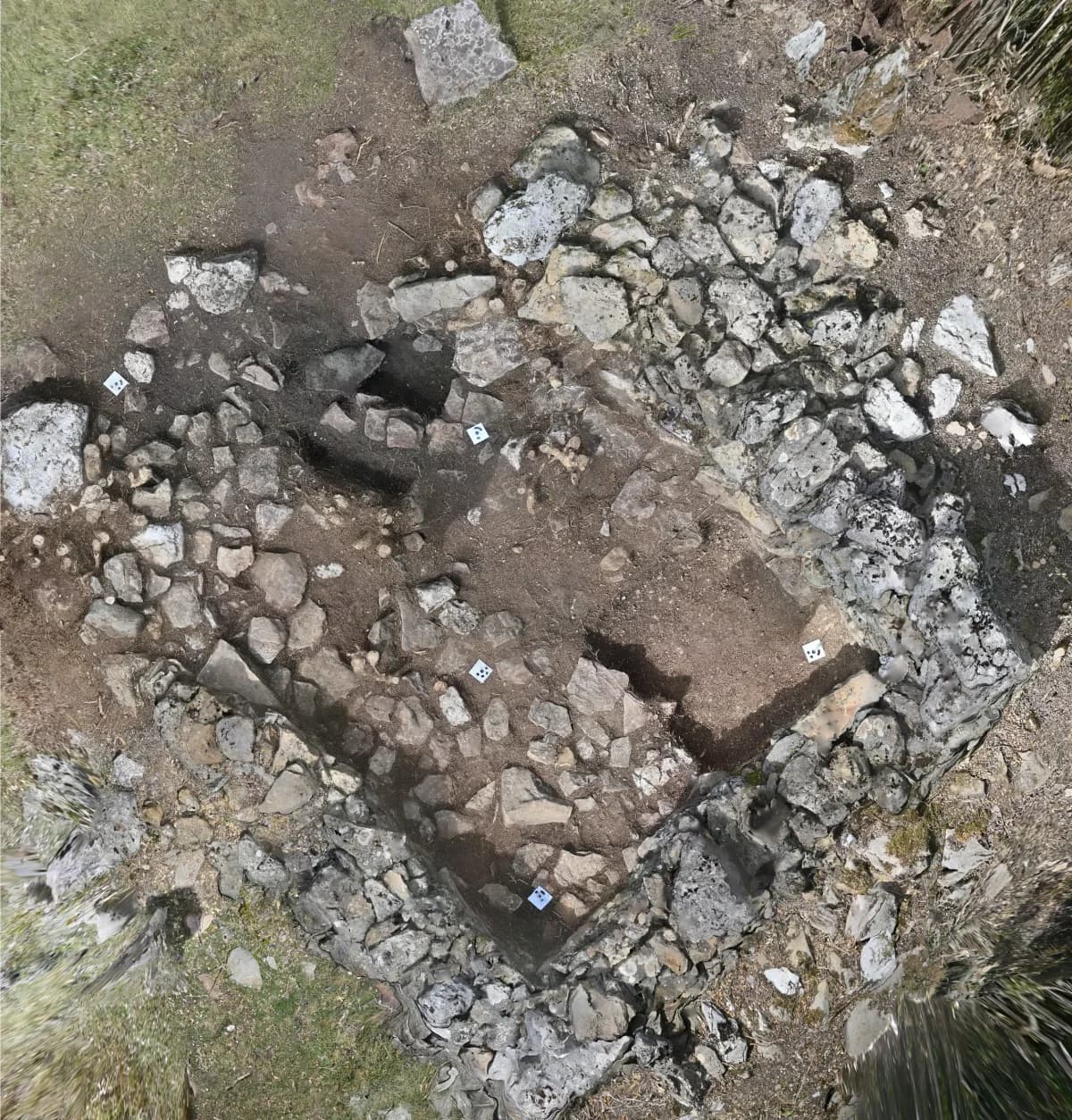
Mallata de Albella, Spagna. Ortofoto: D. Garcia-Casas, Incipit-CSIC, CC BY 4.0, adattata.
L'ortofoto fotogrammetrica di una capanna in pietra a secco scavata. PhotoCAD contorna ogni pietra dei muri e del crollo al loro interno.
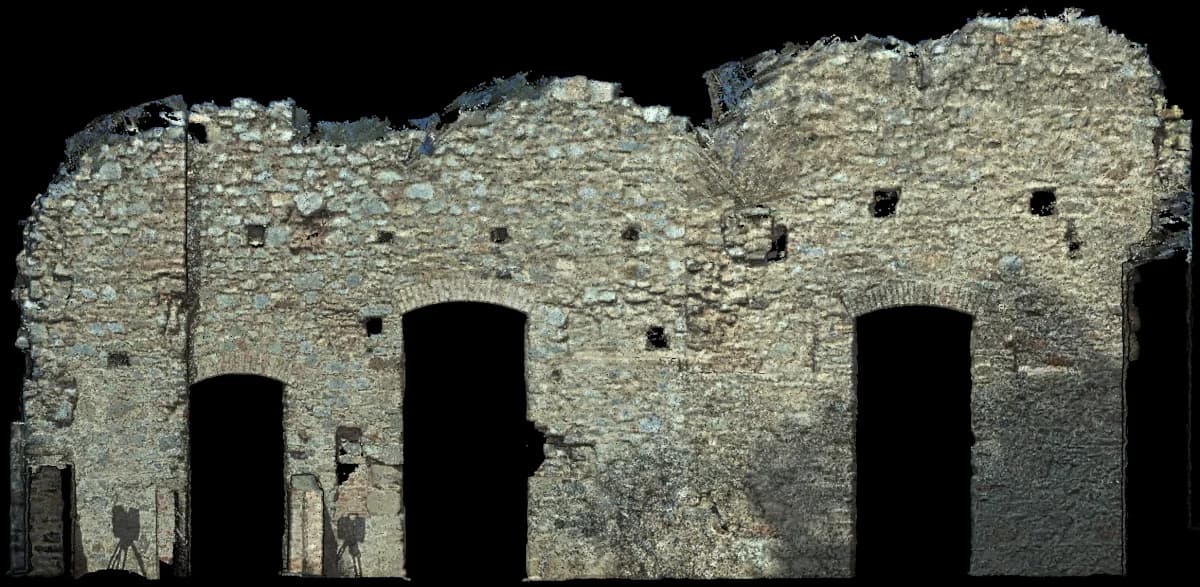

Rudere di chiesa, colle Zobor, Slovacchia. Scansione laser: P. Gawronek, CC BY 4.0, adattata.
Un'arcata in rovina da una scansione laser, vista di fronte. PhotoCAD disegna il paramento in pietrame, gli archi in laterizio e le buche pontaie, pietra per pietra.
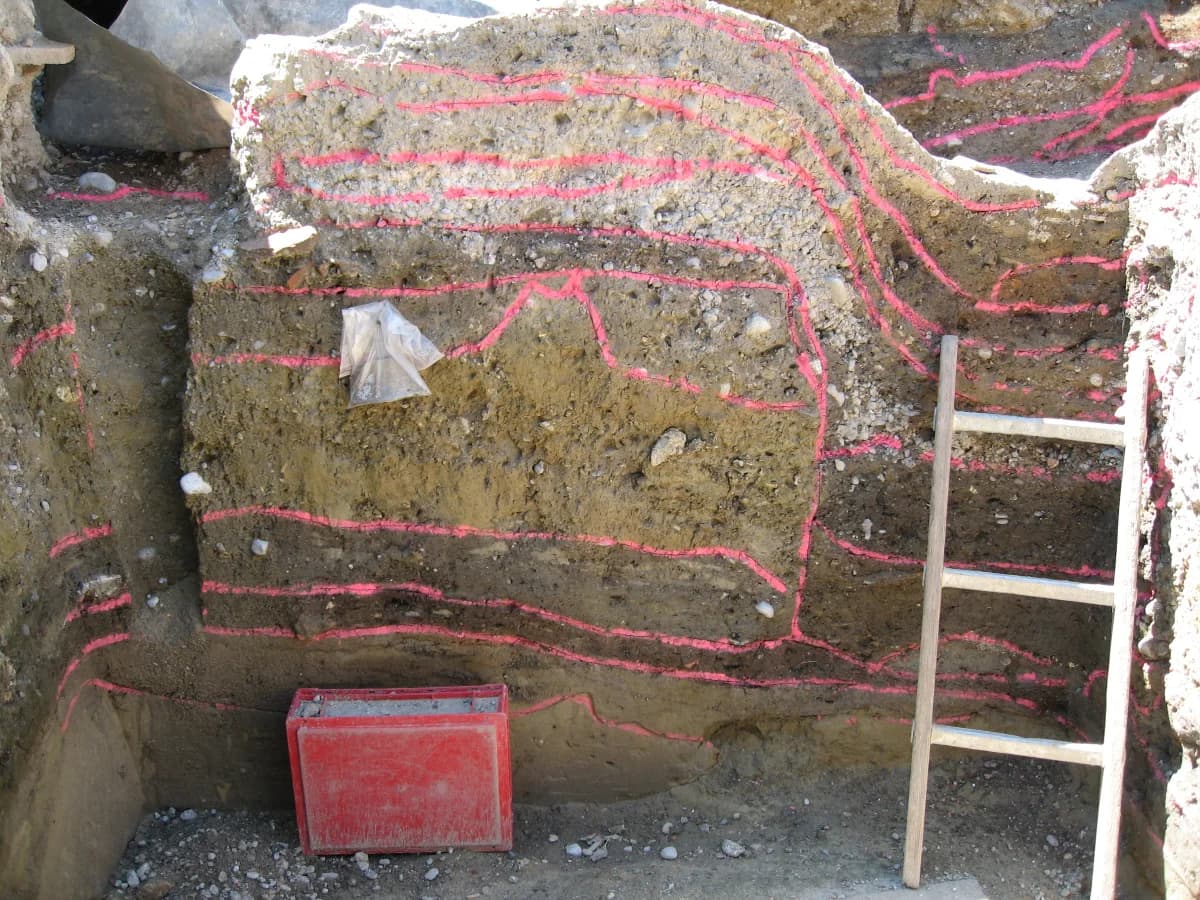

Sezione di scavo, Augusta, Germania. Foto: Anja Mößbauer, Wikimedia Commons.
Una sezione con lo spago lungo ogni limite di strato. PhotoCAD segue le interfacce, disegna le pietre e segna il limite del taglio.
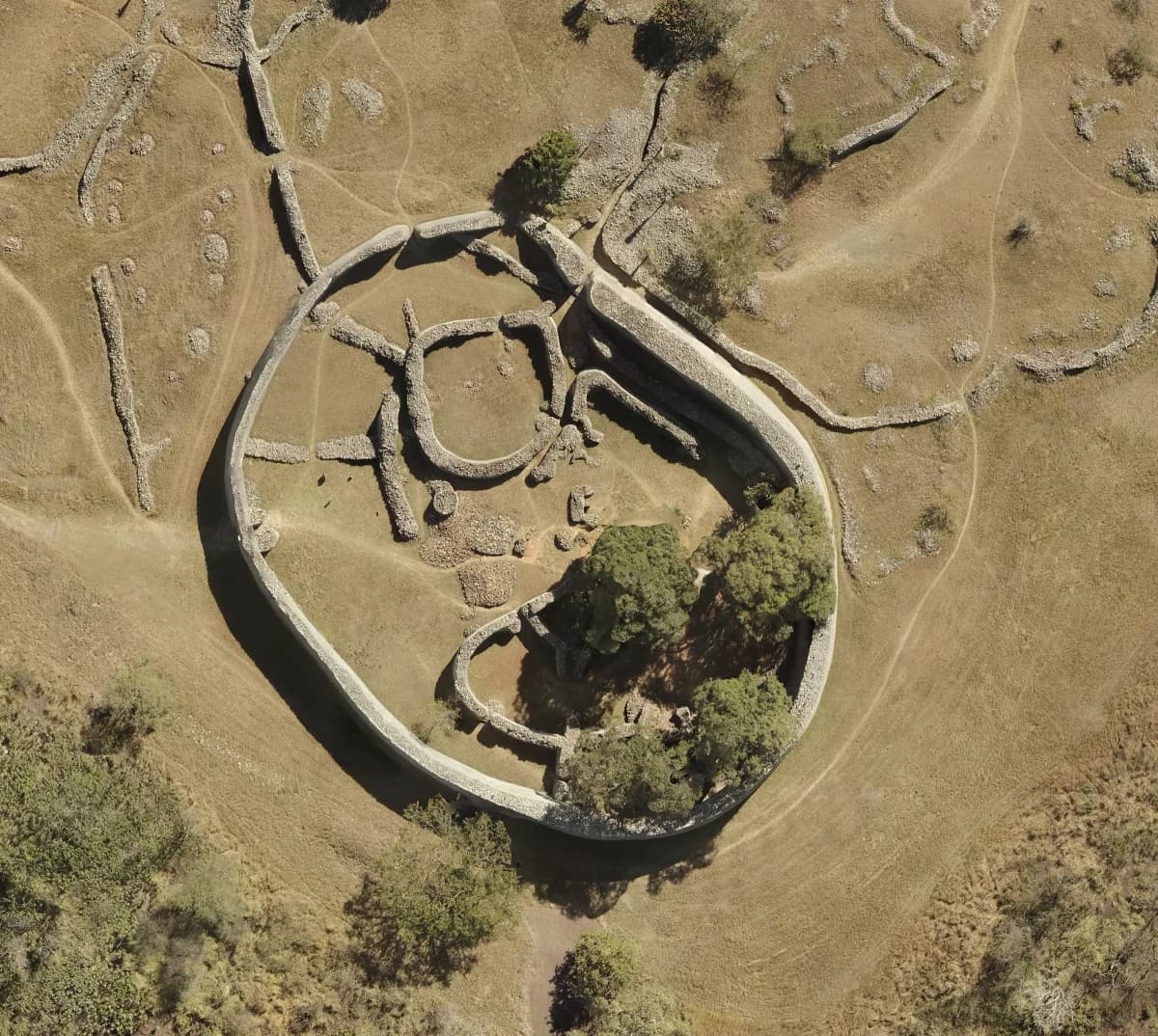

Grande Recinto, Great Zimbabwe. Ortofoto da drone: D. Löwenborg ed E. Mtetwa, CC BY 4.0, adattata.
L'ortofoto da drone del Grande Recinto di Great Zimbabwe. PhotoCAD restituisce il muro esterno, i recinti interni e i muri che li circondano.
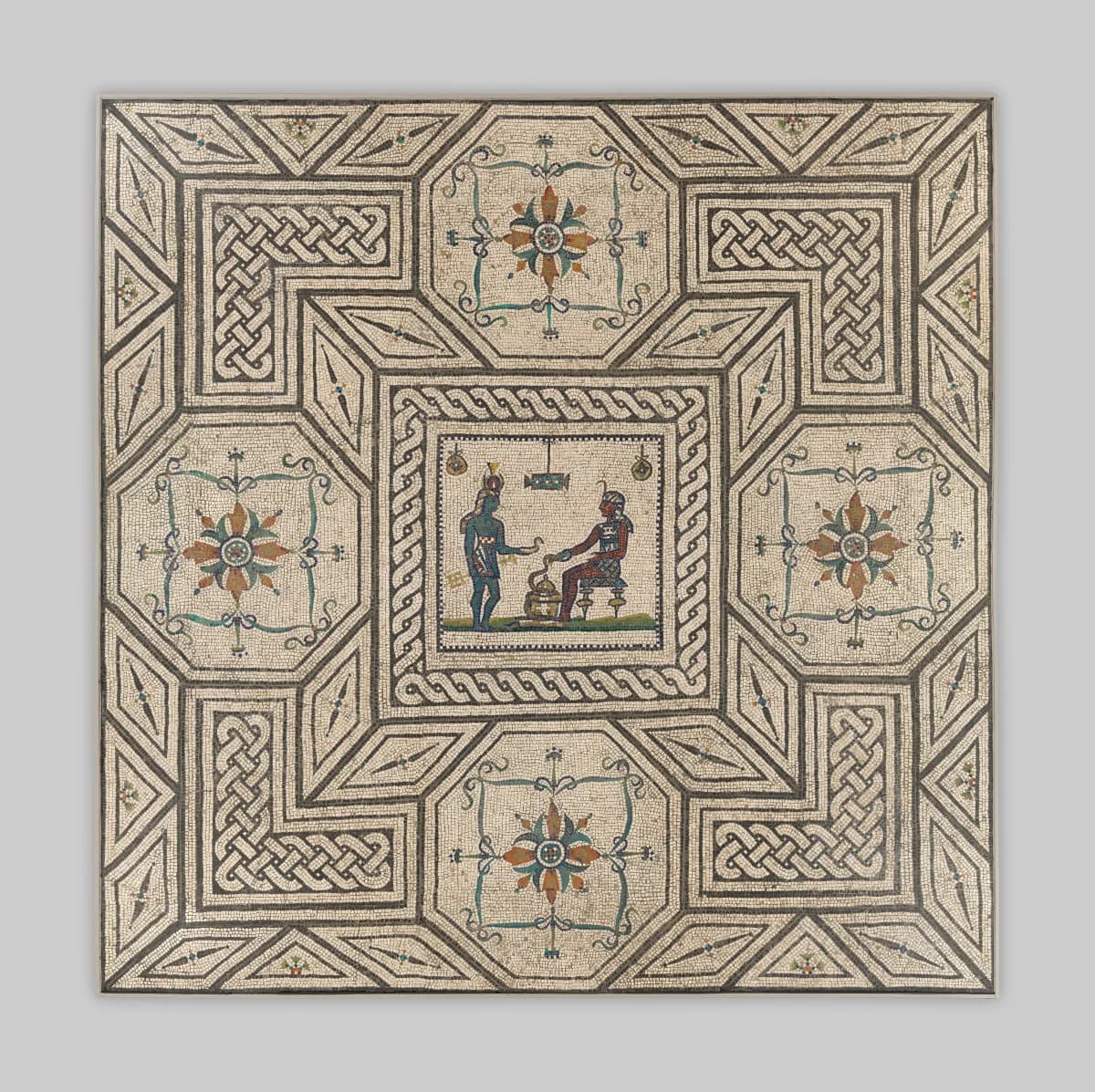

Pavimento a mosaico romano. The Metropolitan Museum of Art.
Un mosaico romano fotografato a piombo. PhotoCAD disegna le cornici, i nodi, le rosette e il pannello figurato.
 PhotoCAD | Circa un minuto | ~1 $ a disegno | Pietre, tagli ed evidenze in SVG o DWG a linee pulite, in scala reale e nelle loro coordinate. |
|---|
Pulisci la superficie, metti nell'inquadratura una palina e una freccia del nord e fotografa esattamente dall'alto, oppure realizza un'ortofoto. Le sezioni si fotografano di fronte.
Trascina il JPG, il PNG o il TIFF, e con un'ortofoto il suo world file, fino a 150 MB e 2.000 megapixel. Su un'ortofoto grande, seleziona come area ciascun saggio o ciascuna evidenza.
PhotoCAD riconosce i bordi delle pietre, il taglio, le interfacce e le evidenze e disegna ciascuno come un'unica linea pulita, lasciando fuori la trama del terreno e le ombre.
Il world file di un'ortofoto imposta da sé le dimensioni reali e la posizione nelle coordinate dello scavo. Altrimenti fai clic sui due estremi della palina o del riferimento metrico e digitane la lunghezza.
Confronta il disegno con la fotografia e con i tuoi appunti di scavo, e correggi ciò che l'immagine ha lasciato poco chiaro.
Aggiungi i numeri di US, le quote e il nord, impagina la pianta su una tavola con cartiglio in scala 1:20 ed esporta l'SVG per la figura della relazione, oppure DXF e DWG, georeferenziati, per GIS e CAD.
3 conversioni gratuite. Nessuna carta richiesta.
Il convertitore è, per ora, in inglese.
| Il riferimento metrico nell'inquadratura, o due chiodi a distanza nota |
| Strutture in elevato | Un'ortofoto o una vista da laser scanner del muro, di fronte | Il world file dell'ortofoto, una lunghezza rilevata o due punti di controllo |
|---|
| Sepoltura | Un'ortofoto o una foto zenitale, con riferimento metrico e freccia del nord | Il riferimento metrico nell'inquadratura |
|---|
| Planimetria del sito | Un'ortofoto da drone del sito | Il world file dell'ortofoto, o una lunghezza rilevata sul terreno |
|---|
| Mosaico o pavimento | Un'ortofoto o una foto frontale, settore per settore | Una lunghezza misurata della cornice |
|---|
| Reperti | Una foto dell'oggetto di fronte, con un riferimento metrico | Il riferimento metrico |
|---|
Per il disegno dei reperti (ceramica, metalli, pietra lavorata), vedi PhotoCAD per l'illustrazione archeologica e dei beni culturali.
Le piante esattamente dall'alto, le sezioni di fronte, oppure un'ortofoto. Una foto presa di sbieco rimpicciolisce ciò che è più lontano dalla fotocamera.
Cielo coperto o ombra, e una superficie appena ripulita. PhotoCAD distingue un'ombra da un bordo, ma un'ombra profonda può nascondere le pietre che contiene.
Un saggio, un'evidenza, una sezione o un muro alla volta. Su un'ortofoto grande, seleziona ciascuno come area e aprili insieme come un unico disegno.