PhotoCAD
Convert
Patent DrawingsArchitectureSurveyorsIndustrial DesignFashion DesignDigital FabricationHeritage & ArchaeologyIllustration
GalleryAPIPricing
Log in

Black Friday: over 30% offOffer ends Nov 30, 2026Black Friday: over 30% off annual plans

·

Offer ends Nov 30, 2026

See plans
PhotoCAD

Convert photos to CAD-ready vector files. DXF, DWG and SVG for manufacturing, CNC, IP work and architectural drawings.

Product

  • How it works
  • Convert
  • Gallery
  • Projects
  • Sample files
  • Pricing
  • API

Solutions

  • Patent Drawings
  • Architecture
  • Surveyors
  • Industrial Design
  • Fashion Design
  • Digital Fabrication
  • Heritage & Archaeology
  • Illustration
  • Laser Cutting
  • Vinyl Cutting
  • CNC Routing
  • Plasma & Metal Art

Converters

  • Image to CAD
  • Sketch to CAD
  • PDF to DWG
  • JPG to DWG
  • PNG to DWG
  • Image to DXF
  • PDF to DXF
  • JPG to DXF
  • PNG to DXF
  • Raster to Vector
  • Trace Photo to Vector
  • Logo to Vector
  • Signature to Vector

Guides

  • Paper drawing to CAD
  • Floor plan to CAD
  • Photo to elevation drawing
  • Orthophoto to CAD
  • Archaeological drawing
  • Point cloud to CAD
  • Aerial image to CAD
  • Trace an image in AutoCAD
  • PDF to DWG in AutoCAD
  • Image to SolidWorks
  • Make a DXF file
  • AI for CAD drawings

Company

  • About
  • Contact
  • Privacy Policy
  • Terms of Service
  • License
  • Trust & Security

© 2026 PhotoCAD. All rights reserved. PHOTOCAD® is a registered trade mark.

Guide in italianoAnleitungen auf DeutschGuides en français
/Guide/Immagine in SolidWorksEnglishDeutschFrançais

Guide PhotoCAD

Da immagine a schizzo in SolidWorks

Un logo da mettere in rilievo, il contorno di un componente da una foto, un profilo scansionato. Portalo in uno schizzo come geometria vera, chiusa e in misura, ed estrudilo.

  • Loghi e scritte

    Un logo o un nome da mettere in rilievo, incidere o tagliare in un pezzo, da un PNG o da un JPG.

Guardalo in azione

Conversioni reali fatte con PhotoCAD. Trascina il cursore per confrontare l'immagine con il vettoriale.

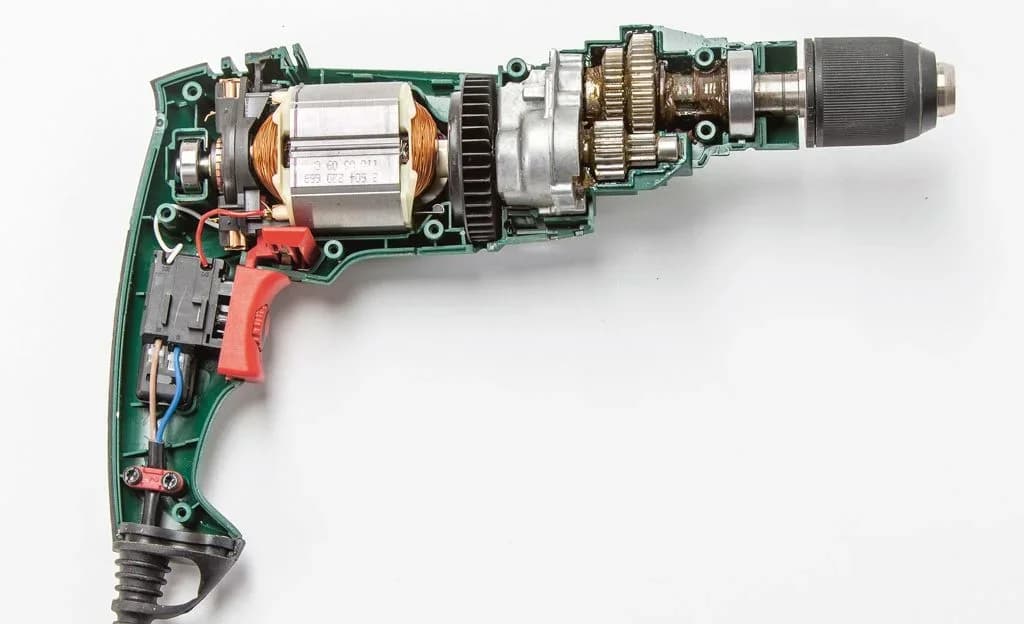
Foto originale di Electric Drill Internal Cutaway
Electric drill cutaway vector line drawing, armature coil, planetary gear train, trigger mechanism and keyless chuck.
Scarica Electric Drill Internal Cutaway dalla galleria
Foto originale di High-Performance V8 Engine
High-performance V8 engine vector line drawing, twin intake stacks, centrifugal supercharger, exhaust headers and cylinder head covers.
Scarica High-Performance V8 Engine dalla galleria
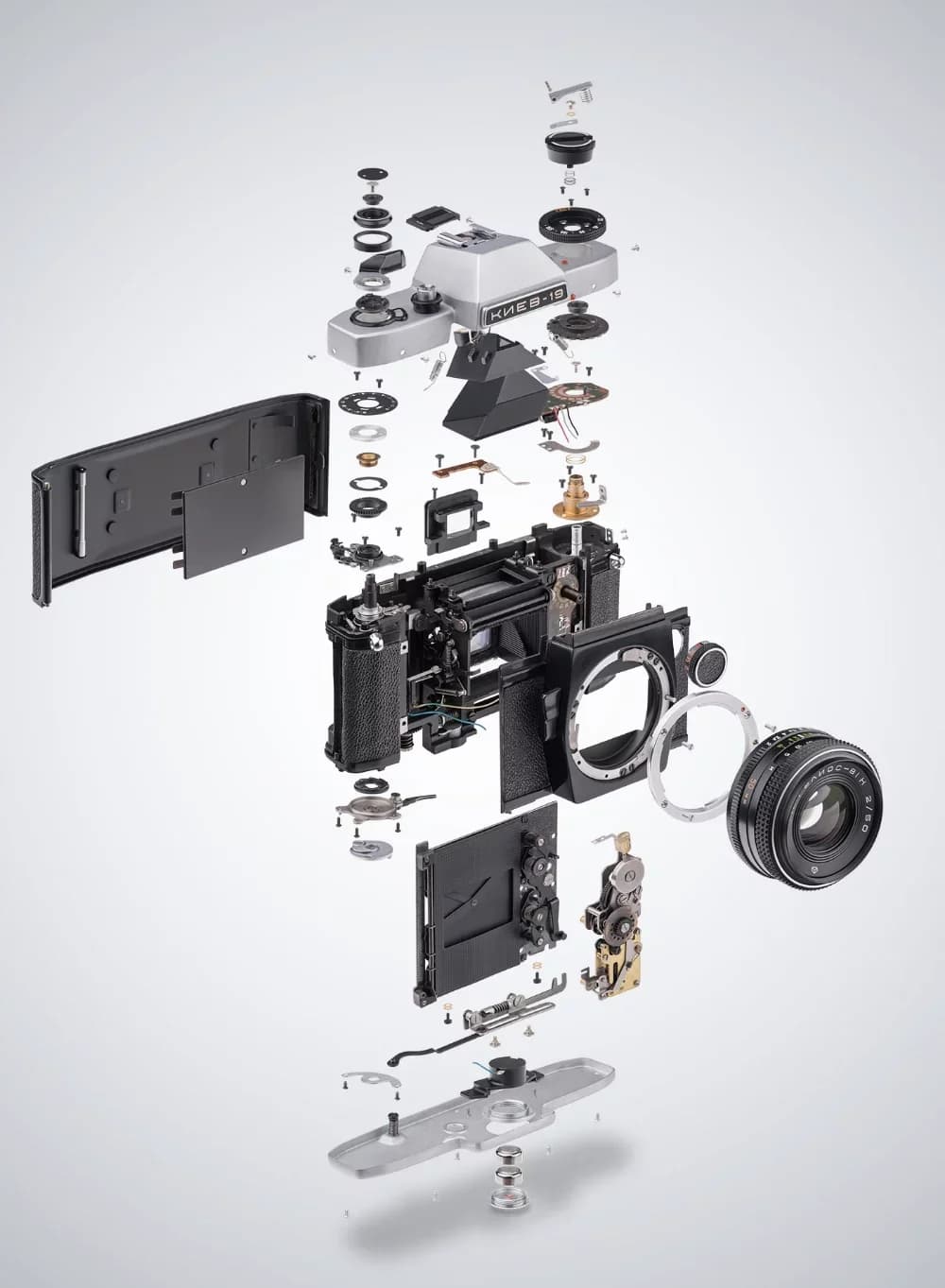
Foto originale di Kiev-19 SLR Camera Exploded View
Kiev-19 SLR camera exploded view vector line drawing, pentaprism viewfinder, shutter mechanism, lens mount and body shell components.
Scarica Kiev-19 SLR Camera Exploded View dalla galleria

Quattro modi per portare un'immagine in SolidWorks

Ricalco sull'immagine

Tempo
Un'ora o più
Costo
Il tuo tempo

Inserisci l'immagine come Immagine di schizzo (Sketch Picture), la scali e disegni il profilo a mano, sopra. L'immagine non diventa mai geometria.

Add-in Autotrace

Tempo
Minuti, poi si ripara
Costo
Solo edizioni superiori

Ricalca un'Immagine di schizzo e ne fa entità di schizzo. Bene su un'immagine nitida; una foto o un logo sfumato danno frammenti e interruzioni.

Disegnatore freelance

Tempo
Circa un giorno
Costo
Da 5 a 20 $ a file

Qualcuno lo disegna per te e ti manda un DXF o un file di parte. Va bene per un file; lento per un flusso continuo di grafiche dei clienti.

PhotoCAD

Tempo
Circa un minuto
Costo

Da immagine a DXF a schizzo, passo per passo

  1. PNG
    1

    Carica l'immagine

    Trascina il PNG, il JPG, l'HEIC o la pagina di un PDF. Per un pezzo fotografato, scatta di fronte con luce uniforme; per un logo, usa la versione più grande che hai.

SolidWorks costruisce a partire dagli schizzi, e uno schizzo è geometria: linee, archi e spline che si chiudono in profili. Un'immagine non è nessuna di queste cose. Inserire un'immagine in SolidWorks significa vederla, fedelmente, come Immagine di schizzo (Sketch Picture) dietro il cursore; poi SolidWorks aspetta che sia tu a disegnare. È una scelta di progetto, ed è il motivo per cui le discussioni dei forum su come portare un logo su una parte finiscono tutte con un pomeriggio passato a ricalcare.

L'add-in Autotrace, nelle edizioni superiori, ricalca un'Immagine di schizzo trasformandola in entità, e su un'immagine nitida in bianco e nero è un inizio. Su una fotografia, un logo dai bordi morbidi o un disegno scansionato restituisce frammenti e interruzioni, e SolidWorks non estrude un profilo che ha un'interruzione.

La strada che funziona è un DXF. PhotoCAD legge l'immagine come una forma e la disegna come profili chiusi con curve morbide, in una misura reale che imposti da una quota. SolidWorks importa quel DXF direttamente in uno schizzo, sul piano che scegli, e il profilo si estrude al primo tentativo. Sei passaggi, qui sopra, e il terzo è quello che si dimentica: imposta la misura prima di scaricare, e dopo non c'è niente da scalare.

Per il risultato migliore

  • Imposta la misura, poi scarica

    Uno schizzo che arriva nella misura giusta non va scalato e non ha bisogno di una quota di riferimento in SolidWorks. Impostala in PhotoCAD da una distanza nota.

Vuoi provarlo?

Carica l'immagine e ottieni un profilo chiuso, nella tua misura, pronto per uno schizzo di SolidWorks.
Le prime 3 conversioni sono gratuite, senza carta di credito.

Converti un'immagine per SolidWorks

Domande frequenti

Per inserire o importare un'immagine, apri uno schizzo, vai su Tools > Sketch Tools > Sketch Picture (Immagine di schizzo, in un SolidWorks in italiano) e scegli il file. L'immagine compare sul piano dello schizzo, dove puoi scalarla e posizionarla. È solo un riferimento: SolidWorks non la trasforma in geometria, quindi il profilo lo disegni tu, sopra.

Solo con l'add-in Autotrace, disponibile nelle edizioni superiori e da attivare in Tools > Add-Ins. Ricalca un'Immagine di schizzo trasformandola in entità di schizzo, e se la cava discretamente con immagini pulite e ad alto contrasto. Per foto, loghi dai bordi morbidi e disegni scansionati, convertire in DXF con PhotoCAD e importare quello dà profili chiusi, senza riparazioni.

Apri il DXF da File > Open: compare la procedura guidata DXF/DWG Import. Scegli “Import to a new part as 2D sketch”, imposta le unità su millimetri e concludi. In alternativa, apri uno schizzo sul piano che vuoi e usa Insert > DXF/DWG per inserirlo lì.

Sì. PhotoCAD disegna forme chiuse e curve morbide invece di seguire i pixel, quindi i profili arrivano chiusi. Se Extruded Boss ti chiede di selezionare i contorni, due forme si toccano o si sovrappongono: scegli il contorno che vuoi o taglia la sovrapposizione. Se un contorno risulta davvero aperto, usa Repair Sketch (Tools > Sketch Tools > Repair Sketch) per chiudere le piccole interruzioni, oppure disegna una linea corta sull'interruzione e taglia; a quel punto il profilo si estrude.

Impostala prima di scaricare: in PhotoCAD fai clic su due punti di cui conosci la distanza e digitala, in millimetri o in pollici. Poi scegli le stesse unità nella procedura guidata di importazione di SolidWorks. Lo schizzo arriva in quella misura, senza niente da scalare.

Sì. Fotografa il componente di fronte, con luce uniforme, su uno sfondo neutro: PhotoCAD legge l'oggetto, non le ombre e il banco che ha intorno. Il profilo segue esattamente la geometria della foto e la scala la imposti tu; ciò che la foto non mostrava, un foro ripreso di sbieco, un obiettivo che deforma i bordi dell'inquadratura, PhotoCAD non può misurarlo: prima della lavorazione, controlla con il calibro ogni quota che deve combaciare.

Continua a esplorare

Convertitori

JPG in DWGPNG in DWGJPG in DXFPNG in DXFPDF in DWGPDF in DXF

Guide

Vettorializzazione disegniPlanimetria in DWGRaddrizzamento fotograficoDa ortofoto a CADDisegno archeologicoNuvola di punti in CADRilievo con drone in CADInserire immagine in AutoCADDa PDF a AutoCAD

Componenti da una foto

Una guarnizione, una staffa, una piastra appoggiata sul banco e fotografata di fronte.

  • Profili e dime scansionati

    Una sezione da un vecchio disegno, una dima di cartone, uno stencil.

  • Disegni in forma di immagine

    Lo screenshot o la scansione di un disegno 2D che ti serve come schizzo da cui costruire.

  • ~1 $ a disegno

    Un DXF di forme chiuse e curve morbide in misura reale, pronto da importare in uno schizzo ed estrudere.

    2

    PhotoCAD la disegna in vettori

    PhotoCAD legge ciò che l'immagine mostra e lo disegna come percorsi: bordi dritti, curve morbide, forme chiuse. Non segue i pixel, quindi niente bordi a scaletta e niente interruzioni di cui SolidWorks possa lamentarsi.

  • 120 mm
    3

    Imposta la misura reale

    Fai clic su due punti di cui conosci la distanza e digitala, in millimetri o in pollici. Lo schizzo arriverà in quella misura, quindi in SolidWorks non c'è niente da scalare.

  • piastra.dxf
    4

    Scarica il DXF

    Il DXF è il formato che SolidWorks importa in uno schizzo. Arriva insieme a DWG, SVG e PDF, dalla stessa conversione.

  • part.sldprtPiano frontalePiano superiorePiano destroSchizzo1
    5

    Importalo in uno schizzo

    Apri il DXF in SolidWorks e scegli “Import to a new part as 2D sketch” nella procedura guidata DXF/DWG Import, con le stesse unità del file. Oppure, in uno schizzo aperto sul piano che vuoi, usa Insert > DXF/DWG.

  • part.sldprt
    6

    Estrudilo

    I profili sono chiusi, quindi Extruded Boss o Extruded Cut funzionano subito. Aggiungi raccordi, fori e funzioni come su qualsiasi schizzo.

  • Converti un'immagine per SolidWorks

    3 conversioni gratuite. Nessuna carta richiesta.

    Il convertitore è, per ora, in inglese.

    Stesse unità all'importazione

    Il DXF è in millimetri. Scegli millimetri nella procedura guidata di importazione, altrimenti il profilo arriva 25,4 volte più piccolo.

  • In uno schizzo, non in un disegno

    SolidWorks può aprire un DXF anche come documento di disegno 2D. Per una parte ti serve l'opzione schizzo, sul piano da cui estruderai.

  • Controlla i contorni aperti

    Le forme di PhotoCAD sono chiuse, ma una forma che tocca sé stessa o un'altra può confondere un profilo. Se l'estrusione ti chiede di scegliere i contorni, il motivo è questo.
  • No. Crea un profilo 2D: forme chiuse e curve morbide in un DXF, nella misura che imposti. Estrusioni, tagli e funzioni li aggiungi tu in SolidWorks. Per la scansione 3D di un pezzo servono uno scanner e strumenti per le mesh, non un convertitore di immagini.

    Tutte quelle attuali. Il DXF è scritto come AutoCAD R2000, che ogni versione di SolidWorks importa. Se lo preferisci, con lo stesso download arriva anche un DWG, insieme a SVG e PDF.

    Questa pagina sì. Il convertitore e l'area personale di PhotoCAD sono, per ora, in inglese: i comandi sono pochi, e i file che scarichi non dipendono dalla lingua.
    Creare un file DXF
    AI per il CAD
    Tutte le guide