PhotoCAD
Convert
Patent DrawingsArchitectureSurveyorsIndustrial DesignFashion DesignDigital FabricationHeritage & ArchaeologyIllustration
GalleryAPIPricing
Log in

Black Friday: over 30% offOffer ends Nov 30, 2026Black Friday: over 30% off annual plans

·

Offer ends Nov 30, 2026

See plans
PhotoCAD

Convert photos to CAD-ready vector files. DXF, DWG and SVG for manufacturing, CNC, IP work and architectural drawings.

Product

  • How it works
  • Convert
  • Gallery
  • Projects
  • Sample files
  • Pricing
  • API

Solutions

  • Patent Drawings
  • Architecture
  • Surveyors
  • Industrial Design
  • Fashion Design
  • Digital Fabrication
  • Heritage & Archaeology
  • Illustration
  • Laser Cutting
  • Vinyl Cutting
  • CNC Routing
  • Plasma & Metal Art

Converters

  • Image to CAD
  • Sketch to CAD
  • PDF to DWG
  • JPG to DWG
  • PNG to DWG
  • Image to DXF
  • PDF to DXF
  • JPG to DXF
  • PNG to DXF
  • Raster to Vector
  • Trace Photo to Vector
  • Logo to Vector
  • Signature to Vector

Guides

  • Paper drawing to CAD
  • Floor plan to CAD
  • Photo to elevation drawing
  • Orthophoto to CAD
  • Archaeological drawing
  • Point cloud to CAD
  • Aerial image to CAD
  • Trace an image in AutoCAD
  • PDF to DWG in AutoCAD
  • Image to SolidWorks
  • Make a DXF file
  • AI for CAD drawings

Company

  • About
  • Contact
  • Privacy Policy
  • Terms of Service
  • License
  • Trust & Security

© 2026 PhotoCAD. All rights reserved. PHOTOCAD® is a registered trade mark.

Guide in italianoAnleitungen auf DeutschGuides en français
/Guide/AI per il CADEnglishDeutschFrançais

Guide PhotoCAD

Intelligenza artificiale per il CAD: cosa sa fare oggi

“AI CAD” indica diversi lavori sotto un solo nome. Un tipo trasforma un'immagine in un disegno 2D, uno costruisce un modello 3D da una frase, uno lavora dentro AutoCAD o Revit su un disegno che hai già. Ecco quale fa cosa, e dove si colloca PhotoCAD.

Che cosa vuoi far fare all'AI?

  • Disegnare da un'immagine

    Una foto, uno schizzo, una scansione o uno screenshot in un disegno 2D che puoi modificare. È il lavoro che fa PhotoCAD.

Guardalo in azione

Conversioni reali fatte con PhotoCAD. Trascina il cursore per confrontare l'immagine con il disegno.
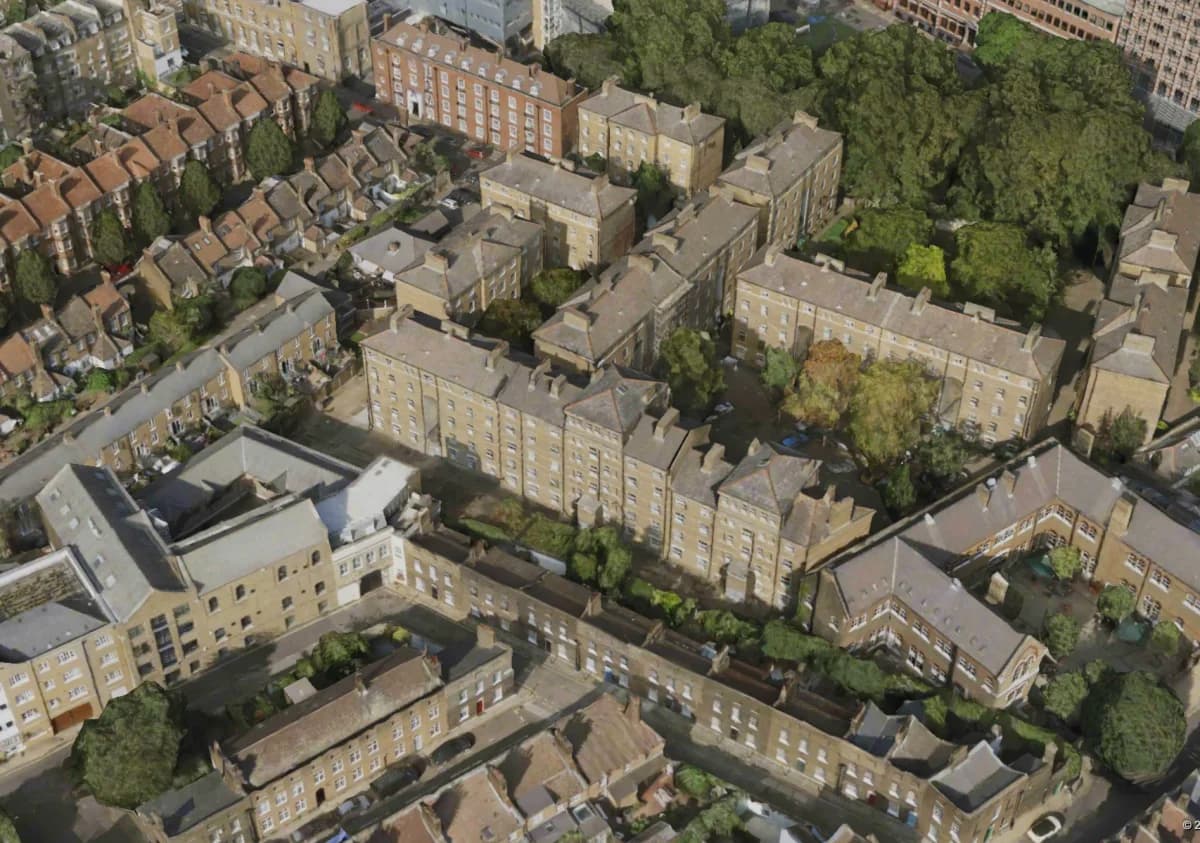
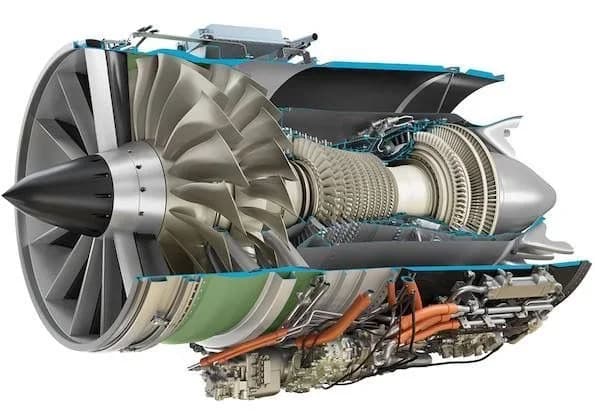
Foto originale di GE9X Turbofan Jet Engine Cutaway
GE9X turbofan jet engine cutaway vector line drawing, large fan blades, multi-stage compressor disk stacks and accessory gearbox detail.
Scarica GE9X Turbofan Jet Engine Cutaway dalla galleria
Foto originale di Georgian London Street Elevation
Georgian London street elevation vector line drawing, terraced blocks, sash window rhythms, chimney stacks and roofline variations.
Foto originale di Broadway & Baker House Floor Plans, San Francisco
Broadway and Baker Street house floor plans vector line drawing, two-story layout with chambers, staircase hall, living room and reception rooms, for CAD reference.
Scarica Broadway & Baker House Floor Plans, San Francisco dalla galleria

PhotoCAD a confronto con gli altri tipi di AI per il CAD

Text-to-CAD

Tempo
Da secondi a minuti
Costo
Gratis, poi un piano

Un solido 3D da una descrizione scritta, di solito in un file STEP. Parte dalle parole, non da un'immagine, e non è un disegno 2D.

AI con AutoCAD o Revit

Tempo
Mentre lavori
Costo
Un piano AI, o incluso

Claude o ChatGPT collegati al tuo programma CAD, e funzioni integrate come Smart Blocks. Lavorano su un disegno che esiste già; non ne creano uno da una foto.

Image-to-3D

Tempo
Minuti
Costo
Gratis, poi un piano

Una mesh 3D dalla foto di un oggetto, per il rendering, i videogiochi o la stampa di una forma. Una superficie, senza quote né geometria modificabile.

PhotoCAD

Tempo
Circa un minuto
Costo

Da un'immagine a un disegno CAD con PhotoCAD, passo per passo

  1. JPG
    1

    Carica l'immagine

    Una foto, una scansione, uno schizzo o uno screenshot: JPG, PNG o la pagina di un PDF. Non c'è niente da scrivere e nessuna impostazione da scegliere prima.

Quale tipo di AI fa quale lavoro

Parti da ciò che hai in mano e da ciò che ti serve alla fine.

Quale tipo di AI fa quale lavoro
HaiVuoiIl tipo di strumentoChe cosa ottieni
Una foto, uno schizzo, una scansione o uno screenshotUn disegno 2D da modificare in CADDa immagine a CAD: PhotoCADLinee vettoriali in misura reale, in DXF, DWG, SVG e PDF
Una descrizione scritta

L'espressione “intelligenza artificiale per il CAD” copre strumenti che non hanno quasi nulla in comune. Uno strumento text-to-CAD prende una frase e restituisce un solido 3D. Un assistente AI come Claude o ChatGPT si può collegare ad AutoCAD o a Revit, dove risponde a domande sul file aperto ed esegue le modifiche che gli descrivi. Le funzioni AI di Autodesk tolgono la ripetizione dal disegno: trovare e inserire i blocchi, importare come modifiche un PDF annotato. Un generatore image-to-3D trasforma la foto di un oggetto in una mesh. Nessuno di questi prende un'immagine e restituisce un disegno 2D, ed è proprio questo il lavoro che hanno davvero moltissime persone che cercano AI e CAD: la foto di un edificio, uno schizzo su carta, una vecchia tavola scansionata, un componente sul banco.

Quel lavoro aveva due risposte. Ricalcarlo a mano, cioè ore di lavoro, oppure usare un vettorializzatore, che segue il bordo di ogni pixel. La vettorializzazione funziona su una scansione pulita in bianco e nero e fallisce su tutto il resto, perché una fotografia non ha linee da seguire, solo luce e ombra.

PhotoCAD parte da una comprensione semantica dell'immagine. Riconosce che cosa contiene, un muro, una finestra, il bordo di una piastra, distingue un'ombra da un bordo, e restituisce il soggetto a linee. Imposti la misura reale da una quota nota, aggiungi etichette e quote se le vuoi, e scarichi un DXF e un DWG. PhotoCAD fa la prima stesura del disegno; la persona che conosce il lavoro continua a controllarla e ad approvarla.

Prima di scegliere uno strumento

  • Decidi prima: 2D o 3D

    Un disegno e un modello sono due consegne diverse, e nessuno strumento fa bene entrambe. Gran parte della confusione sull'AI per il CAD finisce qui.

Vuoi provarlo?

Carica una foto, uno schizzo o una scansione e guardala restituita come disegno CAD in circa un minuto.
Le prime 3 conversioni sono gratuite, senza carta di credito.

Converti un'immagine in CAD

Domande frequenti

Sì. PhotoCAD crea disegni CAD 2D a partire da immagini: carichi una foto, uno schizzo o una scansione e la restituisce a linee vettoriali, che scarichi in DXF, DWG, SVG e PDF. Altri tipi di AI fanno altri lavori CAD: gli strumenti text-to-CAD costruiscono solidi 3D da una descrizione, e AutoCAD ha funzioni AI che velocizzano il disegno.

Sì. PhotoCAD converte un JPG, un PNG o la pagina di un PDF in un disegno CAD in circa un minuto. Funziona con foto e schizzi oltre che con le scansioni, perché disegna ciò che l'immagine mostra invece di seguire i bordi dei pixel.

Sì, a partire da un'immagine. PhotoCAD ti dà un DXF e un DWG nativo da ogni conversione, nella misura reale che imposti, insieme a SVG e PDF. Gli strumenti text-to-CAD producono invece soprattutto file 3D come STEP.

Sì. Dei connettori permettono a un assistente AI di leggere il disegno o il modello che hai aperto e di intervenire su di esso, e Autodesk ha rilasciato i propri in anteprima, a partire da Revit. Lavorano con ciò che è già nel file. Per portare in quel file una foto, uno schizzo o una scansione sotto forma di linee, convertili prima con PhotoCAD e apri il DWG.

Sì. Autodesk ha aggiunto ad AutoCAD funzioni AI, tra cui Smart Blocks, Markup Import e Markup Assist, e Autodesk Assistant. Aiutano nel lavoro dentro un disegno. AutoCAD non trasforma una fotografia in linee, ed è qui che entra PhotoCAD: produce un DWG che si apre in AutoCAD.

Sì, per componenti semplici: gli strumenti text-to-CAD restituiscono un solido 3D da una descrizione. PhotoCAD non lo fa. Parte da un'immagine e produce un disegno 2D.

Non come geometria CAD modificabile. Gli strumenti image-to-3D producono una mesh della forma, adatta al rendering e alla stampa ma priva di quote. PhotoCAD produce disegni 2D a partire da foto, per esempio un prospetto, una pianta o il contorno di un componente, da cui puoi modellare nel tuo programma CAD.

Continua a esplorare

Convertitori

JPG in DWGPNG in DWGJPG in DXFPNG in DXFPDF in DWGPDF in DXF

Guide

Vettorializzazione disegniPlanimetria in DWGRaddrizzamento fotograficoDa ortofoto a CADDisegno archeologicoNuvola di punti in CADRilievo con drone in CADInserire immagine in AutoCADDa PDF a AutoCAD

Modellare da una descrizione

Un componente 3D da una frase, come una staffa con quattro fori. Lo fanno gli strumenti text-to-CAD (dal testo al CAD).

  • Più veloce in AutoCAD o Revit

    Un assistente come Claude o ChatGPT collegato al tuo programma CAD, oppure le funzioni AI che Autodesk integra.

  • Una forma 3D da una foto

    Un modello da renderizzare o stampare dalla foto di un oggetto. Gli strumenti image-to-3D (da immagine a 3D) producono una mesh.

  • ~1 $ a disegno

    Un disegno 2D da una foto, uno schizzo o una scansione: linee pulite in misura reale, in DXF, DWG, SVG e PDF.

    2

    PhotoCAD la restituisce a linee

    PhotoCAD capisce che cosa mostra l'immagine e lo restituisce a linee vettoriali: bordi, vani e contorni, senza le ombre, la trama o lo sfondo.

  • 3

    Confrontalo con l'immagine

    Sovrapponi il disegno all'immagine da cui è nato e guarda. L'anteprima è gratuita, quindi vedi il risultato prima di spendere qualcosa.

  • 2,1 m
    4

    Imposta la misura reale

    Fai clic su due punti di cui conosci la distanza e digitala. Tutto il disegno si adatta di conseguenza, in millimetri, metri, piedi o pollici.

  • PROSPETTODISEGNATO DASCALA1:100
    5

    Aggiungi quote e una tavola

    Aggiungi etichette e quote, e mettilo su una tavola con cartiglio in una scala di stampa se ti serve un disegno finito.

  • prospetto.dwg
    6

    Aprilo nel tuo programma CAD

    Scarica DXF, DWG, SVG e PDF da un'unica conversione. Il disegno si apre in AutoCAD, Revit, Fusion o SolidWorks in misura reale.

  • Converti un'immagine in CAD

    3 conversioni gratuite. Nessuna carta richiesta.

    Il convertitore è, per ora, in inglese.

    Un componente 3D su cui lavorare
    Text-to-CAD
    Un solido 3D, di solito un file STEP
    Un disegno o un modello aperto in AutoCAD o RevitInterrogarlo e automatizzare le modificheUn assistente AI collegato al programma, come Claude o ChatGPTRisposte sul file e modifiche eseguite al suo interno, a partire da ciò che è già disegnato
    Un disegno aperto in AutoCADMeno disegno ripetitivoLe funzioni AI integrate in AutoCADBlocchi trovati e inseriti, annotazioni importate come modifiche, risposte alle domande
    La foto di un oggettoUna forma 3D da renderizzare o stampareImage-to-3DUna mesh, per esempio STL o OBJ, senza quote
    Una scansione pulita in bianco e neroLe stesse linee in vettorialeVettorializzazione raster (non è AI)Contorni che seguono i pixel, da ripulire

    Il tipo di file è la verifica più rapida. DXF e DWG sono disegni 2D, STEP è un solido 3D, STL e OBJ sono mesh.

  • Chiedi che file esce

    Verifica che lo strumento scriva il file che il programma successivo apre. Un laser vuole un DXF, un'officina meccanica uno STEP, una stampante 3D un STL.

  • Confrontalo con l'originale

    Un'AI disegna ciò che le è stato mostrato o detto. Confronta il risultato con l'immagine o con la richiesta prima che se ne costruisca qualcosa.

  • La misura da una quota reale

    Un'immagine non ha una scala propria. Una distanza di cui ti fidi, digitata, rende reale ogni altra misura del disegno.
  • PhotoCAD segue la geometria dell'immagine che fornisci, e la scala viene da una quota che inserisci tu. Non può misurare ciò che l'immagine non mostra: la prospettiva in una foto scattata di sbieco, o una parte nascosta dietro un'altra. Consideralo una prima stesura da controllare, e verifica le quote critiche prima di costruire o tagliare.

    PhotoCAD si può provare gratis: le prime 3 conversioni sono gratuite e senza carta, e l'anteprima non costa nulla. Scaricare un disegno usa un credito.

    Questa pagina sì. Il convertitore e l'area personale di PhotoCAD sono, per ora, in inglese: i comandi sono pochi, e i file che scarichi non dipendono dalla lingua.
    Immagine in SolidWorks
    Creare un file DXF
    Tutte le guide