PhotoCAD
Convert
Patent DrawingsArchitectureSurveyorsIndustrial DesignFashion DesignDigital FabricationHeritage & ArchaeologyIllustration
GalleryAPIPricing
Log in

Black Friday: over 30% offOffer ends Nov 30, 2026Black Friday: over 30% off annual plans

·

Offer ends Nov 30, 2026

See plans
PhotoCAD

Convert photos to CAD-ready vector files. DXF, DWG and SVG for manufacturing, CNC, IP work and architectural drawings.

Product

  • How it works
  • Convert
  • Gallery
  • Projects
  • Sample files
  • Pricing
  • API

Solutions

  • Patent Drawings
  • Architecture
  • Surveyors
  • Industrial Design
  • Fashion Design
  • Digital Fabrication
  • Heritage & Archaeology
  • Illustration
  • Laser Cutting
  • Vinyl Cutting
  • CNC Routing
  • Plasma & Metal Art

Converters

  • Image to CAD
  • Sketch to CAD
  • PDF to DWG
  • JPG to DWG
  • PNG to DWG
  • Image to DXF
  • PDF to DXF
  • JPG to DXF
  • PNG to DXF
  • Raster to Vector
  • Trace Photo to Vector
  • Logo to Vector
  • Signature to Vector

Guides

  • Paper drawing to CAD
  • Floor plan to CAD
  • Photo to elevation drawing
  • Orthophoto to CAD
  • Archaeological drawing
  • Point cloud to CAD
  • Aerial image to CAD
  • Trace an image in AutoCAD
  • PDF to DWG in AutoCAD
  • Image to SolidWorks
  • Make a DXF file
  • AI for CAD drawings

Company

  • About
  • Contact
  • Privacy Policy
  • Terms of Service
  • License
  • Trust & Security

© 2026 PhotoCAD. All rights reserved. PHOTOCAD® is a registered trade mark.

Guide in italianoAnleitungen auf DeutschGuides en français
/Guides/IA pour la CAOEnglishItalianoDeutsch

Guides PhotoCAD

IA pour la CAO : ce qu'elle sait faire aujourd'hui

L'« IA pour la CAO » recouvre plusieurs tâches différentes sous un même nom. Un type d'outil transforme une image en dessin 2D, un autre construit un modèle 3D à partir d'une phrase, un autre encore travaille dans AutoCAD ou Revit sur un dessin que vous avez déjà. Voici lequel fait quoi, et où se situe PhotoCAD.

Que voulez-vous que l'IA fasse ?

  • Dessiner à partir d'une image

    Une photo, un croquis, un scan ou une capture d'écran transformés en dessin 2D modifiable. C'est le travail que fait PhotoCAD.

Voyez-le à l'œuvre

Des conversions réelles faites avec PhotoCAD. Faites glisser le curseur pour comparer l'image et le dessin.
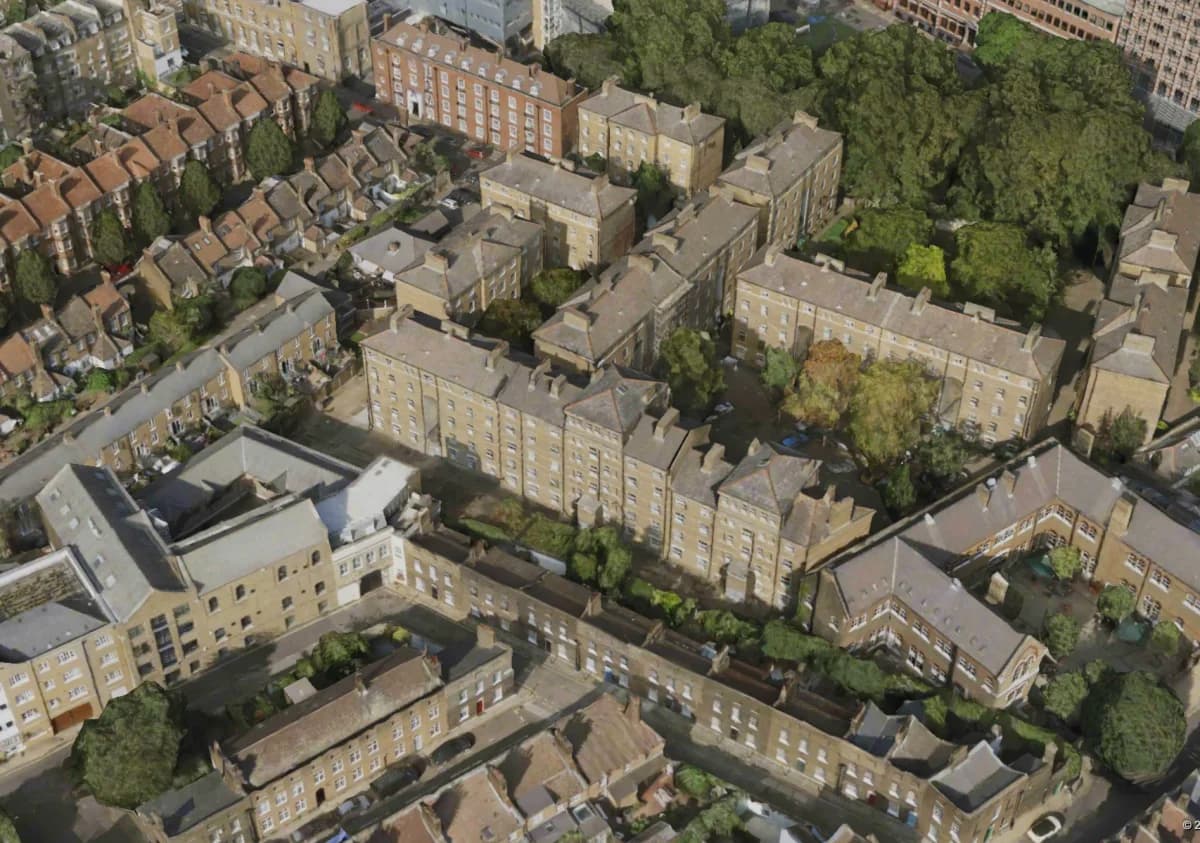
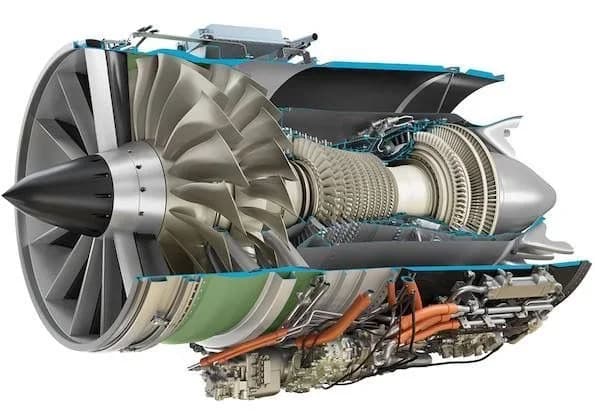
Photo d'origine de GE9X Turbofan Jet Engine Cutaway
GE9X turbofan jet engine cutaway vector line drawing, large fan blades, multi-stage compressor disk stacks and accessory gearbox detail.
Télécharger GE9X Turbofan Jet Engine Cutaway depuis la galerie
Photo d'origine de Georgian London Street Elevation
Georgian London street elevation vector line drawing, terraced blocks, sash window rhythms, chimney stacks and roofline variations.
Photo d'origine de Broadway & Baker House Floor Plans, San Francisco
Broadway and Baker Street house floor plans vector line drawing, two-story layout with chambers, staircase hall, living room and reception rooms, for CAD reference.
Télécharger Broadway & Baker House Floor Plans, San Francisco depuis la galerie

PhotoCAD face aux autres types d'IA pour la CAO

Texte vers CAO

Temps
Secondes à minutes
Coût
Gratuit, puis abonnement

Un solide 3D à partir d'une description écrite, en général sous forme de fichier STEP. Il part de mots, pas d'une image, et ce n'est pas un dessin 2D.

IA avec AutoCAD ou Revit

Temps
Au fil du travail
Coût
Abonnement IA, ou inclus

Claude ou ChatGPT connectés à votre logiciel de CAO, et des fonctions intégrées comme Smart Blocks. Ils travaillent sur un dessin qui existe ; ils n'en créent pas à partir d'une photo.

Image vers 3D

Temps
Quelques minutes
Coût
Gratuit, puis abonnement

Un maillage 3D à partir de la photo d'un objet, pour le rendu, le jeu vidéo ou l'impression d'une forme. Une surface, sans cotes ni géométrie modifiable.

PhotoCAD

Temps
Environ une minute

D'une image à un dessin de CAO avec PhotoCAD, étape par étape

  1. JPG
    1

    Importez l'image

    Une photo, un scan, un croquis ou une capture d'écran : JPG, PNG ou page d'un PDF. Il n'y a rien à rédiger, ni aucun réglage à choisir au préalable.

Quel type d'IA fait quoi

Partez de ce que vous avez entre les mains et de ce qu'il vous faut à la fin.

Quel type d'IA fait quoi
Vous avezVous voulezLe type d'outilCe qui en sort
Une photo, un croquis, un scan ou une capture d'écranUn dessin 2D à modifier en CAOImage vers CAO : PhotoCADDes tracés vectoriels à l'échelle réelle, en DXF, DWG, SVG et PDF
Une description écrite

L'expression « IA pour la CAO » recouvre des outils qui n'ont presque rien en commun. Un outil de texte vers CAO prend une phrase et rend un solide 3D. Un assistant IA comme Claude ou ChatGPT peut être connecté à AutoCAD ou à Revit, où il répond à des questions sur le fichier ouvert et exécute les modifications que vous décrivez. Les fonctions d'IA d'Autodesk retirent au dessin sa part répétitive : trouver et placer des blocs, importer un PDF annoté sous forme de modifications. Un générateur d'image vers 3D transforme la photo d'un objet en maillage. Aucun d'eux ne prend une image pour rendre un dessin 2D, et c'est pourtant le besoin réel d'un très grand nombre de ceux qui cherchent une IA pour la CAO : la photo d'un bâtiment, un croquis sur papier, une vieille planche scannée, une pièce sur l'établi.

Ce besoin avait jusqu'ici deux réponses. Décalquer à la main, ce qui représente des heures de travail, ou lancer un logiciel de vectorisation, qui suit le bord de chaque pixel. La vectorisation fonctionne sur un scan net en noir et blanc et échoue sur tout le reste, parce qu'une photographie n'a pas de lignes à suivre, seulement de la lumière et de l'ombre.

PhotoCAD part d'une compréhension sémantique de l'image. Il reconnaît ce qu'elle contient, un mur, une fenêtre, le bord d'une plaque, distingue une ombre d'une arête, et restitue le sujet en traits. Vous définissez la taille réelle à partir d'une cote connue, ajoutez des étiquettes et des cotes si vous le souhaitez, et téléchargez un DXF et un DWG. PhotoCAD fait le premier jet du dessin ; la personne qui connaît le métier le contrôle et le valide toujours.

Avant de choisir un outil

  • Choisissez d'abord 2D ou 3D

Envie d'essayer ?

Importez une photo, un croquis ou un scan et voyez-le restitué en dessin de CAO en une minute environ.
Vos 3 premières conversions sont gratuites, sans carte bancaire.

Convertir une image en CAO

Questions fréquentes

Oui. PhotoCAD produit des dessins de CAO 2D à partir d'images : importez une photo, un croquis ou un scan, et PhotoCAD le restitue en tracés vectoriels, que vous téléchargez en DXF, DWG, SVG et PDF. D'autres types d'IA font d'autres tâches de CAO : les outils de texte vers CAO construisent des solides 3D à partir d'une description, et AutoCAD dispose de fonctions d'IA qui accélèrent le dessin.

Oui. PhotoCAD convertit un JPG, un PNG ou une page de PDF en dessin de CAO en une minute environ. PhotoCAD fonctionne sur les photos et les croquis autant que sur les scans, parce qu'il dessine ce que montre l'image au lieu de suivre le bord des pixels.

Oui, à partir d'une image. PhotoCAD vous fournit un DXF et un DWG natif à chaque conversion, à la taille réelle que vous définissez, avec le SVG et le PDF. Les outils de texte vers CAO produisent plutôt des fichiers 3D, comme le STEP.

Oui. Des connecteurs permettent à un assistant IA de lire le dessin ou la maquette que vous avez ouverts et d'y intervenir, et Autodesk a publié les siens en préversion, en commençant par Revit. Ils travaillent avec ce qui se trouve déjà dans le fichier. Pour faire entrer une photo, un croquis ou un scan dans ce fichier sous forme de tracés, convertissez-le d'abord avec PhotoCAD et ouvrez le DWG.

Oui. Autodesk a ajouté des fonctions d'IA à AutoCAD, dont Smart Blocks, Markup Import et Markup Assist, et Autodesk Assistant. Elles aident au travail à l'intérieur d'un dessin. AutoCAD ne transforme pas une photographie en tracés, et c'est là qu'intervient PhotoCAD : il produit un DWG qui s'ouvre dans AutoCAD.

Oui, pour des pièces simples : les outils de texte vers CAO rendent un solide 3D à partir d'une description. PhotoCAD ne le fait pas. PhotoCAD part d'une image et produit un dessin 2D.

Pas sous forme de géométrie de CAO modifiable. Les outils d'image vers 3D produisent un maillage de la forme, qui convient au rendu et à l'impression mais ne porte aucune cote. PhotoCAD produit des dessins 2D à partir de photos, par exemple une élévation, un plan ou le contour d'une pièce, d'après lesquels vous pouvez modéliser dans votre logiciel de CAO.

Continuer à explorer

Convertisseurs

JPG en DWGPNG en DWGJPG en DXFPNG en DXFPDF en DWGPDF en DXF

Guides

Vectoriser un dessinPlan en DWGRedressement photoOrthophoto en DWGDessin archéologiqueNuage de points en DWGPhotogrammétrie par droneImage dans AutoCADPDF en DWG dans AutoCAD

Modéliser d'après une description

Une pièce 3D à partir d'une phrase, par exemple une équerre à quatre trous. C'est ce que font les outils de texte vers CAO (text-to-CAD).

  • Plus vite dans AutoCAD ou Revit

    Un assistant comme Claude ou ChatGPT connecté à votre logiciel de CAO, ou les fonctions d'IA qu'Autodesk y intègre.

  • Une forme 3D d'après une photo

    Un modèle destiné au rendu ou à l'impression, d'après la photo d'un objet. Les outils d'image vers 3D (image-to-3D) produisent un maillage.

  • Coût
    ~1 $ par dessin

    Un dessin 2D à partir d'une photo, d'un croquis ou d'un scan : des tracés propres à l'échelle réelle, en DXF, DWG, SVG et PDF.

    2

    PhotoCAD la dessine

    PhotoCAD détermine ce que montre l'image et le restitue en tracés vectoriels : arêtes, ouvertures et contours, sans les ombres, la texture ni l'arrière-plan.

  • 3

    Comparez-le à l'image

    Superposez le dessin à l'image dont il est tiré et regardez. L'aperçu est gratuit : vous voyez le résultat avant de dépenser quoi que ce soit.

  • 2,1 m
    4

    Définissez la taille réelle

    Cliquez sur deux points dont vous connaissez la distance et saisissez-la. Tout le dessin se met à l'échelle en conséquence, en millimètres, en mètres, en pieds ou en pouces.

  • ÉLÉVATIONDESSINÉ PARÉCHELLE1:100
    5

    Ajoutez des cotes et une planche

    Annotez-le, cotez-le et placez-le sur une planche avec cartouche, à une échelle d'impression, s'il vous faut un dessin fini.

  • elevation.dwg
    6

    Ouvrez-le dans votre CAO

    Téléchargez les fichiers DXF, DWG, SVG et PDF issus de la même conversion. Le dessin s'ouvre dans AutoCAD, Revit, Fusion ou SolidWorks à l'échelle réelle.

  • Convertir une image en CAO

    3 conversions gratuites. Sans carte bancaire.

    Le convertisseur est, pour l'instant, en anglais.

    Une pièce 3D sur laquelle travailler
    Texte vers CAO (text-to-CAD)
    Un solide 3D, en général un fichier STEP
    Un dessin ou une maquette ouverts dans AutoCAD ou RevitL'interroger et automatiser des modificationsUn assistant IA qui y est connecté, comme Claude ou ChatGPTDes réponses sur le fichier et des modifications qui y sont faites, à partir de ce qui est déjà dessiné
    Un dessin ouvert dans AutoCADMoins de dessin répétitifLes fonctions d'IA intégrées à AutoCADDes blocs trouvés et placés, des annotations importées sous forme de modifications, des réponses à vos questions
    La photo d'un objetUne forme 3D pour le rendu ou l'impressionImage vers 3D (image-to-3D)Un maillage, par exemple STL ou OBJ, sans cotes
    Un scan net en noir et blancLes mêmes lignes en vecteursVectorisation raster-vecteur (pas de l'IA)Des contours qui suivent les pixels, à nettoyer

    Le type de fichier est le test le plus rapide. DXF et DWG sont des dessins 2D, STEP est un solide 3D, STL et OBJ sont des maillages.

    Un dessin et un modèle sont deux livrables différents, et aucun outil ne fait bien les deux. La plupart des confusions autour de l'IA pour la CAO s'arrêtent ici.

  • Demandez quel fichier en sort

    Vérifiez que l'outil écrit le fichier qu'ouvre votre logiciel suivant. Un laser veut un DXF, un usineur un STEP, une imprimante 3D un STL.

  • Comparez-le à la source

    Une IA dessine ce qu'on lui a montré ou dit. Comparez le résultat à l'image ou au cahier des charges avant que quoi que ce soit ne soit fabriqué d'après lui.

  • La taille d'après une cote réelle

    Une image n'a pas d'échelle propre. Une seule distance à laquelle vous vous fiez, une fois saisie, rend réelles toutes les autres mesures du dessin.
  • PhotoCAD suit la géométrie de l'image que vous fournissez, et l'échelle vient d'une cote que vous saisissez. PhotoCAD ne peut pas mesurer ce que l'image ne montre pas : la perspective d'une photo prise de biais, ou une partie cachée derrière une autre. Considérez le dessin comme un premier jet à contrôler, et vérifiez les cotes critiques avant de construire ou de découper.

    PhotoCAD s'essaie gratuitement : vos 3 premières conversions sont gratuites, sans carte bancaire, et l'aperçu ne coûte rien. Télécharger un dessin utilise un crédit.

    Cette page, oui. Le convertisseur et l'espace personnel de PhotoCAD sont, pour l'instant, en anglais : les commandes sont peu nombreuses, et les fichiers que vous téléchargez ne dépendent pas de la langue.
    Image dans SolidWorks
    Créer un fichier DXF
    Tous les guides