PhotoCAD
Convert
Patent DrawingsArchitectureSurveyorsIndustrial DesignFashion DesignDigital FabricationHeritage & ArchaeologyIllustration
GalleryAPIPricing
Log in

Black Friday: over 30% offOffer ends Nov 30, 2026Black Friday: over 30% off annual plans

·

Offer ends Nov 30, 2026

See plans
PhotoCAD

Convert photos to CAD-ready vector files. DXF, DWG and SVG for manufacturing, CNC, IP work and architectural drawings.

Product

  • How it works
  • Convert
  • Gallery
  • Projects
  • Sample files
  • Pricing
  • API

Solutions

  • Patent Drawings
  • Architecture
  • Surveyors
  • Industrial Design
  • Fashion Design
  • Digital Fabrication
  • Heritage & Archaeology
  • Illustration
  • Laser Cutting
  • Vinyl Cutting
  • CNC Routing
  • Plasma & Metal Art

Converters

  • Image to CAD
  • Sketch to CAD
  • PDF to DWG
  • JPG to DWG
  • PNG to DWG
  • Image to DXF
  • PDF to DXF
  • JPG to DXF
  • PNG to DXF
  • Raster to Vector
  • Trace Photo to Vector
  • Logo to Vector
  • Signature to Vector

Guides

  • Paper drawing to CAD
  • Floor plan to CAD
  • Photo to elevation drawing
  • Orthophoto to CAD
  • Archaeological drawing
  • Point cloud to CAD
  • Aerial image to CAD
  • Trace an image in AutoCAD
  • PDF to DWG in AutoCAD
  • Image to SolidWorks
  • Make a DXF file
  • AI for CAD drawings

Company

  • About
  • Contact
  • Privacy Policy
  • Terms of Service
  • License
  • Trust & Security

© 2026 PhotoCAD. All rights reserved. PHOTOCAD® is a registered trade mark.

Guide in italianoAnleitungen auf DeutschGuides en français
/Guides/Image dans SolidWorksEnglishItalianoDeutsch

Guides PhotoCAD

Insérer une image dans SolidWorks et en faire une esquisse

Un logo à mettre en relief, le contour d'une pièce d'après une photo, un profil scanné. Faites-en de la vraie géométrie dans une esquisse, fermée et à la bonne taille, puis extrudez-la.

  • Logos et lettrages

    Un logo ou un nom à mettre en relief, à graver ou à découper dans une pièce, à partir d'un PNG ou d'un JPG.

Voyez-le à l'œuvre

Des conversions réelles faites avec PhotoCAD. Faites glisser le curseur pour comparer l'image et sa version vectorielle.

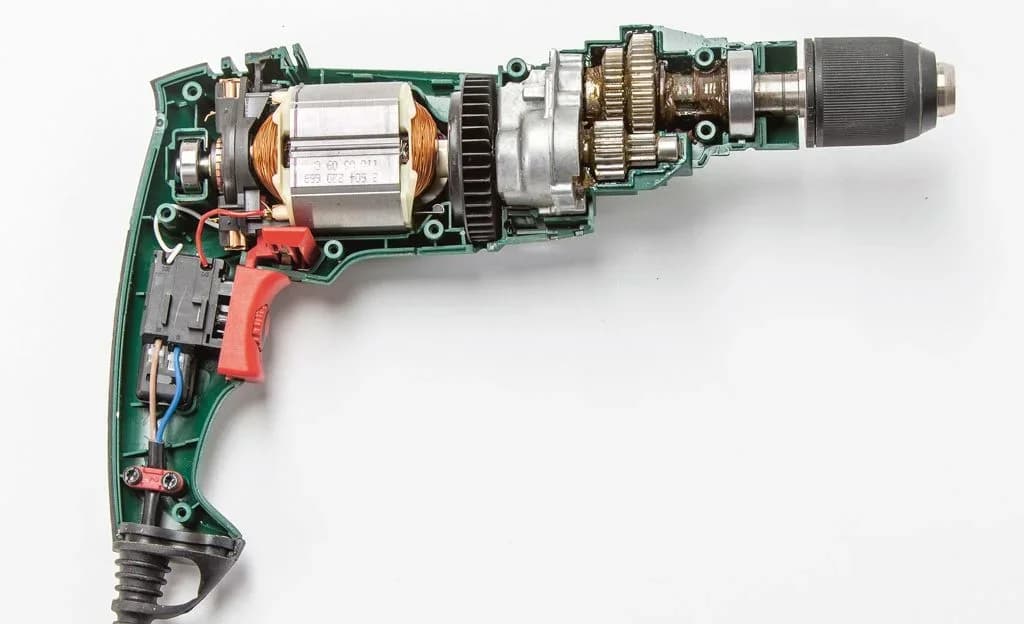
Photo d'origine de Electric Drill Internal Cutaway
Electric drill cutaway vector line drawing, armature coil, planetary gear train, trigger mechanism and keyless chuck.
Télécharger Electric Drill Internal Cutaway depuis la galerie
Photo d'origine de High-Performance V8 Engine
High-performance V8 engine vector line drawing, twin intake stacks, centrifugal supercharger, exhaust headers and cylinder head covers.
Télécharger High-Performance V8 Engine depuis la galerie
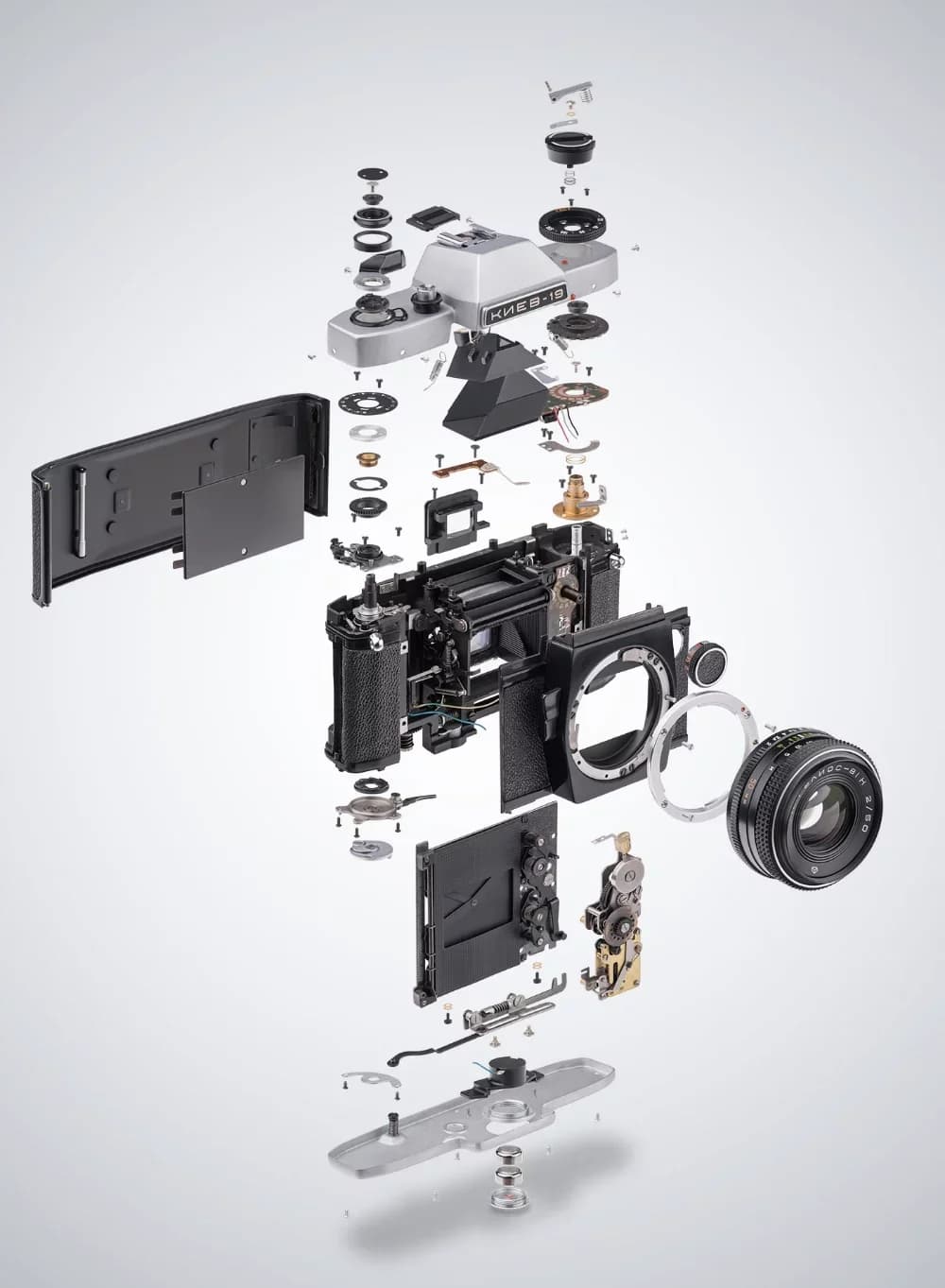
Photo d'origine de Kiev-19 SLR Camera Exploded View
Kiev-19 SLR camera exploded view vector line drawing, pentaprism viewfinder, shutter mechanism, lens mount and body shell components.
Télécharger Kiev-19 SLR Camera Exploded View depuis la galerie

Quatre façons d'amener une image dans SolidWorks

Image d'esquisse décalquée

Temps
Une heure ou plus
Coût
Votre temps

On insère l'image comme Image d'esquisse (Sketch Picture), on la met à l'échelle et on dessine le profil par-dessus, à la main. L'image ne devient jamais de la géométrie.

Complément Autotrace

Temps
Minutes, puis réparation
Coût
Éditions supérieures

Vectorise une Image d'esquisse en entités d'esquisse. Correct sur une image nette ; une photo ou un logo aux bords flous donne des fragments et des ouvertures.

Dessinateur indépendant

Temps
Environ une journée
Coût
5 à 20 $ par fichier

Quelqu'un le dessine pour vous et envoie un DXF ou un fichier de pièce. Très bien pour un fichier ; lent pour un flux de visuels clients.

PhotoCAD

Temps
Environ une minute
Coût

De l'image au DXF, puis à l'esquisse, étape par étape

  1. PNG
    1

    Importez l'image

    Déposez le PNG, le JPG, le HEIC ou une page de PDF. Pour une pièce photographiée, cadrez bien de face sous un éclairage uniforme ; pour un logo, prenez la plus grande version que vous ayez.

SolidWorks construit à partir d'esquisses, et une esquisse, c'est de la géométrie : des lignes, des arcs et des splines qui se referment en profils. Une image n'est rien de tout cela. Vous pouvez insérer une image dans SolidWorks : le logiciel l'affiche fidèlement, comme Image d'esquisse (Sketch Picture) derrière votre curseur, puis attend que vous dessiniez. C'est voulu, et c'est pourquoi les fils de forum sur la façon de mettre un logo sur une pièce finissent tous par un après-midi de décalquage.

Le complément Autotrace, dans les éditions supérieures, vectorise une Image d'esquisse en entités, et sur une image nette en noir et blanc c'est un début. Sur une photographie, un logo aux bords flous ou un dessin scanné, il rend des fragments et des ouvertures, et SolidWorks n'extrude pas un profil qui comporte une ouverture.

La voie qui fonctionne passe par un DXF. PhotoCAD lit l'image comme une forme et la dessine en profils fermés aux courbes lisses, à la taille réelle que vous définissez à partir d'une seule cote. SolidWorks importe ce DXF directement dans une esquisse, sur le plan de votre choix, et le profil s'extrude du premier coup. Six étapes, ci-dessus, et la troisième est celle que l'on oublie : définissez la taille avant de télécharger, et il n'y a plus rien à mettre à l'échelle ensuite.

Pour le meilleur résultat

  • La taille avant le téléchargement

    Une esquisse qui arrive à la bonne taille ne demande ni mise à l'échelle ni cote de référence dans SolidWorks. Définissez-la dans PhotoCAD à partir d'une distance connue.

Envie d'essayer ?

Importez l'image et obtenez un profil fermé à votre taille, prêt pour une esquisse SolidWorks.
Vos 3 premières conversions sont gratuites, sans carte bancaire.

Convertir une image pour SolidWorks

Questions fréquentes

Pour insérer ou importer une image, ouvrez une esquisse, allez dans Tools > Sketch Tools > Sketch Picture (Image d'esquisse) et choisissez le fichier. L'image apparaît sur le plan d'esquisse, où vous pouvez la mettre à l'échelle et la positionner. Ce n'est qu'une référence : SolidWorks n'en fait pas de la géométrie, et vous dessinez donc le profil par-dessus.

Seulement avec le complément Autotrace, disponible dans les éditions supérieures et activé sous Tools > Add-Ins. Il vectorise une Image d'esquisse en entités d'esquisse et s'en sort correctement sur des images nettes et très contrastées. Pour les photos, les logos aux bords flous et les dessins scannés, convertir l'image en DXF avec PhotoCAD puis importer ce DXF donne des profils fermés, sans la réparation.

Ouvrez le DXF par File > Open ; l'assistant DXF/DWG Import s'affiche. Choisissez « Import to a new part as 2D sketch », réglez les unités sur les millimètres et terminez. Autre possibilité : ouvrez une esquisse sur le plan voulu et utilisez Insert > DXF/DWG pour l'y placer.

Oui. PhotoCAD dessine des contours fermés et des courbes lisses au lieu de suivre les pixels : les profils arrivent donc fermés. Si Extruded Boss vous demande de sélectionner des contours, c'est que deux formes se touchent ou se chevauchent ; choisissez le contour voulu ou ajustez le chevauchement. Si un contour se révèle tout de même ouvert, lancez Repair Sketch (Tools > Sketch Tools > Repair Sketch) pour fermer les petites ouvertures, ou tracez une courte ligne en travers de l'ouverture et ajustez ; le profil s'extrude alors.

Définissez-la avant de télécharger : dans PhotoCAD, cliquez sur deux points dont vous connaissez la distance et saisissez-la, en millimètres ou en pouces. Choisissez ensuite les mêmes unités dans l'assistant d'import de SolidWorks. L'esquisse arrive à cette taille, sans rien à mettre à l'échelle.

Oui. Photographiez la pièce bien de face, sous un éclairage uniforme et sur un fond uni : PhotoCAD lit l'objet, et non les ombres ou l'établi qui l'entourent. Le profil suit exactement la géométrie de la photo et c'est vous qui réglez l'échelle ; ce que la photo ne montrait pas, un trou vu de biais, un objectif qui étire les bords du cadre, PhotoCAD ne peut pas le mesurer. Vérifiez donc au pied à coulisse toute cote qui doit s'ajuster avant d'usiner.

Continuer à explorer

Convertisseurs

JPG en DWGPNG en DWGJPG en DXFPNG en DXFPDF en DWGPDF en DXF

Guides

Vectoriser un dessinPlan en DWGRedressement photoOrthophoto en DWGDessin archéologiqueNuage de points en DWGPhotogrammétrie par droneImage dans AutoCADPDF en DWG dans AutoCAD

Pièces d'après une photo

Un joint, une équerre, une plaque posés sur l'établi, photographiés bien de face.

  • Profils et gabarits scannés

    Une section tirée d'un vieux dessin, un gabarit en carton, un pochoir.

  • Dessins sous forme d'image

    La capture d'écran ou le scan d'un dessin 2D dont il vous faut une esquisse pour construire dessus.

  • ~1 $ par dessin

    Un DXF de contours fermés et de courbes lisses en taille réelle, prêt à importer dans une esquisse et à extruder.

    2

    PhotoCAD la dessine en vecteurs

    PhotoCAD lit ce que montre l'image et le dessine en tracés : bords droits, courbes lisses, contours fermés. Ce n'est pas une vectorisation qui suit les pixels : pas de bords en escalier, ni d'ouvertures dont SolidWorks se plaindrait.

  • 120 mm
    3

    Définissez la taille réelle

    Cliquez sur deux points dont vous connaissez la distance et saisissez-la, en millimètres ou en pouces. L'esquisse arrivera à cette taille : il n'y aura rien à mettre à l'échelle dans SolidWorks.

  • piece.dxf
    4

    Téléchargez le DXF

    Le DXF est le format que SolidWorks importe dans une esquisse. Il est accompagné des fichiers DWG, SVG et PDF issus de la même conversion.

  • part.sldprtPlan de facePlan de dessusPlan de droiteEsquisse1
    5

    Importez-le dans une esquisse

    Ouvrez le DXF dans SolidWorks et choisissez « Import to a new part as 2D sketch » dans l'assistant DXF/DWG Import, en réglant les mêmes unités. Ou bien, dans une esquisse ouverte sur le plan voulu, utilisez Insert > DXF/DWG.

  • part.sldprt
    6

    Extrudez-la

    Les profils sont fermés : Extruded Boss ou Extruded Cut fonctionnent donc immédiatement. Ajoutez des congés, des perçages et des fonctions comme sur n'importe quelle esquisse.

  • Convertir une image pour SolidWorks

    3 conversions gratuites. Sans carte bancaire.

    Le convertisseur est, pour l'instant, en anglais.

    Les mêmes unités à l'import

    Le DXF est en millimètres. Choisissez les millimètres dans l'assistant d'import, sinon le profil arrive 25,4 fois trop petit.

  • Une esquisse, pas une mise en plan

    SolidWorks peut aussi ouvrir un DXF comme mise en plan 2D. Pour une pièce, il vous faut l'option esquisse, sur le plan à partir duquel vous extruderez.

  • Vérifiez les contours ouverts

    Les contours de PhotoCAD sont fermés, mais une forme qui se touche elle-même ou en touche une autre peut perturber un profil. Si l'extrusion vous demande de sélectionner des contours, c'est pour cela.
  • Non. PhotoCAD produit un profil 2D : des contours fermés et des courbes lisses dans un DXF, à la taille que vous avez définie. L'extrusion, les enlèvements de matière et les fonctions, c'est vous qui les faites dans SolidWorks. Pour une pièce 3D numérisée, il faut un scanner et des outils de maillage, pas un convertisseur d'images.

    Toutes les versions actuelles. Le DXF est écrit au format AutoCAD R2000, que chaque version de SolidWorks importe. Un DWG est compris dans le même téléchargement si vous le préférez, avec le SVG et le PDF.

    Cette page, oui. Le convertisseur et l'espace personnel de PhotoCAD sont, pour l'instant, en anglais : les commandes sont peu nombreuses, et les fichiers que vous téléchargez ne dépendent pas de la langue.
    Créer un fichier DXF
    IA pour la CAO
    Tous les guides